
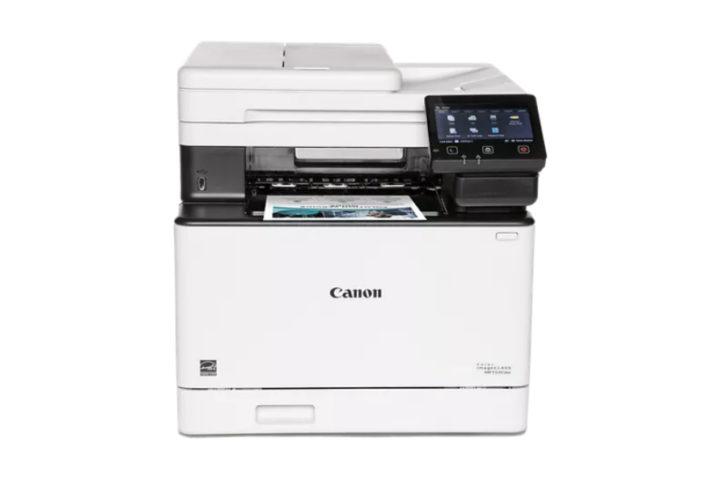
Если у вас есть принтер или МФУ Canon, то вам потребуется специальная программа для сканирования документов. Официальный сайт производителя предлагает несколько вариантов таких программ, которые помогут вам быстро и эффективно сканировать ваши документы.
Программы для сканирования Canon обеспечивают высокое качество сканирования и удобство использования. Они предлагают различные функции, такие как автоматическое распознавание текста, настройка яркости и контрастности, а также возможность сохранения сканированных документов в различных форматах.
На официальном сайте Canon вы можете найти все необходимые драйвера и программы для сканирования Canon. Чтобы найти и скачать нужную программу, перейдите на страницу поддержки, выберите модель своего устройства и найдите соответствующую разделу раздел «Драйверы и программное обеспечение». Здесь вы сможете найти программы для сканирования, которые совместимы с вашим принтером или МФУ Canon.
Критерии выбора программы для сканирования Canon
- Функциональность: программа должна обладать достаточным набором функций, чтобы удовлетворить ваши потребности. Например, возможность работы с различными типами документов, настройка разрешения сканирования, опции обработки изображения и т.д.
- Совместимость: проверьте, поддерживает ли программа вашу модель сканера Canon. Не все программы могут работать со всеми моделями сканеров, поэтому важно выбрать подходящую версию.
- Простота использования: программа должна иметь интуитивно понятный и удобный интерфейс, чтобы вы могли быстро разобраться в ее функциональности и осуществлять сканирование без лишних сложностей.
- Качество сканирования: обратите внимание на отзывы пользователей о качестве сканирования с помощью данной программы. Это поможет вам оценить, насколько точно она передает цвета и детали изображения.
- Дополнительные возможности: проверьте, есть ли в программе дополнительные функции, которые могут быть полезными для вас. Например, возможность сохранения сканированных документов в различных форматах, автоматическое определение границ страницы и другие.
Учитывая все эти критерии, вы сможете сделать правильный выбор программы для сканирования документов с использованием сканера Canon. Загляните на официальный сайт производителя, чтобы скачать программу, подходящую именно для вашей модели сканера.
Сравнение доступных программ для сканирования Canon
Одним из таких вариантов является программа Canon Scan, которая предоставляет все необходимые инструменты для запуска и управления сканером Canon. Эта программа совместима с большинством моделей сканеров Canon и может быть скачана с официального сайта производителя. Для установки и настройки Canon Scan вам понадобятся драйвера для конкретной модели сканера, которые также можно скачать с официального сайта Canon.
Если вам требуется более продвинутая программа для редактирования и обработки отсканированных документов, то стоит обратить внимание на программу Canon CaptureOnTouch. Это профессиональное решение с расширенными возможностями, такими как распознавание текста, обрезка и поворот изображений, а также настройка параметров сканирования. Программа Canon CaptureOnTouch также доступна для скачивания с официального сайта Canon.
Помимо официальных программ, существует также ряд альтернативных решений, разработанных сторонними разработчиками. Они могут предлагать дополнительные функции и возможности, однако их совместимость с определенными моделями сканеров Canon может быть ограничена. Перед установкой таких программ рекомендуется проверить их совместимость на официальном сайте Canon или на сайте разработчика.
В итоге, при выборе программы для сканирования Canon стоит учитывать ваши потребности и ожидания от программного обеспечения, а также проверять совместимость с вашей моделью сканера и наличие всех необходимых драйверов.
Настройка программы для сканирования Canon
Для работы со сканерами Canon рекомендуется использовать официальную программу, которую можно скачать с официального сайта производителя. Программа, также известная как «драйвера Canon», позволяет настроить параметры сканирования и получить наилучший результат.
Чтобы скачать официальную программу для сканирования Canon, необходимо посетить сайт производителя и найти раздел поддержки или загрузок. В этом разделе обычно можно найти драйверы и программное обеспечение для различной модели сканера Canon.
| Шаги установки программы для сканирования Canon: |
|---|
| 1. Перейдите на официальный сайт Canon. |
| 2. Найдите раздел поддержки или загрузок. |
| 3. Введите модель своего сканера Canon. |
| 4. Найдите официальный драйвер для своей модели сканера. |
| 5. Скачайте и установите программу для сканирования Canon. |
После установки программы для сканирования Canon откройте ее и перейдите в настройки. В них вы сможете задать различные параметры сканирования, такие как формат файла, разрешение сканирования, цветовой режим и другие. Выбор оптимальных параметров зависит от ваших потребностей и требований к конечному результату.
Настройка программы для сканирования Canon позволяет получить максимальное качество изображений и удобное использование сканера. Рекомендуется провести тестовое сканирование с разными параметрами для определения оптимальных настроек.
В результате правильно настроенная программа для сканирования Canon позволит вам легко и удобно работать со сканером, получая качественные изображения в нужном формате.
Установка программы для сканирования Canon
На сайте Canon вы найдете раздел поддержки, где должна быть доступна загрузка программы для вашего сканера. Обратите внимание, что загрузку программы следует выполнять только с официального сайта Canon, чтобы избежать проблем с безопасностью или совместимостью.
После нахождения правильной программы для сканирования Canon, вам нужно будет щелкнуть на ссылку «Скачать» или «Скачать сейчас», чтобы начать загрузку программы на ваш компьютер. Обычно файл загрузки будет иметь расширение .exe или .dmg.
Завершив загрузку программы для сканирования Canon, щелкните по файлу загрузки, чтобы начать установку программы. Вам могут быть предложены различные параметры установки, такие как выбор языка и конфигурация программы. Следуйте инструкциям во время установки, чтобы настроить программу в соответствии с вашими предпочтениями.
После завершения установки программы для сканирования Canon, вы будете готовы начать сканирование документов с вашего сканера. Запустите программу, подключите сканер к компьютеру и следуйте инструкциям на экране, чтобы начать сканирование.
Настройка программы для сканирования Canon может включать выбор разрешения сканирования, типа файла и других параметров, в зависимости от ваших потребностей. Эти параметры могут быть настроены в меню программы, где вы сможете выбрать настройки, которые наиболее подходят для ваших задач.
Установка и настройка программы для сканирования Canon — это важный шаг в обеспечении эффективного и качественного сканирования документов. Следуя указанным выше шагам, вы сможете скачать и установить официальную программу сканирования Canon, а затем настроить ее для достижения наилучших результатов.
Сканирование документов с помощью программы Canon: где скачать официальную программу?
Для успешного сканирования документов с принтеров и сканеров Canon необходимо установить подходящую программу, которая позволит легко и удобно осуществить данную операцию. Официальный сайт Canon предлагает возможность скачать специальную программу для сканирования, которая оптимизирована для работы с устройствами данного производителя.
На сайте Canon вы найдете раздел «Поддержка и драйверы», где можно найти актуальную версию программы для сканирования. Вам потребуется выбрать свою модель принтера или сканера Canon, а затем перейти на страницу загрузки программного обеспечения.
После того, как вы выбрали свою модель устройства, на сайте будет предоставлена возможность скачать соответствующую программу для сканирования Canon. Скачанный файл можно установить, следуя простым инструкциям установщика.
После успешной установки программы для сканирования Canon вам необходимо будет настроить параметры сканирования в соответствии с вашими потребностями. В программе будут доступны различные настройки, которые позволят вам указать формат документа, разрешение, цветовую гамму и другие параметры сканирования.
Важно отметить, что использование официальной программы Canon для сканирования документов позволит вам получить наилучший результат. Она оптимизирована специально для работы с устройствами данного производителя, что гарантирует стабильность работы и высокое качество сканирования.
Таким образом, если вы хотите сканировать документы с помощью принтера или сканера Canon, рекомендуется скачать программу с официального сайта. Установка и настройка программы для сканирования Canon помогут вам выполнить эту задачу быстро и качественно.
11. Скачиваем программу для сканирования с официального сайта Canon
Официальный сайт Canon предоставляет возможность скачать программу для сканирования документов. Для этого необходимо перейти на официальный сайт Canon и найти раздел поддержки и драйвера.
На странице поддержки и драйвера нужно выбрать свою модель сканера Canon. Далее откроется страница с драйверами и программами, где можно найти нужную программу для сканирования.
| Действие | Описание |
|---|---|
| 1 | Перейти на официальный сайт Canon |
| 2 | Найти раздел поддержки и драйвера |
| 3 | Выбрать модель сканера Canon |
| 4 | Открыть страницу с драйверами и программами |
| 5 | Найти нужную программу для сканирования |
После нахождения нужной программы для сканирования, ее можно скачать с официального сайта Canon. Для этого необходимо кликнуть по ссылке загрузки и следовать инструкциям на сайте.
Видео:
Решение проблемы работы сканера Canon MF series на Windows (не сканирует)
Решение проблемы работы сканера Canon MF series на Windows (не сканирует) by admin01 46,555 views 5 years ago 1 minute, 24 seconds
Решаем проблему сканеров Canon MF series на windows 10 ( не сканирует принтер )
Решаем проблему сканеров Canon MF series на windows 10 ( не сканирует принтер ) by Universal TV 191,192 views 7 years ago 1 minute, 49 seconds
Вопрос-ответ:
Какую программу для сканирования Canon выбрать?
При выборе программы для сканирования Canon нужно обратить внимание на несколько факторов. Во-первых, убедитесь, что программа поддерживает вашу модель сканера Canon. Во-вторых, оцените функционал программы — наличие режима автоматического сканирования, возможность настройки параметров сканирования и т.д. Некоторые популярные программы для сканирования Canon: «Canon IJ Scan Utility», «CaptureOnTouch» и «MP Navigator EX».
Как настроить программу для сканирования Canon?
Настройка программы для сканирования Canon включает в себя несколько шагов. Сначала убедитесь, что вы установили необходимые драйверы для сканера Canon. Затем запустите программу для сканирования и выберите нужные настройки — разрешение сканирования, цветовой режим, формат файла и т.д. Некоторые программы также позволяют настроить параметры автоматического сканирования, например, определить место сохранения сканов или выбрать режим сканирования одной или нескольких страниц. После настройки программы вы можете приступить к сканированию документов или фотографий.
Какие программы для сканирования Canon подходят для Mac?
На Mac можно использовать несколько программ для сканирования Canon. Одной из популярных программ является «Canon IJ Scan Utility», которая поддерживает большинство моделей сканеров Canon. Еще одним вариантом является программа «CaptureOnTouch», которая также совместима с Mac. Обе программы имеют интуитивно понятный интерфейс и позволяют настроить параметры сканирования, а также сохранить сканы в различных форматах.
Какую программу использует Canon для сканирования?
Canon предлагает свою собственную программу для сканирования под названием «Canon IJ Scan Utility». Эта программа поставляется с большинством моделей сканеров Canon и имеет все необходимые функции для выполнения сканирования.


