
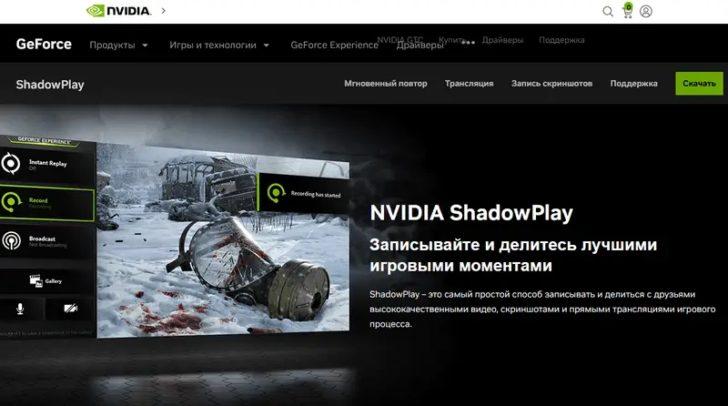
Запись видео с рабочего стола — важная задача для многих людей. Независимо от того, нужно ли вам записывать видеоуроки, делиться игровыми моментами или создавать презентации, программа для записи экрана является неотъемлемым инструментом.
Существует множество программ для записи экрана, и найти лучшую может быть сложно. Некоторые программы предоставляют больше возможностей, другие — более просты в использовании. Но есть несколько программ, которые выделяются своими возможностями и популярностью среди пользователей.
Одной из таких программ является OBS Studio. Эта бесплатная программу для записи экрана, позволяет записывать видео высокого качества, использовать различные источники звука, добавлять визуальные эффекты и изменять настройки видео. OBS Studio поддерживает множество форматов видео и позволяет стримить запись рабочего стола в реальном времени.
Еще одной популярной программой для записи экрана является Bandicam. Эта программа доступна за плату, но она предлагает широкий спектр функций. Bandicam позволяет записывать видео с высокой скоростью кадров, использовать различные кодеки, добавлять водяные знаки и аннотации, а также записывать только определенную область экрана. При этом программа имеет интуитивно понятный интерфейс и проста в использовании.
Программы для записи экрана: лучшие решения для записи видео стола
Запись экрана компьютера становится всё более популярной задачей для многих людей. Вам может потребоваться записать видео стола для создания обучающих материалов, демонстрации работы программы или игры, или для сохранения ценных моментов в онлайн-видео. Для этих целей существуют специальные программы для записи экрана, которые обладают рядом полезных функций и инструментов.
Одной из самых популярных программ для записи экрана является программа [название программы]. Это надежное и удобное решение, которое позволяет вам записывать видео стола с высоким качеством. [Название программы] предоставляет большой набор инструментов и функций, которые помогут вам создать профессиональное видео. Вы можете выбрать область экрана для записи, добавить аудио или веб-камеру, включить курсор мыши и многое другое.
Другой программой для записи экрана, которая заслуживает вашего внимания, является [название программы]. Эта программа также обладает множеством полезных функций и инструментов, которые помогут вам создать видео стола высокого качества. [Название программы] позволяет вам выбрать область записи, добавить аудио или веб-камеру, записывать только определенные окна или программы и многое другое.
Еще одной превосходной программой для записи экрана является [название программы]. Это решение имеет простой и интуитивно понятный интерфейс, что делает его идеальным для новичков. [Название программы] предоставляет множество функций, включая выбор области записи, добавление аудио или веб-камеры, запись только определенных окон или программ и многое другое.
Итак, если вам нужна программа для записи экрана и создания видео стола, то у вас есть несколько отличных вариантов для выбора. [Название программы] — это надежное и удобное решение с большим набором функций и инструментов. [Название программы] — это другой отличный вариант с множеством полезных функций и инструментов. И не забывайте про [название программы], простую и интуитивно понятную программу для новичков.
Программа для записи видео с экрана: лучшие функции
Программа для записи видео с экрана должна обладать следующими функциями:
- Запись всего экрана или выбранной области. Вы можете выбирать, что именно вы хотите записывать — весь экран или только определенную часть.
- Запись с разрешением и качеством настройки. Вы сможете выбрать разрешение и качество видео, которое будет записываться.
- Микрофон и системный звук. Программа должна поддерживать запись звука с микрофона и/или системного звука. Это позволит вам записывать как действия на экране, так и комментарии к ним.
- Пауза и продолжение записи. Если вам необходимо временно прервать запись, программа должна предоставить возможность поставить запись на паузу и потом продолжить ее.
- Таймер записи. С помощью таймера вы сможете установить нужное время записи и программа автоматически остановит запись по истечении установленного времени.
- Настройка клавиш-сокращений. Вы сможете установить удобные для вас клавиши-сокращения, с помощью которых можно будет начинать и останавливать запись.
Программа для записи видео с экрана должна быть удобной в использовании и обладать всеми необходимыми функциями для реализации вашей конкретной задачи. Такая программа поможет вам создать профессиональные видеоуроки, записать геймплей игры, выполнять скринкасты и многое другое.
Запись рабочего стола на видео с помощью программы
Если вам необходимо записать видео с экрана вашего рабочего стола, то программа для записи экрана станет незаменимым инструментом. С ее помощью вы сможете создавать профессиональные видеоуроки, демонстрации программ и игр, а также делиться своими достижениями в играх или созданным контентом.
Для записи рабочего стола на видео существует множество программ, каждая из которых обладает своими особенностями и функциями. Но основная задача программы для записи рабочего стола — это запись видео с экрана с максимальной четкостью и качеством.
Программы для записи рабочего стола обычно позволяют выбирать область экрана, которую вы хотите записать, настраивать звуковые параметры, добавлять комментарии и аннотации к видео, а также редактировать полученное видео после записи.
Одной из лучших программ для записи рабочего стола на видео является «Название программы». Она отличается высокой стабильностью и качеством записи, легкостью в использовании и множеством полезных функций. С ее помощью вы сможете записывать видео с экрана вашего рабочего стола в различных форматах, управлять качеством видео, настраивать звук, добавлять водяные знаки и многое другое.
Список функций программы для записи рабочего стола:
- Запись видео с экрана в высоком качестве;
- Выбор области экрана для записи;
- Настройка качества видео и звука;
- Добавление комментариев и аннотаций к видео;
- Редактирование записанного видео;
- Сохранение видео в различных форматах;
- Добавление водяных знаков и лого;
- Опция трансляции видео в реальном времени.
Таким образом, программа для записи рабочего стола на видео — это незаменимый инструмент для всех, кто хочет записывать профессиональные видео с экрана. Благодаря ей вы сможете создавать качественный контент и делиться им с другими людьми.
Запись видео с экрана: основные возможности
Программы для записи видео с экрана обладают различными полезными возможностями, которые делают процесс записи более удобным и эффективным. Вот некоторые из основных возможностей программ записи экрана:
- Выбор области записи: С помощью программы можно выбрать, какую часть экрана вы хотите записывать – весь экран, определенную область или окно конкретной программы.
- Запись звука: Большинство программ для записи видео с экрана позволяют записывать звук с микрофона или системные звуки. Это полезно, если вы хотите добавить комментарии или объяснения к вашему видео.
- Настройка качества: Вы можете выбрать желаемое качество видео – от низкого до высокого. Оптимальное качество зависит от вашей цели записи и требуемого размера файла.
- Запись управляемыми горячими клавишами: Многие программы позволяют настроить горячие клавиши для запуска, остановки и паузы записи. Это удобно, когда нужно быстро начать или остановить запись.
- Редактирование видео: Некоторые программы имеют встроенные функции редактирования, позволяющие обрезать, объединять и добавлять эффекты к записанному видео.
Выбрав подходящую программу для записи видео с экрана рабочего стола, вы сможете легко создавать профессиональные видеоматериалы, которые помогут вам в различных сферах деятельности – от обучения и демонстрации программ до создания онлайн-курсов и видеоуроков.
Запись рабочего стола на видео с помощью программы
Если вам необходимо записать рабочий стол или действия на экране в видеоформате, то лучшим решением будет использовать программу для записи экрана. С помощью такой программы вы сможете сохранить все происходящее на вашем рабочем столе в видеофайле.
Программы для записи рабочего стола предлагают широкий выбор функций для создания качественных видеозаписей. Вы сможете выбрать необходимый формат сохранения, настроить качество видео, добавить аудиокомментарии или музыку, а также настроить параметры записи, включая выбор области экрана или определенных окон.
Запись видео с экрана может быть полезной в различных ситуациях: при создании обучающих видеоуроков, записи онлайн-трансляций, демонстрации работы программ или игр, а также для создания видеороликов для социальных сетей или блогов.
Программа для записи экрана обладает функциональностью, позволяющей записывать все действия на рабочем столе и сохранять их в видеоформате. Вы сможете выбрать необходимые настройки качества, установить параметры записи, добавить аудиоэффекты и редактировать видео после записи.
Выбор программы для записи рабочего стола зависит от ваших потребностей и требуемого функционала. Для более точного выбора рекомендуется изучить отзывы пользователей, сравнить доступные функции и ознакомиться с возможностями каждой программы.
Запись рабочего стола с экрана: как выбрать программу для записи видео?
Когда дело доходит до выбора программы для записи видео с рабочего стола, есть несколько важных критериев, которые следует учитывать:
- Функциональность: обратите внимание на возможности программы, такие как запись только активного окна, выбор зоны экрана для записи, добавление аудиокомментариев и т.д. Чем больше функций, тем больше вариантов вы получите для создания качественного видео.
- Простота использования: выберите программу, которую вы сможете легко освоить и использовать без лишних сложностей. Удобный интерфейс и интуитивно понятные инструменты помогут вам сэкономить время и упростить процесс записи.
- Качество видео: обязательно обратите внимание на возможности программы в отношении настройки качества видео. Чем выше качество видео, тем профессиональнее будет выглядеть ваше записанное видео.
- Форматы и настройки: убедитесь, что выбранная вами программа поддерживает нужные вам форматы записи видео, а также позволяет настраивать параметры записи, такие как разрешение экрана, частота кадров и т.д.
Изучите эти критерии и сопоставьте их с вашими потребностями. Найдите подходящую программу для записи рабочего стола с экрана, чтобы создавать высококачественные видео, которые помогут вам в организации и демонстрации информации.
Видео:
Лучшие БЕСПЛАТНЫЕ Программы Для Записи Видео С Экрана на ПК | ShareX, OBS Studio, ScreenRec и др.
Лучшие БЕСПЛАТНЫЕ Программы Для Записи Видео С Экрана на ПК | ShareX, OBS Studio, ScreenRec и др. by DorrianKarnett™ 296,330 views 2 years ago 12 minutes, 32 seconds
Как записывать видео с экрана компьютера? Запись экрана с помощью iTop Screen Recorder!
Как записывать видео с экрана компьютера? Запись экрана с помощью iTop Screen Recorder! by Владюша 14,856 views 5 months ago 11 minutes, 12 seconds
Вопрос-ответ:
Какие программы для записи рабочего стола существуют?
Существует множество программ для записи рабочего стола. Некоторые из самых популярных включают OBS Studio, Camtasia, Bandicam, Movavi Screen Recorder и Fraps.
Какую программу для записи рабочего стола лучше выбрать?
Выбор программы для записи рабочего стола зависит от ваших потребностей и предпочтений. Если вам нужны продвинутые функции, такие как наложение аудио и видео эффектов, то Camtasia может быть хорошим выбором. Если вы ищете бесплатное решение с отличной производительностью, то OBS Studio может подойти вам больше всего.
Какую программу для записи рабочего стола лучше использовать, если мне нужна высокая производительность?
Если вам важна высокая производительность при записи рабочего стола, то рекомендуется использовать программу OBS Studio. OBS Studio является бесплатным и открытым исходным кодом и предоставляет множество опций настройки для достижения оптимальной производительности.


