
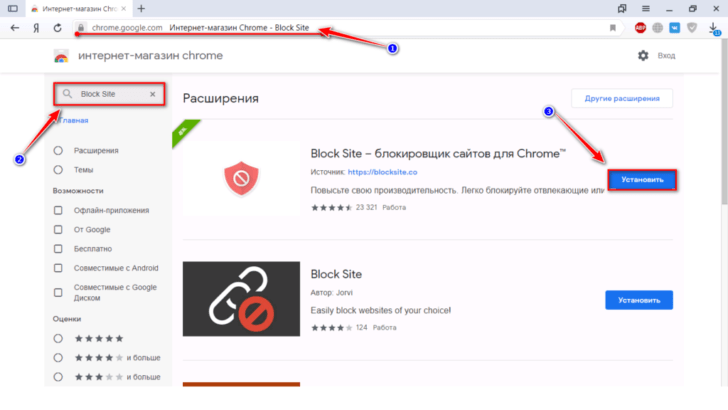
Открытие рабочего сайта на компьютере — это обычная повседневная задача для многих пользователей. Однако, иногда возникают ситуации, когда нужно заблокировать доступ к определенным сайтам. Блокировать сайт может быть полезно, когда вы хотите ограничить время, проведенное на самооткрывающихся сайтах, предотвратить доступ к запрещенным ресурсам или сохранить конфиденциальность данных.
В этой пошаговой инструкции мы расскажем, как заблокировать сайт на вашем компьютере. Для начала, вам понадобится определить, каким способом вы хотите блокировать сайт. Существуют различные методы, как ограничить доступ к сайтам, включая изменение файлов hosts, использование специальных программ или настройку маршрутизатора.
Независимо от выбранного метода, убедитесь, что вы понимаете последствия блокировки сайта. Будьте внимательны и аккуратны при выполнении инструкций, чтобы не повредить свою операционную систему или сетевое подключение. Приступим к примерам того, как блокировать сайт и сохранить контроль над вашей онлайн активностью!
Установка блокировки на компьютере
Для того чтобы заблокировать сайт на компьютере, можно воспользоваться системными настройками безопасности. Это простой и эффективный способ ограничить доступ к нежелательному сайту.
Для начала, откройте настройки безопасности вашего компьютера. Для этого нажмите правой кнопкой мыши на рабочем столе и выберите «Настройки безопасности».
После открытия окна настроек безопасности, найдите вкладку «Безопасность» и кликните на нее.
Далее, вам необходимо добавить сайт, который вы хотите заблокировать, в список блокировки. Для этого найдите раздел «Список блокировки сайтов» и кликните на кнопку «Добавить». В появившемся окне введите адрес сайта и нажмите кнопку «ОК».
Теперь сайт будет заблокирован на вашем компьютере. При попытке открытия заблокированного сайта, будет выскакивающее окно с предупреждением о запрете доступа.
Таким образом, вы узнали, как блокировать сайты на компьютере и ограничивать доступ к нежелательным ресурсам. Этот метод позволяет эффективно контролировать открытие самооткрывающихся и нежелательных сайтов на вашем компьютере.
Кроме системной блокировки, также существуют дополнительные программные ограничители, которые позволяют более гибко управлять доступом к сайтам. О них мы расскажем в следующих статьях.
Как заблокировать сайт на компьютере: пошаговая инструкция
Открытие самооткрывающихся и нежелательных сайтов на компьютере может вызывать множество проблем. Возможно, вы хотите ограничить доступ к определенным сайтам для себя или для других пользователей. В этой статье я расскажу, как заблокировать открытие сайтов на компьютере, используя встроенные функции безопасности.
1. Шаг 1: Открыть настройки безопасности
Первым шагом для блокировки сайтов на компьютере является открытие настроек безопасности. Для этого нажмите на кнопку «Пуск» в нижнем левом углу экрана, затем выберите «Настройки».
2. Шаг 2: Выбрать вкладку «Безопасность»
После того, как откроются настройки, выберите вкладку «Безопасность». В этой вкладке вы найдете различные функции и настройки безопасности для вашего компьютера.
3. Шаг 3: Добавить сайт в список блокировки
Теперь вы можете добавить сайт, который вы хотите заблокировать, в список блокировки. Нажмите на кнопку «Добавить» или «Заблокировать сайт», чтобы открыть окно с настройками блокировки.
В окне настроек вы можете ввести адрес сайта, который вы хотите заблокировать, и нажать кнопку «ОК». В результате этого, доступ к этому сайту будет ограничен на вашем компьютере.
Теперь, когда вы завершили настройку, выбранный сайт будет заблокирован на вашем компьютере. При попытке открытия этого сайта в браузере будет выскакивающее окно с предупреждением о блокировке.
Блокировка сайтов на компьютере может быть полезным инструментом для контроля доступа к определенным веб-ресурсам. Если вы хотите установить более жесткие ограничения или использовать родительский контроль, вы также можете установить дополнительные программные ограничители.
Теперь вы знаете, как заблокировать сайты на вашем компьютере. Используйте эту информацию, чтобы обеспечить безопасность и удобство использования вашего компьютера.
Как блокировать сайт на компьютере: пошаговая инструкция
Далее представлены подробные шаги о том, как блокировать сайт на компьютере:
Шаг 1: Откройте настройки безопасности на вашем компьютере. Это можно сделать, перейдя в панель управления и выбрав соответствующий раздел.
Шаг 2: Выберите вкладку «Безопасность» в настройках вашего компьютера.
Шаг 3: Добавьте сайт, который вы хотите заблокировать, в список блокировки. Это можно сделать, введя его адрес или URL в соответствующее поле.
После выполнения этих шагов выбранный сайт будет заблокирован на вашем компьютере, и вы не сможете получить к нему доступ.
Кроме того, помимо этого метода блокировки на компьютере, существуют также другие способы ограничения доступа к сайтам, например, использование родительского контроля или установка дополнительных программных ограничителей. Вы можете выбрать наиболее подходящий для вас метод, чтобы блокировать нежелательные сайты.
Теперь, когда вы знаете, как блокировать сайт на компьютере, вы сможете ограничить доступ к нежелательным или небезопасным сайтам и обеспечить безопасность вашего компьютера и личной информации.
Как заблокировать открытие самооткрывающихся и всплывающих сайтов?
Для того чтобы заблокировать открытие нежелательных самооткрывающихся и всплывающих сайтов, вам потребуется выполнить несколько простых шагов.
1. Откройте настройки безопасности вашего браузера.
2. Перейдите на вкладку «Безопасность».
3. Поискайте раздел, отвечающий за блокировку сайтов.
4. Добавьте нежелательный сайт в список блокировки.
Выполнив эти простые шаги, вы сможете ограничить доступ к самооткрывающимся и всплывающим сайтам, которые могут быть опасны для вашего компьютера или нежелательны по другим причинам. Блокировка сайта позволит вам избежать раздражающих рекламных материалов, мошеннических веб-страниц или вирусов, которые могут быть связаны с определенными сайтами.
Как ограничить доступ к сайту на компьютере
Ограничение доступа к определенным сайтам на компьютере может быть полезным для различных целей, например, чтобы предотвратить отвлечение во время работы или уберечь детей от нежелательного контента. Существует несколько способов ограничить доступ к сайту на компьютере, включая самооткрывающиеся окна, заблокировку через настройки безопасности и использование специальных программных ограничителей.
Заблокировать сайт через настройки безопасности
Для ограничения доступа к определенному сайту на компьютере вам понадобятся административные права.
- Шаг 1: Откройте настройки безопасности. Для этого щелкните правой кнопкой мыши по значку «Пуск» в левом нижнем углу экрана и выберите «Настройки».
- Шаг 2: Выберите вкладку «Безопасность».
- Шаг 3: Добавьте сайт в список блокировки. Перейдите в раздел «Ограничения содержания» и нажмите на кнопку «Просмотреть». В поле «Добавить веб-сайт» введите адрес сайта, который вы хотите заблокировать, и нажмите «Добавить».
Заблокировать сайт с помощью программных ограничителей
Другой способ ограничить доступ к сайту на компьютере — это использование специальных программных ограничителей. Эти программы позволяют установить ограничения на открытие определенных сайтов и предоставляют дополнительные функции контроля.
Существует много программных ограничителей, которые вы можете выбрать в зависимости от ваших потребностей. Некоторые из них предлагают возможность установить ограничение времени работы, блокировку определенных категорий контента и отслеживание истории просмотра.
Установка программного ограничителя обычно сводится к загрузке и установке программы, а затем настройке необходимых параметров в соответствии с вашими требованиями.
Заблокировать сайт на компьютере может быть полезным инструментом, чтобы сохранить фокус во время работы или защитить детей от нежелательного контента. Выберите наиболее удобный способ ограничения доступа к сайту — через настройки безопасности или с помощью программных ограничителей — и настройте его в соответствии с вашими нуждами.
Блокировка сайта с помощью родительского контроля на компьютере
Для настройки родительского контроля и блокировки сайта на компьютере следуйте следующим шагам:
| Шаг 1: | Откройте настройки безопасности |
| Шаг 2: | Выберите вкладку «Безопасность» |
| Шаг 3: | Добавьте сайт в список блокировки |
Родительский контроль позволяет установить различные уровни ограничений в зависимости от возраста и потребностей вашего ребенка. Вы можете блокировать доступ к определенным сайтам или категориям сайтов, а также устанавливать ограничения на время использования компьютера.
Установка родительского контроля позволит вам контролировать открытие нежелательных сайтов на компьютере и обеспечить безопасное использование интернета для вас и ваших детей.
Как блокировать выскакивающие и самооткрывающиеся сайты на компьютере?
Если вам надоело постоянное открытие нежелательных сайтов, выскакивающих окон и рекламных баннеров, то вы можете легко ограничить доступ к ним на вашем компьютере. В этой статье мы расскажем вам, как заблокировать такие сайты.
Следуйте этим шагам, чтобы ограничить доступ к нежелательным сайтам:
Шаг 1: Откройте настройки безопасности
Найдите настройки безопасности на вашем компьютере. В большинстве случаев они находятся в разделе «Настройки» или «Конфигурация».
Шаг 2: Выберите вкладку «Безопасность»
Найдите вкладку «Безопасность» в настройках безопасности и щелкните по ней, чтобы открыть ее.
Шаг 3: Добавьте сайт в список блокировки
В этом разделе вы можете добавить сайты, которые вам нужно заблокировать. Введите URL-адрес нежелательного сайта и нажмите кнопку «Добавить».
После того, как вы добавите сайт в список блокировки, он будет недоступен на вашем компьютере. При попытке открытия блокированного сайта на экране появится сообщение о запрете доступа.
Однако, если вы хотите обезопасить свой компьютер еще больше, вы можете использовать дополнительные программные ограничители или функции родительского контроля. Это позволит вам более точно контролировать доступ к сайтам и контенту, особенно если используете компьютер вместе с детьми.
Теперь, вы знаете, как блокировать нежелательные выскакивающие и самооткрывающиеся сайты на компьютере. Следуйте этой инструкции, чтобы улучшить безопасность и комфорт использования своего компьютера.
Как открыть самооткрывающиеся сайты на компьютере и как их заблокировать
1. В Windows:
Если вы используете операционную систему Windows, вы можете заблокировать самооткрывающиеся сайты, внесши изменения в файл hosts вашего компьютера.
Шаг 1: Откройте «Блокнот».
Шаг 2: Откройте файл hosts, который находится в следующем пути: C:WindowsSystem32driversetchosts.
Шаг 3: Добавьте следующую строку в файл hosts: 127.0.0.1 название_сайта
Пример: Если вы хотите заблокировать сайт example.com, добавьте строку: 127.0.0.1 example.com
2. В macOS:
Если вы используете компьютер на базе macOS, то можно использовать файл hosts для блокировки самооткрывающихся сайтов.
Шаг 1: Откройте «Терминал».
Шаг 2: Введите следующую команду: sudo nano /private/etc/hosts.
Шаг 3: Введите пароль администратора вашего компьютера.
Шаг 4: Добавьте следующую строку в файл hosts: 127.0.0.1 название_сайта.
Пример: Если вы хотите заблокировать сайт example.com, добавьте строку: 127.0.0.1 example.com
3. В Linux:
В Linux можно использовать файл hosts, чтобы заблокировать самооткрывающиеся сайты.
Шаг 1: Откройте терминал.
Шаг 2: Введите следующую команду: sudo nano /etc/hosts.
Шаг 3: Введите пароль администратора вашего компьютера.
Шаг 4: Добавьте следующую строку в файл hosts: 127.0.0.1 название_сайта.
Пример: Если вы хотите заблокировать сайт example.com, добавьте строку: 127.0.0.1 example.com
Теперь, когда вы внесли изменения в файл hosts вашего компьютера, самооткрывающиеся сайты должны быть заблокированы. Если вы захотите снять блокировку, просто удалите соответствующую строку из файла hosts.
Видео:
Как заблокировать сайт в браузере Гугл Хром
Как заблокировать сайт в браузере Гугл Хром by Хомяк Компьютерный 162,660 views 5 years ago 3 minutes, 28 seconds
Как заблокировать сайты для взрослых
Как заблокировать сайты для взрослых by IT UserHelp 2,394 views 3 years ago 10 minutes, 54 seconds
Вопрос-ответ:
Как заблокировать сайт на компьютере?
Для блокировки сайта на компьютере вам потребуется открыть файл hosts на вашем компьютере и добавить строку с IP-адресом блокируемого сайта. После этого сайт будет заблокирован на вашем компьютере.
Могу ли я заблокировать сайт на своем смартфоне?
Да, вы можете заблокировать сайт на своем смарфоне. Для этого вам необходимо установить специальное приложение или использовать функцию родительского контроля. В настройках приложения или функции вы сможете указать сайты, которые хотите заблокировать.
Как заблокировать сайт для детей?
Для блокировки сайтов для детей существует несколько способов. Вы можете использовать родительский контроль в операционной системе или настройки безопасности в браузере. Также существуют специальные программы и приложения, которые позволяют блокировать сайты с негативным или неподходящим контентом для детей.
Могу ли я заблокировать сайт только для себя, сохраняя доступ для всех остальных?
Да, вы можете заблокировать сайт только для себя, не затрагивая доступ других пользователей. Для этого вы можете использовать файл hosts на своем компьютере или настроить блокировку с помощью специальных программ или расширений браузера.
Как можно разблокировать ранее заблокированный сайт?
Чтобы разблокировать ранее заблокированный сайт, вам необходимо удалить соответствующую запись из файла hosts на компьютере и перезагрузить систему. Если сайт был заблокирован с помощью программы или расширения, вам нужно найти соответствующую настройку и удалить сайт из списка заблокированных.


