
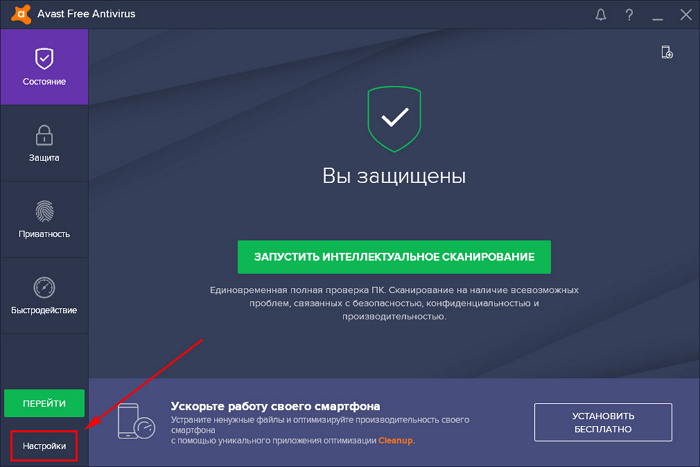
Если вы используете компьютер с Windows 7 и не можете полностью удалить программу Avast, то данная инструкция поможет вам найти решение проблемы.
Avast – это популярный антивирус, который предлагает широкий спектр функциональных возможностей, но иногда пользователи сталкиваются с трудностями при его удалении. Если вы не можете удалить Avast с компьютера на базе Windows 7, не отчаивайтесь – существует несколько шагов, которые помогут полностью избавиться от этой программы.
Перед удалением Avast обязательно закройте все запущенные программы и сохраните все необходимые данные, чтобы не потерять информацию при удалении. Затем следуйте данной пошаговой инструкции, чтобы удалить Avast с Windows 7 полностью:
Шаг 1: Зайдите в «Панель управления» и найдите раздел «Программы».
Шаг 2: В списке установленных программ найдите Avast и нажмите на него правой кнопкой мыши.
Шаг 3: В контекстном меню выберите «Удалить» или «Изменить/Удалить».
Шаг 4: После запуска процесса удаления Avast следуйте инструкциям мастера удаления и подтвердите свое действие.
Шаг 5: После завершения процедуры удаления Avast выполните перезагрузку компьютера.
После перезагрузки ваш компьютер будет полностью очищен от Avast. Если вы все еще столкнетесь с проблемами удаления программы, рекомендуется использовать официальное средство удаления Avast, доступное на официальном сайте Avast. При необходимости Вы также можете обратиться за помощью к специалистам технической поддержки Avast.
Как отключить автоматический запуск Avast при загрузке компьютера на Windows 7?
Если вы не можете полностью удалить Avast с вашего компьютера под управлением Windows 7, вы можете отключить автоматический запуск программы при загрузке системы. Это может быть полезно, если вы хотите временно приостановить работу антивируса или установить другую программу.
Чтобы отключить автоматический запуск Avast, следуйте этим простым инструкциям:
- Щелкните правой кнопкой мыши по значку Avast в системном трее (это маленькая иконка, обычно располагается в правом нижнем углу экрана).
- В контекстном меню выберите «Открыть настройки Avast».
- В открывшемся окне настройки Avast выберите вкладку «Загрузка».
- Снимите галочку с опции «Запускать Avast при загрузке системы».
После выполнения этих шагов Avast уже не будет автоматически запускаться при загрузке вашего компьютера под управлением Windows 7. Однако, это не полное удаление программы, а только отключение ее автозапуска.
Если вы все же хотите полностью удалить Avast с вашего компьютера, вам потребуется использовать другие методы, такие как удаление через Панель управления или использование специальных программ для удаления антивирусного ПО.
Как полностью удалить Avast с Windows 7: пошаговая инструкция
Если вы хотите полностью удалить программу Avast с вашего компьютера под управлением операционной системы Windows 7, следуйте этой пошаговой инструкции.
1. Войдите в меню «Пуск» и выберите «Панель управления».
2. Перейдите в категорию «Программы» и выберите «Удалить программу».
3. Просмотрите список установленных программ и найдите «Avast» в списке.
4. Щелкните правой кнопкой мыши по «Avast» и выберите пункт «Удалить».
5. Подтвердите удаление, следуя инструкциям на экране.
6. Дождитесь завершения процесса удаления.
7. Перезагрузите компьютер, чтобы закончить удаление Avast полностью.
Теперь Avast должен быть полностью удален с вашего компьютера под управлением Windows 7. Убедитесь, что вы предоставили полные права администратора для удаления программы и следуйте инструкциям внимательно, чтобы избежать ошибок.
Как отключить автоматический запуск Avast при загрузке системы в Windows 7
Если вы хотите избавиться от автоматического запуска Avast при каждой загрузке компьютера с операционной системой Windows 7, следуйте этим шагам:
Шаг 1: Откройте программу Avast на вашем компьютере.
Шаг 2: В верхней части окна программы найдите и выберите вкладку «Настройки».
Шаг 3: В открывшемся меню выберите пункт «Загрузка».
Шаг 4: Убедитесь, что рядом с опцией «Запускать Avast при загрузке системы» не стоит галочка. Если галочка установлена, снимите ее.
Шаг 5: Нажмите кнопку «OK» для сохранения изменений.
После выполнения всех этих шагов, Avast больше не будет запускаться автоматически при каждой загрузке вашего компьютера с операционной системой Windows 7. Вы сможете включать программу вручную, по мере необходимости.
Как правильно удалить Avast с компьютера на Windows 7
Если у вас установлен антивирус Avast и вы хотите полностью удалить его с компьютера на Windows 7, воспользуйтесь следующей инструкцией:
| Шаг | Действие |
|---|---|
| 1 | Откройте настройки Avast |
| 2 | Выберите «Загрузка» |
| 3 | Снимите галочку с «Запускать Avast при загрузке системы» |
| 4 | Деактивируйте и удалите Avast через Панель управления |
| 5 | Откройте меню Пуск и выберите «Панель управления» |
Следуя этим простым шагам, вы сможете правильно удалить Avast с компьютера на Windows 7 и избежать возможных проблем при удалении программы. После удаления, рекомендуется перезагрузить компьютер для завершения процесса.
Полное удаление Avast с компьютера Windows 7
Вот пошаговая инструкция:
1. Откройте меню Пуск в нижнем левом углу экрана, а затем выберите «Панель управления».
2. В Панели управления найдите и выберите «Программы» или «Программы и компоненты».
3. В списке установленных программ найдите «Avast» и щелкните правой кнопкой мыши.
4. В контекстном меню выберите «Удаление» или «Изменение/Удаление».
5. Следуйте инструкциям на экране, чтобы завершить процесс удаления Avast.
6. После завершения удаления перезагрузите компьютер.
7. Убедитесь, что Avast полностью удален, проверив список установленных программ в Панели управления.
Если вы все еще сталкиваетесь с проблемами при удалении Avast с Windows 7, вы также можете воспользоваться специальными инструментами удаления, предоставляемыми Avast на своем веб-сайте.
Удачного удаления Avast с вашего компьютера Windows 7!
Как удалить Avast полностью с компьютера, если я не могу на Windows 7
Если вы не можете полностью удалить программу Avast с компьютера под управлением операционной системы Windows 7, воспользуйтесь следующими действиями:
- Сперва вы должны убедиться, что у вас есть права администратора на компьютере.
- Откройте меню Пуск и выберите «Панель управления».
- В Панели управления найдите и выберите «Удаление программ».
- В открывшемся окне найдите в списке установленных программ «Avast» и выберите его.
- Щелкните правой кнопкой мыши на программе «Avast» и выберите «Удалить».
- В появившемся диалоговом окне подтвердите удаление программы.
- Дождитесь завершения процесса удаления.
- Перезагрузите компьютер, чтобы завершить удаление Avast.
После выполнения этих шагов программа Avast должна полностью удалиться с вашего компьютера под управлением Windows 7. Если вы все еще сталкиваетесь с проблемами, связанными с удалением Avast, рекомендуется обратиться в службу поддержки Avast или обратиться к специалисту.
Как полностью удалить Avast с компьютера с установленной ОС Windows 7?
Многим пользователям ОС Windows 7 может понадобиться удаление антивирусной программы Avast, которая может быть инсталлирована на компьютере. Но не всегда удаление этой программы оказывается простым процессом. Возможно, вы столкнулись с проблемой, когда, несмотря на удаление Avast через Панель управления, остаются некоторые его остатки.
В этой статье мы расскажем, как полностью удалить Avast с компьютера с установленной ОС Windows 7, так чтобы не осталось никаких следов этой программы. Важно проследовать инструкциям внимательно и правильно выполнить все действия, чтобы избежать возможных проблем.
Шаг 11: Удаление остатков Avast из реестра. После того, как вы выполните все предыдущие шаги удаления Avast, обязательно нужно проверить реестр системы и удалить там возможные остатки программы.
Чтобы удалить остатки Avast из реестра ОС Windows 7:
1. Нажмите комбинацию клавиш Win + R, чтобы открыть окно «Выполнить».
2. Введите «regedit» и нажмите Enter.
3. Откроется редактор реестра. В левой панели найдите папку «HKEY_LOCAL_MACHINE» и разверните ее.
4. Продолжайте разворачивать ветки: SOFTWARE -> Microsoft -> Windows -> CurrentVersion -> Uninstall.
5. В папке «Uninstall» найдите и удалите все ключи с названием Avast.
6. Для удаления ключа, щелкните на нем правой кнопкой мыши и выберите «Удалить». Подтвердите удаление.
7. После удаления всех ключей связанных с Avast, закройте редактор реестра.
Теперь вы полностью удалите Avast с компьютера с ОС Windows 7. При следующей загрузке системы программа не будет запускаться и не останется никаких остатков этой программы.
Видео:
Чистим кэш на Windows 7,8,10,11 64x OS (Disk C) @JUSTRUNRIDER
Чистим кэш на Windows 7,8,10,11 64x OS (Disk C) @JUSTRUNRIDER by iApple Expert 7,583 views 1 year ago 3 minutes, 15 seconds
Как удалить Avast
Как удалить Avast by виктор гончаров 1,271 views 2 years ago 2 minutes, 53 seconds
Как удалить Avast
Как удалить Avast by winupdateru 180,149 views 10 years ago 2 minutes, 7 seconds


