
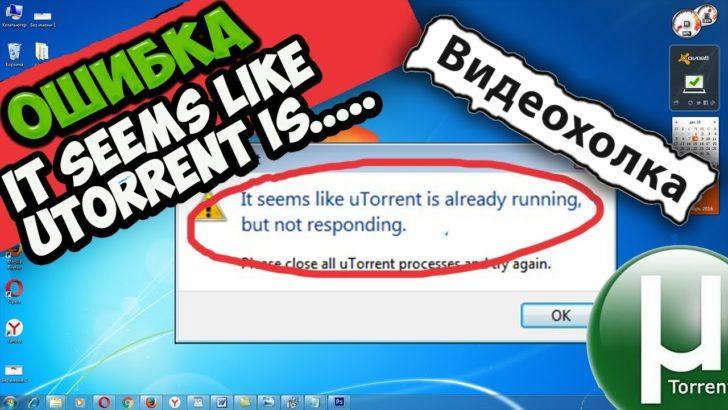
Torrent-клиенты, такие как uTorrent, предоставляют возможность скачивать различное содержимое из сети. Однако, иногда пользователи могут столкнуться с ошибкой «write to disk torrent», которая может привести к проблемам при записи файлов на диск. Эта ошибка часто возникает, когда торрент-клиент не может получить доступ к указанному диску или папке, в результате чего запись на диск отклоняется.
Одним из самых распространенных решений проблемы «write to disk torrent» является изменение разрешений доступа к диску или папке, в которую осуществляется запись. Для этого нужно щелкнуть правой кнопкой мыши на целевой папке или диске, выбрать пункт «Свойства» и перейти во вкладку «Безопасность». Здесь вы можете проверить, установлены ли правильные разрешения на запись, а также добавить нужное разрешение, если оно отсутствует.
Также стоит проверить, не блокирует ли ваш антивирус или фаервол доступ к указанной папке или диску. Возможно, антивирусная программа считает, что торрент-клиент представляет угрозу безопасности и блокирует попытку записи на диск. В этом случае вам следует добавить исключение для своего торрент-клиента в настройках антивирусной программы и фаервола.
Иногда проблема «write to disk torrent» может возникать из-за недостатка свободного места на диске. Удостоверьтесь, что у вас достаточно свободного места на диске, чтобы осуществить запись. Если проблема все еще не решена, попробуйте выбрать другой диск или папку для сохранения загружаемых файлов.
В конечном счете, ошибка «write to disk torrent» может быть вызвана различными причинами, и каждый случай требует отдельного анализа и решения. Представленные выше подсказки являются лишь общими рекомендациями, и в случае сложностей рекомендуется обратиться к профессионалам или поискать ответы на форумах, посвященных torrent-клиентам и проблемам с ними.
Проверьте права доступа к папке загрузок
Если вы используете торрент-клиент, такой как uTorrent, и сталкиваетесь с ошибкой «отказано в доступе» или «не удается записать на диск», это может быть связано с неправильными правами доступа к папке загрузок.
Для того чтобы исправить эту ошибку, вам необходимо проверить и изменить права доступа к папке загрузок в операционной системе.
Следуйте этим инструкциям, чтобы проверить и изменить права доступа:
- Щелкните правой кнопкой мыши на папке загрузок торрент-клиента.
- Выберите в выпадающем меню пункт «Свойства».
- В открывшемся окне перейдите на вкладку «Безопасность».
- Нажмите на кнопку «Редактировать», чтобы изменить права доступа.
- В списке пользователей найдите свой аккаунт пользователя и убедитесь, что для него установлены все необходимые разрешения. Если разрешения не установлены, нажмите на кнопку «Добавить», чтобы добавить свой аккаунт в список пользователей.
- После добавления аккаунта, установите все необходимые разрешения для чтения и записи.
- Нажмите на кнопку «Применить», чтобы сохранить изменения.
- Закройте все окна свойств.
После выполнения этих действий, попробуйте снова запустить торрент-клиент и загрузить файлы. Теперь у вас должен быть доступ к папке загрузок и ошибка «отказано в доступе» или «не удается записать на диск» больше не должна возникать.
Ошибка торрента «Отказано в доступе»: как исправить проблему, когда не удается записать на диск в uTorrent?
В данной статье мы рассмотрим, как устранить ошибку «Отказано в доступе» при попытке записи на диск в uTorrent.
1. Проверьте наличие других программ, которые могут блокировать доступ к файлам
Перед тем, как пытаться исправить проблему, важно проверить наличие других программ, которые могут блокировать доступ к файлам, используемым утилитой uTorrent. Некоторые антивирусные программы и файерволы могут блокировать запись на диск. Убедитесь, что такие программы не блокируют доступ uTorrent к диску, и временно отключите их, если это возможно. Затем попробуйте записать файлы на диск еще раз.
2. Проверьте разрешения на доступ к папке загрузок
Если вы все еще сталкиваетесь с ошибкой «Отказано в доступе», следующим шагом будет проверка разрешений на доступ к папке загрузок в uTorrent. Убедитесь, что у вас достаточно прав на чтение и запись в данную папку. Если нет, измените разрешения или переместите папку загрузок в другое место, где у вас есть необходимые разрешения.
3. Проверьте свободное место на диске
Недостаток свободного места на диске также может быть причиной ошибки «Отказано в доступе» при записи на диск в uTorrent. Убедитесь, что у вас достаточно свободного места на диске, чтобы осуществить загрузку и сохранение файлов. Если место на диске заканчивается, удалите ненужные файлы или освободите место на диске, чтобы решить эту проблему.
4. Перезагрузите компьютер
Попробуйте перезагрузить компьютер, если все предыдущие шаги не помогли решить проблему. Иногда, некоторые временные ошибки могут быть устранены простым перезагрузкой системы.
Надеемся, что эти простые шаги помогут вам исправить ошибку «Отказано в доступе», когда не удается записать на диск в uTorrent. Если проблема остается, рекомендуется обратиться к специалисту для более подробной диагностики.
Ошибка записи на диск в торренте: что делать?
Не удается записать файлы через uTorrent? Сообщение об ошибке «write to disk» не дает доступ к загрузке торрента? Мы расскажем, как исправить эту неприятную ситуацию и продолжить загрузку вашего любимого контента.
Одной из самых распространенных проблем при использовании торрент-клиента uTorrent является ошибка записи на диск. Она возникает, когда программа не может сохранить данные на вашем жестком диске, и чаще всего сопровождается сообщением «отказано в доступе». Это может стать причиной задержки или полной остановки загрузки файлов.
Чтобы решить эту проблему, вам потребуется выполнить несколько простых шагов:
1. Проверьте доступ к папке загрузок:
Убедитесь, что у вас есть полные права доступа к папке, в которую программа пытается сохранить файлы. Измените настройки доступа или переместите папку загрузок в другое место, чтобы решить проблему.
2. Проверьте наличие запущенных программ, блокирующих доступ:
Иногда другие программы, такие как антивирус или файрвол, могут блокировать доступ uTorrent к вашему диску. Проверьте список запущенных программ и временно отключите их, чтобы устранить эту возможность.
3. Убедитесь, что у вас достаточно свободного места на диске:
Если на вашем диске нет свободного места, это также может вызвать ошибку записи в торренте. Освободите некоторое место на вашем жестком диске, удалите ненужные файлы или переместите их на другой носитель.
4. Проверьте жесткий диск на наличие ошибок:
Поврежденный или неисправный жесткий диск может стать причиной ошибки записи на диск в uTorrent. Запустите специальную программу для проверки диска на наличие ошибок и исправьте все проблемы, которые она обнаружит.
Следуя этим простым советам, вы сможете исправить ошибку записи на диск в торренте. Не забывайте, что важно доверять источникам и загружать только проверенные файлы, чтобы избежать возникновения проблем с вашим компьютером. Наслаждайтесь удобством и преимуществами торрент-технологии без помех!
Ошибка записи на диск в uTorrent: как исправить ошибку, когда доступ к диску отказано
Существует несколько причин, по которым может возникать эта ошибка.
Однако, одной из самых распространенных причин является недостаток свободного места на диске. В случае, если на вашем жестком диске нет достаточно свободного места для сохранения файлов, которые вы пытаетесь загрузить, система может отказать в доступе и выдать ошибку записи на диск.
Для исправления ошибки записи на диск в uTorrent, связанной с недостатком свободного места, вам необходимо проверить, сколько места осталось на вашем диске. Для этого откройте проводник и щелкните правой кнопкой мыши на вашем диске. Затем выберите «Свойства» и вкладку «Общая». Вы увидите, сколько места занято и сколько свободно. В случае, если свободного места недостаточно, вам необходимо удалить ненужные файлы или переместить их на другой диск, чтобы освободить место для загрузки файлов из uTorrent.
Кроме того, ошибку записи на диск в uTorrent может вызвать проблема с правами доступа к папке загрузок. В этом случае, вы можете исправить ошибку, разрешив доступ к папке загрузок. Для этого откройте проводник и найдите папку загрузок в вашей системе. Щелкните правой кнопкой мыши на папке и выберите «Свойства». Затем перейдите на вкладку «Безопасность» и убедитесь, что у вас есть разрешения на запись в эту папку. Если разрешений нет, нажмите на кнопку «Изменить» и добавьте нужные разрешения.
Если у вас установлены программы или процессы, которые могут блокировать доступ к диску, это также может вызывать ошибку записи на диск в uTorrent. В этом случае, вам необходимо убедиться, что нет других запущенных программ, которые могут блокировать доступ к диску, и закрыть их.
В случае, если ошибка все еще возникает, вы можете проверить жесткий диск на наличие ошибок. Для этого откройте проводник, щелкните правой кнопкой мыши на вашем диске, выберите «Свойства» и перейдите на вкладку «Сервис». Затем нажмите на кнопку «Проверка диска» и выберите опцию «Проверить и восстановить поврежденные сектора». Система начнет проверку вашего диска на наличие ошибок и исправит их, если они обнаружены.
Итак, если вы столкнулись с ошибкой записи на диск в uTorrent с сообщением об отказе в доступе, вам следует проверить наличие свободного места на диске, убедиться в правильных разрешениях доступа к папке загрузок, закрыть другие программы, блокирующие доступ, и проверить жесткий диск на ошибки. После выполнения этих действий вы сможете исправить ошибку и продолжить загрузку файлов в uTorrent без проблем.
Как исправить ошибку отказано в доступе при записи на диск в торренте
Чтобы исправить эту ошибку, следуйте указанным ниже шагам:
- Проверьте наличие запущенных программ, которые могут блокировать доступ к диску. Некоторые антивирусные программы или программы защиты конфиденциальности могут предотвращать запись на диск. Временно отключите или закройте такие программы, чтобы проверить, решается ли проблема.
- Убедитесь, что у вас достаточно свободного места на диске. Если на диске недостаточно свободного пространства, то запись на него может быть заблокирована. Освободите необходимое пространство на диске, чтобы исправить эту ошибку.
- Проверьте жесткий диск на ошибки. Поврежденный или неисправный жесткий диск также может вызывать ошибку отказа в доступе при записи на диск. Запустите программу для проверки диска на ошибки и исправьте любые обнаруженные проблемы.
Если после выполнения этих шагов ошибка отказано в доступе при записи на диск в торренте все еще возникает, попробуйте обратиться к разработчикам программы uTorrent для получения дополнительной поддержки и рекомендаций.
Обратите внимание, что перед внесением изменений в систему, включая отключение программ защиты и проверку жесткого диска, рекомендуется создать резервную копию важных данных на другом носителе.
Как исправить ошибку «не удается записать на диск» в торренте: простые подсказки
Чтобы исправить эту ошибку и возобновить загрузку файлов, следуйте простым подсказкам ниже:
- Проверьте права доступа к папке, в которую вы пытаетесь загрузить файлы. Убедитесь, что у вас есть соответствующие разрешения на запись в эту папку.
- Проверьте, нет ли на компьютере запущенных программ, которые могут блокировать доступ к диску. Некоторые антивирусные программы или фаерволы могут блокировать операции записи на диск. Попробуйте временно отключить такие программы и повторить загрузку файлов.
- Убедитесь, что у вас достаточно свободного места на диске. Если диск заполнен до отказа, то операционная система может отказывать в доступе к нему.
- Проверьте жесткий диск на наличие ошибок. Для этого воспользуйтесь встроенными средствами проверки диска или специальными программами диагностики. Если обнаружены ошибки, исправьте их и повторите попытку загрузки файлов.
Следуя этим простым советам, вы сможете исправить ошибку «не удается записать на диск» в торрент-клиенте и продолжить загрузку файлов без проблем.
Видео:
ошибка торрента (системе не удается найти указанный путь write to disk) решено!
ошибка торрента (системе не удается найти указанный путь write to disk) решено! by qwizer_ 3,318 views 4 months ago 3 minutes, 18 seconds
Вопрос-ответ:
Что означает ошибка «write to disk» в торрент-клиенте?
Ошибка «write to disk» в торрент-клиенте означает, что система не может записать данные на жесткий диск при загрузке файла через торрент. Это может происходить по разным причинам, таким как отсутствие свободного места на диске, поврежденные файлы или ошибки прав доступа.
Какая может быть причина ошибки «write to disk»?
Причиной ошибки «write to disk» может быть несколько факторов. Например, если на диске, на который вы пытаетесь записать данные, не хватает свободного места, система не сможет выполнить операцию. Также, файлы могут быть повреждены или имеют ошибки прав доступа, что приводит к ошибке записи на диск.
Как исправить ошибку «write to disk» в торрент-клиенте?
Для исправления ошибки «write to disk» в торрент-клиенте можно применить несколько простых подсказок. Сначала, убедитесь, что на диске достаточно свободного места. Затем, проверьте файлы на целостность и права доступа. Если файлы повреждены, попробуйте их перезагрузить. Также, попробуйте запустить торрент-клиент с правами администратора или изменить настройки записи на диск. Если все это не помогает, можно попробовать использовать другой торрент-клиент.
Может ли ошибка «write to disk» возникнуть из-за неправильных настроек торрент-клиента?
Да, ошибка «write to disk» в торрент-клиенте может возникнуть из-за неправильных настроек программы. Например, если в настройках клиента указан неправильный путь для сохранения файлов, система не сможет записать данные на диск. Для исправления этой ошибки стоит проверить настройки клиента и убедиться, что путь сохранения указан правильно.
Какие альтернативные способы исправления ошибки «write to disk» в торрент-клиенте?
Если простые подсказки не помогают исправить ошибку «write to disk» в торрент-клиенте, можно попробовать следующие альтернативные способы. Во-первых, проверьте диск на наличие ошибок с помощью инструмента проверки диска в операционной системе. Если ошибок не обнаружено, попробуйте отформатировать диск и повторно установить операционную систему. Также, можно обратиться за помощью к специалисту или использовать онлайн-форумы и сообщества для поиска решения проблемы.


