
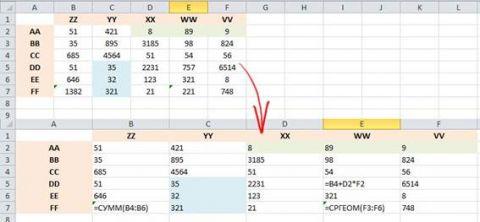
Excel — это программное обеспечение для работы с таблицами и расчетов, которое предоставляет пользователям возможность работать с числовыми данными и выполнять различные операции с ними. Важной частью работы в Excel является обозначение ячеек, поскольку именно номер ячейки помогает пользователям определиться с местоположением конкретной информации.
Обозначение ячеек в Excel осуществляется с помощью комбинации буквы и номера. Например, ячейка, расположенная в первом столбце на первой строке, будет обозначена как A1. Нумерация столбцов происходит по алфавиту, начиная с буквы A. Таким образом, можно указывать ячейки с помощью комбинаций типа B2, C5 и т.д.
Однако в Excel существует и другой способ обозначения ячеек, который использует систему координат. В этом случае номер ячейки определяется как номер строки и номер столбца, разделенных двоеточием. Например, ячейка A1 будет иметь обозначение 1:1, где первая цифра обозначает номер строки, а вторая — номер столбца.
Excel предлагает также удобные функции для работы с обозначением ячеек. Например, с помощью функции «SUM» можно сложить целый ряд чисел, обозначенных ячейками. Также существуют функции «AVERAGE», «MAX», «MIN» и т.д., которые упрощают работу с числами в таблице. Так что обозначение ячеек в Excel — это не просто процесс нумерации, но и возможность использовать мощные функции для работы с числовыми данными.
Полезные советы и функции для работы с номером столбца в Excel
Номерация ячеек в Excel очень важна для организации данных и удобства работы. Знание функций и полезных советов по работе с номером столбца в Excel поможет вам эффективно использовать программу и ускорит выполнение повседневных задач.
1. Определение номера столбца: В Excel каждый столбец обозначается буквой. Если вам нужно узнать номер столбца, соответствующий определенной букве, воспользуйтесь функцией «Формула». Введите буквенное обозначение столбца в формулу, например, «A», и функция вернет вам соответствующий номер столбца.
2. Изменение обозначения ячеек: Если у вас есть необходимость изменить обозначение ячеек в Excel, вы можете легко сделать это с помощью функции «Переименование». Просто выберите ячейку или диапазон ячеек, нажмите правую кнопку мыши и выберите «Переименовать». Введите новое обозначение для ячейки или ячеек и нажмите «Enter».
3. Использование функции «NUMBERS»: Функция «NUMBERS» в Excel позволяет узнать номер последнего заполненного столбца в диапазоне данных. Вы можете использовать эту функцию, чтобы автоматически определить, сколько столбцов заполнено в вашем документе. Просто выберите ячейку, в которой хотите узнать номер последнего заполненного столбца, и введите формулу «=NUMBERS(диапазон)».
4. Работа с формулой «ИЗМЕНИТЬ»: Формула «ИЗМЕНИТЬ» в Excel позволяет изменить часть текста в ячейке. Если вам необходимо изменить буквенное обозначение столбца в ячейке, используйте эту формулу. Просто выберите ячейку, в которой хотите изменить обозначение столбца, и введите формулу «=ИЗМЕНИТЬ(ячейка; старое обозначение; новое обозначение)».
Запомните эти полезные советы и функции и вы сможете более эффективно работать с номером столбца в Excel. Используйте их для упрощения своей работы и ускорения выполнения задач!
Изменить нумерацию ячеек в Excel
Если вы хотите изменить обозначение столбцов на числовое, то в Excel есть специальные функции, которые помогут вам в этом. Для этого можно использовать формулу, которая переведет номер столбца из буквенного в числовой вид.
Для того чтобы узнать номер столбца в Excel, можно воспользоваться формулой =COLUMN(A1), где A1 — это адрес ячейки, для которой нужно определить номер столбца. Эта формула вернет числовой результат, соответствующий номеру столбца.
Если вы хотите определить номер столбца для нескольких ячеек, то формулу нужно скопировать в соответствующие ячейки. При этом формула будет автоматически пересчитана для каждой ячейки, что позволит получить нужный результат.
Таким образом, изменение нумерации ячеек в Excel можно осуществить с помощью формулы =COLUMN(A1), которая позволяет определить номер столбца по адресу ячейки. Это может быть полезно, например, при работе с большими таблицами, когда нужно быстро определить номер столбца, чтобы выполнить определенные операции с данными.
Как изменить обозначение ячеек в Excel для нумерации по столбцу
В программе Excel можно легко изменить обозначение ячеек для нумерации по столбцу с помощью специальной формулы. Такая функциональность может быть полезна при работе с большими таблицами, когда необходимо быстро определить номер столбца по его обозначению.
Для изменения обозначения ячеек в Excel и нумерации по столбцу можно использовать формулу «COLUMN». Эта функция возвращает номер столбца для указанной ячейки. Например, если в ячейке A1 написана данная формула, то она вернет число 1, так как ячейка A1 находится в первом столбце.
Чтобы использовать функцию «COLUMN» для нумерации по столбцу, вам нужно выполнить следующие действия:
- Выберите ячейку, в которую хотите вписать номер столбца.
- Введите формулу «=COLUMN()», где пустые скобки означают текущую ячейку.
- Нажмите клавишу «Enter».
После выполнения этих действий выбранная ячейка будет содержать число, соответствующее номеру столбца. Если вы скопируете и вставите эту формулу в другие ячейки, они также будут содержать номера соответствующих им столбцов.
Теперь вы знаете, как изменить обозначение ячеек в Excel и использовать нумерацию по столбцу с помощью функции «COLUMN». Это полезный инструмент для работы с большими таблицами в Excel, который позволяет быстро определить номер столбца по его обозначению.
Как в Excel узнать номер столбца
Когда работаешь с ячейками в Excel, часто возникает необходимость узнать номер столбца, в котором находится определенная ячейка. Это может быть полезно, например, при создании формулы, где нужно указать номер столбца для выполнения определенных операций.
Есть несколько способов узнать номер столбца в Excel:
- Использование функции COLUMN — эта функция возвращает номер столбца, в котором находится указанная ячейка. Например, если нужно узнать номер столбца ячейки B3, можно ввести формулу: =COLUMN(B3), и Excel вернет ответ 2, так как ячейка B3 находится во втором столбце.
- Использование клавиши Ctrl — если нужно быстро узнать номер столбца для выбранной ячейки, можно нажать клавишу Ctrl и одновременно посмотреть на нижний правый угол Excel, где отображается номер столбца и номер строки выбранной ячейки.
- Использование функции ADDRESS — эта функция возвращает адрес ячейки (номер столбца и номер строки) в виде текста. Например, если нужно узнать адрес ячейки D5, можно ввести формулу: =ADDRESS(5,4), и Excel вернет ответ $D$5. После этого можно воспользоваться функцией RIGHT, чтобы извлечь только номер столбца из адреса.
Теперь, когда вы знаете несколько способов узнать номер столбца в Excel, вы можете легко использовать его в своих формулах и сделать свою работу более эффективной.
Как в Excel узнать номер столбца из чисел?
В программе Excel каждая ячейка находится в определенном столбце и строке, и имеет уникальное обозначение в виде комбинации буквенного и числового значения. Для определения номера столбца по обозначению из чисел используются различные методы и формулы.
Одним из способов определить номер столбца является использование встроенной функции COLUMN, которая возвращает номер столбца для указанной ячейки. Для этого необходимо выделить ячейку, в которой нужно узнать номер столбца, и ввести следующую формулу в формулу:
- нажмите на нужную ячейку;
- введите формулу =COLUMN()
- нажмите клавишу Enter.
После выполнения этих действий, в выбранной ячейке отобразится номер столбца, в которой она находится.
Также возможно использование других функций и методов для определения номера столбца из числового обозначения. Например, функция COLUMN может принимать аргумент в виде буквенного обозначения столбца и возвращать его номер. Для этого нужно вместо пустых скобок в формуле COLUMN указать буквенный обозначение столбца:
- выделите нужную ячейку;
- введите формулу =COLUMN(«A»)
- нажмите клавишу Enter.
В результате в выбранной ячейке отобразится номер столбца, соответствующий буквенному обозначению «A».
Таким образом, при помощи различных функций и формул в Excel можно легко определить номер столбца из числового обозначения ячейки. Это позволяет упростить работу с большими таблицами и облегчить поиск необходимой информации.
Как узнать номер столбца в Excel
В программе Excel каждая ячейка имеет свое уникальное обозначение, состоящее из буквенной части, обозначающей столбец, и численной части, обозначающей строку. Но что делать, если вам нужно узнать только номер столбца, а не его буквенное обозначение? В этой статье мы рассмотрим полезную формулу, которая позволяет определить номер столбца с помощью числового значения.
Для определения номера столбца в Excel вы можете использовать функцию COLUMN. Она возвращает номер столбца, в котором находится указанная ячейка.
Для использования функции COLUMN вы должны знать адрес ячейки, номер столбца которой вас интересует. Например, вы хотите узнать номер столбца, где находится ячейка A1. Для этого достаточно написать следующую формулу:
=COLUMN(A1)
Функция COLUMN возвращает 1, поскольку A1 находится в первом столбце.
Вы также можете использовать относительные ссылки для определения номера столбца в других ячейках. Например, если вы хотите узнать номер столбца для ячейки B3, вы можете использовать формулу:
=COLUMN(B3)
Функция COLUMN вернет 2, потому что ячейка B3 находится во втором столбце.
Кроме того, вы можете использовать формулу COLUMN вместе с другими функциями и операторами для выполнения различных действий. Например, вы можете использовать функцию COLUMN в формуле, которая изменяет обозначение ячейки в зависимости от ее номера столбца.
Вот пример такой формулы:
=IF(COLUMN(A1)=1,»Столбец А»,»Другой столбец»)
В этой формуле используется функция IF, которая проверяет, равен ли номер столбца A1 единице. Если проверка истинна, то возвращается текст «Столбец А», если проверка ложна, то возвращается текст «Другой столбец». Это всего лишь пример, и вы можете создавать различные формулы, используя функцию COLUMN для работы с номерами столбцов.
Таким образом, с помощью формулы COLUMN вы можете узнать номер столбца в Excel и использовать эту информацию для выполнения различных действий, связанных с ячейками и их обозначением.
Нумерация ячеек столбца в Excel с использованием формулы
Для начала, выберите ячейку в столбце, в котором вы хотите пронумеровать ячейки. Затем, введите следующую формулу в эту ячейку:
=НОМЕРСТР(ССЫЛКА)
Вместо «ССЫЛКА» укажите ссылку на ячейку, от которой вы хотите начать нумерацию. Например, если вы хотите начать нумерацию с ячейки A1, то вместо «ССЫЛКА» введите «A1».
После ввода формулы, нажмите Enter, чтобы ее применить. Вы увидите, что выбранная ячейка будет содержать номер этой ячейки в столбце.
Чтобы пронумеровать остальные ячейки в столбце, просто скопируйте введенную формулу вниз, выбрав нужное количество ячеек. В результате каждая ячейка будет содержать свой уникальный номер в столбце.
Использование формулы для нумерации ячеек в столбце в Excel очень удобно и экономит время. Эта техника особенно полезна при работе с большими таблицами данных или при создании отчетов.
Как изменить обозначение номера ячейки в Excel с использованием формулы?
Для изменения обозначения номера ячейки в Excel можно воспользоваться формулами и функциями. Например, если вам необходимо перенумеровать ячейки с использованием формулы, следует учесть следующие шаги:
- Выберите ячейку, в которой будет находиться измененное обозначение номера.
- Введите формулу для получения нового номера ячейки. Например, если вы хотите изменить обозначение ячейки A1 на B5, введите формулу «=A1+4». Эта формула добавит к номеру столбца 1 значение 4, и мы получим новый номер столбца — 5.
- Нажмите клавишу Enter. Теперь вы увидите новое обозначение номера ячейки.
Таким образом, использование формул и функций в Excel позволяет изменить обозначение номера ячейки с помощью простых вычислений. Этот метод может быть особенно полезен при больших таблицах, где необходимо выполнить нумерацию ячеек или выполнить операции с большим количеством чисел.
Видео:
Автозаполнение ячеек в Excel
Автозаполнение ячеек в Excel by Езепов Дмитрий 300,496 views 7 years ago 13 minutes, 44 seconds
8 инструментов в Excel, которыми каждый должен уметь пользоваться
8 инструментов в Excel, которыми каждый должен уметь пользоваться by Билял Хасенов – Excel, VBA & More 2,143,196 views 2 years ago 18 minutes
Вопрос-ответ:
Как обозначить ячейку в Excel?
Чтобы обозначить ячейку в Excel, нужно указать её координаты в формате «буква столбца» и «номер строки». Например, A1 — обозначение для ячейки в первом столбце и первой строке.
Как изменить обозначение ячейки в Excel?
Обозначение ячейки в Excel изменить нельзя, так как оно зависит от координаты ячейки. Однако, можно изменить значение в ячейке или форматирование.
Как можно быстро переместиться к определенной ячейке в Excel?
Для быстрого перемещения к определенной ячейке в Excel можно воспользоваться комбинацией клавиш Ctrl+G (или F5), потом ввести желаемые координаты ячейки в появившемся диалоговом окне «Перейти».
Есть ли способ обозначить диапазон ячеек в Excel?
Да, в Excel есть несколько способов обозначить диапазон ячеек. Можно выделить ячейки с помощью мыши, зажав левую кнопку и перетащив указатель мыши, или можно использовать клавиши Shift+Стрелки для выделения диапазона ячеек.
Можно ли использовать буквенное обозначение столбца в Excel?
Да, в Excel можно использовать буквенное обозначение столбца. Например, столбец A обозначает первый столбец, столбец B — второй и так далее. Это позволяет более удобно указывать координаты ячеек.


