
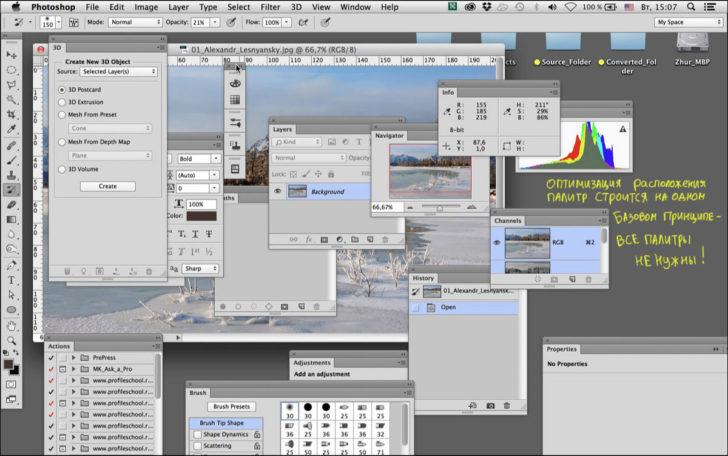
Цвет и прозрачность — основные инструменты в фотошопе, позволяющие создавать удивительные эффекты и настраивать изображения по своему вкусу. Один из наиболее важных инструментов, связанных с прозрачностью, — это оптика opаcity. Это свойство позволяет делать изображения прозрачными или непрозрачными, что дает возможность создавать сложные и интересные композиции.
Для настройки прозрачности в фотошопе можно использовать несколько методов. Один из самых простых способов — это использование инструмента градиентная прозрачность. Он позволяет плавно переходить от полностью непрозрачных областей к полностью прозрачным, создавая эффект плавного затемнения или исчезновения.
Однако, иногда требуется большая гибкость и контроль над уровнем прозрачности. В таких случаях можно использовать инструмент настроить прозрачность. С его помощью можно точно установить уровень прозрачности для каждого пикселя изображения, что позволяет создавать сложные эффекты и комбинировать изображения настолько, насколько позволяет ваше воображение.
Настройка градиента прозрачности в фотошопе
Градиентная прозрачность в фотошопе позволяет создавать плавные переходы между непрозрачностью и прозрачностью объектов. Это очень полезный инструмент для создания эффектов и подчеркивания основных элементов в изображении.
Чтобы сделать градиентную прозрачность, вам понадобится инструмент «Кисть» и палитра настройки прозрачности. Сначала выберите инструмент «Кисть» и установите нужный размер и форму кисти. Затем выберите цвет и настройте прозрачность на палитре.
Когда цвет и прозрачность выбраны, вы можете начать рисовать на изображении. При этом цвет будет применяться с учетом настроенной прозрачности. Если вы рисуете светлым цветом с низкой прозрачностью, объект будет выглядеть полупрозрачным. Если вы рисуете темным цветом с высокой прозрачностью, объект будет выглядеть почти непрозрачным.
Чтобы создать градиентную прозрачность, вы также можете использовать инструмент «Заполнение» и выбрать градиентный заполнитель. Настройте нужные цвета и прозрачность в настройках градиента. Затем примените градиентный заполнитель к объекту, и цвет и прозрачность будут применяться плавно, создавая градиентную прозрачность.
Регулировка градиентной прозрачности в фотошопе позволяет создавать различные эффекты и достичь интересных результатов. Этот инструмент особенно полезен при работе с фонами, подсветкой и создании эффектов перехода между объектами. Используйте его смело в своих проектах для придания изображениям большего внимания и творческой выразительности.
4. Создание плавных переходов прозрачности в фотошопе
Для настройки прозрачности в Photoshop используется параметр opacity (непрозрачность), который можно изменить на панели слоев. Значение параметра opacity может варьироваться от 0 до 100%. Чем ближе значение к нулю, тем более прозрачным становится элемент, а при значении 100% он становится полностью непрозрачным.
Однако иногда необходимо создать плавные переходы прозрачности, чтобы создать эффект плавности и градиентной прозрачности в изображении. Для этого в программе Photoshop также есть инструмент для настройки градиента прозрачности.
Чтобы настроить градиентную прозрачность, нужно выбрать инструмент «Gradient Tool» (инструмент градиента) из панели инструментов фотошопа. Затем на панели опций выберите тип градиента и настройте параметры, такие как начальный и конечный цвета, путь градиента и прозрачность. После настройки этих параметров вы сможете создать плавные переходы прозрачности на изображении.
Для создания плавных переходов прозрачности нужно определить места, где вы хотите, чтобы прозрачность была наивысшей и наименьшей. Затем просто перетяните курсор в нужном направлении с помощью инструмента градиента, чтобы создать плавный переход.
Если вам нужно настроить не только градиентную прозрачность, но и цвет, вы можете использовать градиентный слой и выбрать несколько цветов для настройки прозрачности.
В Photoshop также есть возможность использовать маски слоя для более точной регулировки прозрачности. Например, вы можете использовать маску слоя, чтобы сделать только определенные части изображения прозрачными или непрозрачными.
Таким образом, создание плавных переходов прозрачности позволяет вам делать изображения более интересными и привлекательными. Используйте инструменты и настройки прозрачности в Photoshop, чтобы создавать уникальные и красивые эффекты в ваших проектах.
Непрозрачность в фотошопе
Чтобы настроить непрозрачность объекта в фотошопе, необходимо выбрать слой или объект, который нужно сделать менее прозрачным. Затем можно воспользоваться панелью «Свойства» или найти опцию «Непрозрачность» в меню «Слой» или «Изображение».
После того, как панель «Свойства» или опция «Непрозрачность» открылась, можно изменить значение в процентах, чтобы регулировать уровень непрозрачности объекта. Чем выше значение непрозрачности, тем более ярким и насыщенным будет объект, а чем ниже значение, тем менее прозрачным он станет.
Также в фотошопе можно использовать градиентную непрозрачность, чтобы создать плавные переходы между прозрачными и непрозрачными областями изображения. Для этого нужно выбрать инструмент «Градиент» и настроить его на режим «Непрозрачность». Затем можно применить градиент к объекту, указав начальную и конечную точку на холсте.
| Шаг | Действие |
|---|---|
| 1 | Выберите слой или объект, который вы хотите сделать менее прозрачным. |
| 2 | Откройте панель «Свойства» или найдите опцию «Непрозрачность» в меню «Слой» или «Изображение». |
| 3 | Измените значение непрозрачности в процентах, чтобы регулировать уровень видимости объекта. |
| 4 | Используйте инструмент «Градиент» и настройте его на режим «Непрозрачность», чтобы создать плавные переходы прозрачности. |
| 5 | Примените градиент к объекту, указав начальную и конечную точки на холсте. |
Таким образом, в фотошопе можно легко настроить непрозрачность объектов и создавать плавные переходы прозрачности с помощью инструментов и опций, которые позволяют контролировать уровень видимости и видоизменять изображение. Это отличный способ передать эффект прозрачности и сделать изображение более интересным и динамичным.
Регулировка непрозрачности слоя в фотошопе
В фотошопе есть возможность регулировать непрозрачность слоя, что позволяет делать слои более или менее прозрачными. Это очень полезный инструмент, который позволяет достичь интересных эффектов и создать более глубокую композицию.
Чтобы изменить непрозрачность слоя, необходимо выбрать нужный слой в палитре слоев. Далее можно воспользоваться несколькими способами:
1. Использование ползунка «Прозрачность» (Opacity):
На панели свойств можно увидеть ползунок «Прозрачность», который позволяет регулировать непрозрачность слоя. Перемещение ползунка влево делает слой более прозрачным, а вправо — менее прозрачным.
2. Использование клавиатурных сочетаний:
Сочетие клавиш «Ctrl + Shift + N» вызывает диалоговое окно, в котором можно задать значение непрозрачности слоя в процентах. Например, если ввести значение «50%», то слой станет наполовину прозрачным, что позволит видеть нижележащие слои.
3. Использование инструмента «Кисть» (Brush):
Еще один способ менять непрозрачность слоя — использовать инструмент «Кисть». Установив нужный размер и желаемый цвет, можно нанести на слой кистью прозрачные или непрозрачные участки. Это особенно полезно при создании градиентных эффектов, когда нужно плавно изменять непрозрачность вдоль градиента.
Опытные пользователи фотошопа могут использовать и другие способы регулировки непрозрачности, такие как использование масок слоя или настройку непрозрачности при помощи специальных фильтров. Каждый инструмент позволяет достичь интересных результатов и применить эффекты, которые будут отражать ваши творческие идеи.
Настройка прозрачности и непрозрачности в фотошопе
Для настройки прозрачности в фотошопе используйте инструмент «Заливка». Чтобы это сделать, выберите нужный слой и в меню «Стиль слоя» выберите опцию «Заливка». В появившемся окне вы сможете настроить прозрачность к выбранному цвету или паттерну.
Когда вы делаете настройку прозрачности, помните о том, что чем меньше значение прозрачности, тем более непрозрачен будет объект. Значение 100% означает полную непрозрачность, а значению 0% соответствует полная прозрачность.
| Значение прозрачности | Описание |
|---|---|
| 100% | Цвет объекта полностью непрозрачен. |
| 75% | Цвет объекта сквозь него просматривается, но не является полностью прозрачным. |
| 50% | Цвет объекта виден, но его прозрачность повышена, что позволяет видеть другие элементы изображения. |
| 25% | Цвет объекта слабо виден, так как большая часть его прозрачна. |
| 0% | Цвет объекта полностью прозрачен. |
Если вы хотите настроить непрозрачность слоя в фотошопе, вам необходимо выбрать нужный слой и изменить значение прозрачности в панели «Свойства». Это позволит вам изменить полную непрозрачность слоя или сделать его полностью прозрачным.
Также вы можете применить настройку непрозрачности к отдельному объекту. Для этого выделите объект, выберите инструмент «Фильтр» и в меню «Прозрачность» установите нужное значение. Это позволит вам изменить прозрачность объекта, не затрагивая окружающие элементы изображения.
Используя инструменты настройки прозрачности и непрозрачности в фотошопе, вы сможете создавать уникальные эффекты, добавлять глубину и интересные детали к ваши фотографиям и дизайнам.
Настройка непрозрачности в фотошопе
В фотошопе настройка непрозрачности может быть применена к слоям, объектам и инструментам, что дает большую гибкость в создании и редактировании изображений.
Для настройки непрозрачности слоя в фотошопе необходимо выделить нужный слой и на панели слоев в разделе «Прозрачность» изменить значение параметра opacity. От 0 до 100, где 0 — полностью прозрачный слой, а 100 — полностью непрозрачный. Регулировка прозрачности позволяет достичь нужных эффектов, например, сделать изображение полупрозрачным или создать непрозрачный текст.
Кроме настройки непрозрачности слоя, можно также применять настройку непрозрачности к объектам в фотошопе. Для этого необходимо выбрать нужный объект с помощью инструментов выделения и в меню «Слой» выбрать «Настройка прозрачности» и изменить значение параметра opacity. Это позволит сделать только выбранный объект прозрачным или непрозрачным.
Настройка непрозрачности обладает большим потенциалом в фотошопе, так как позволяет создавать различные эффекты и комбинировать прозрачные и непрозрачные элементы в одном изображении. Помимо простой регулировки непрозрачности, в фотошопе также есть возможность использовать градиентную непрозрачность для создания плавных переходов.
Видео:
Как сделать прозрачность в Фотошопе для любого предмета. Делаем прозрачной бутылку в Photoshop.
Как сделать прозрачность в Фотошопе для любого предмета. Делаем прозрачной бутылку в Photoshop. by Канал компьютерного образования Академия дизайна 17,127 views 2 years ago 19 minutes
Вопрос-ответ:
Какие есть основные инструменты прозрачности в фотошопе?
В фотошопе есть несколько инструментов, которые позволяют работать с прозрачностью. Одним из таких инструментов является «Стиральная кисть» (Eraser Tool), с помощью которой можно удалять части изображения, делая их полностью прозрачными. Еще один инструмент — «Ластик» (Background Eraser Tool), который позволяет удалять фон изображения. Также есть инструмент «Магический ластик» (Magic Eraser Tool), с помощью которого можно удалять одноцветные области.
Как применить эффект прозрачности к определенной области изображения?
Чтобы применить эффект прозрачности к определенной области изображения в фотошопе, нужно выбрать нужный инструмент, например, «Стиральная кисть» или «Ластик», и пройтись ими по нужным участкам изображения. Настройки инструмента, такие как размер кисти, жесткость и прозрачность, можно регулировать в панели инструментов. При работе с прозрачностью также может быть полезным использовать маски слоев для более точного контроля над областями, на которые применяется эффект.
Как сделать фон изображения прозрачным?
Чтобы сделать фон изображения прозрачным в фотошопе, можно использовать инструмент «Ластик» (Background Eraser Tool). Для этого нужно выбрать инструмент, настроить его параметры, такие как размер кисти, жесткость и прозрачность, и пройтись им по фону изображения. Инструмент будет удалять цвет фона, делая его прозрачным. Если фон изначально однотонный, можно также использовать инструмент «Магический ластик» (Magic Eraser Tool), который позволяет удалять все одноцветные области изображения.
Как изменить уровень прозрачности всего изображения?
Чтобы изменить уровень прозрачности всего изображения в фотошопе, нужно открыть окно «Слои» (Layers) и выбрать слой с изображением. Затем можно изменить значение непрозрачности слоя с помощью ползунка «Прозрачность» (Opacity) на панели «Слои». Чем выше значение прозрачности, тем более непрозрачным будет слой, и наоборот. Если требуется изменить прозрачность только определенного участка изображения, можно использовать маску слоя и настроить ее параметры, чтобы создать нужный эффект прозрачности.
Какие инструменты в Фотошопе отвечают за прозрачность?
Прозрачность в Фотошопе можно настроить с помощью инструмента Волшебная палочка, Магическая палочка, Быстрый выбор, а также с помощью настройки уровня прозрачности в свойствах слоя.


