
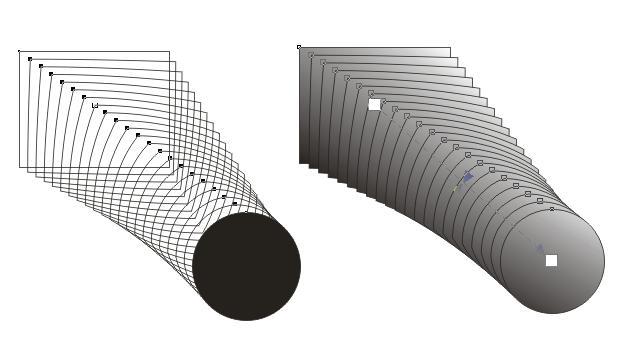
Когда дело касается работы с графическим редактором CorelDRAW, одной из наиболее полезных функций является возможность настройки прозрачности объектов. Прозрачность позволяет убрать или изменить степень прозрачности выбранных элементов, что открывает огромное количество возможностей в дизайне.
Для того чтобы удалить или изменить прозрачность в CorelDRAW, нужно выполнить несколько простых шагов. Во-первых, выберите объект или элемент, на который вы хотите наложить прозрачность. Затем выделите его и перейдите к окну «Свойства». В этом окне вы найдете различные инструменты и опции, включая ползунковый регулятор для прозрачности. Просто потяните ползунок, чтобы изменить прозрачность объекта.
Прозрачность может быть полезна при создании эффектов перехода, создании объемного изображения или просто при добавлении некоторой глубины в ваш дизайн. Также с помощью прозрачности можно убирать нежелательные фоны или области изображения, что очень удобно при работе с фотографиями. Кроме того, прозрачность может быть использована для создания интересных эффектов визуального взаимодействия между объектами, что придает вашим работам уникальность и оригинальность.
Как удалить фон и сделать прозрачность в CorelDRAW
Шаг 1: Выберите необходимый объект или изображение, к которому вы хотите применить прозрачность.
Шаг 2: Щелкните правой кнопкой мыши на выбранный объект или изображение, и в появившемся контекстном меню выберите «Решетка прозрачности».
Шаг 3: В открывшемся окне «Решетка прозрачности» вы можете изменить настройки прозрачности по своему усмотрению. Вы можете выбрать уровень прозрачности, задать направление перехода и настроить параметры решетки.
Шаг 4: После того, как вы настроите прозрачность, нажмите «ОК», чтобы сохранить изменения и применить прозрачность к объекту или изображению.
Таким образом, вы можете легко удалить фон и сделать прозрачность в CorelDRAW, используя функцию «Решетка прозрачности». Это очень полезная возможность, которая позволяет вам создавать эффектные и профессиональные дизайнерские работы.
Как сделать прозрачный фон в CorelDRAW
Шаг 1: Выберите необходимый объект или изображение
Перед тем как настроить прозрачность фона, вам необходимо выбрать объект или изображение, к которому хотите применить прозрачность. Это может быть как рабочий слой в проекте, так и конкретный элемент.
Шаг 2: Щелкните правой кнопкой мыши и выберите «Решетка прозрачности»
После выбора объекта или изображения, щелкните правой кнопкой мыши на нем и в контекстном меню выберите опцию «Решетка прозрачности». Это откроет палитру настройки прозрачности.
Шаг 3: Измените настройки прозрачности по своему усмотрению
В палитре настройки прозрачности вы можете варьировать уровень прозрачности с помощью ползунка. Также вы можете вводить значения прозрачности вручную или использовать предустановленные значения. Используйте эти инструменты, чтобы добиться желаемого результата.
Шаг 4: Настройка прозрачности в CorelDRAW
Вы также можете настроить прозрачность фона в CorelDRAW с помощью меню «Объект». Выберите объект или изображение, к которому требуется применить прозрачность, затем в главном меню выберите «Объект» -> «Прозрачность» -> «Настроить прозрачность». Это откроет палитру настройки прозрачности, где вы сможете изменить уровень прозрачности вручную или с помощью ползунка.
Шаг 5: Нажмите «ОК»
После того как вы настроили прозрачность фона по своему усмотрению, нажмите кнопку «ОК», чтобы применить изменения. Фон станет прозрачным и вы сможете увидеть результат в своем проекте.
Теперь, когда вы знаете, как сделать прозрачный фон в CorelDRAW, вы можете использовать эту технику для создания уникальных и профессиональных графических проектов. Это поможет вам сделать изображения более гибкими и адаптивными к различным макетам и фонам. Не стесняйтесь экспериментировать с прозрачностью и достигать новых результатов!
Как сделать прозрачность в CorelDRAW для удаления фона?
| Шаг 1: | Выберите необходимый объект или изображение, к которому вы хотите применить прозрачность. |
| Шаг 2: | Щелкните правой кнопкой мыши на выбранном объекте или изображении и выберите «Решетка прозрачности» из контекстного меню. |
| Шаг 3: | Измените настройки прозрачности в соответствии с вашими предпочтениями и требованиями. Вы можете регулировать уровень прозрачности при помощи ползунков. |
| Шаг 4: | Нажмите «ОК», чтобы применить настройки прозрачности. |
После выполнения этих шагов вы увидите, что фон выбранного объекта или изображения стал прозрачным, что позволяет легко добавлять его на другие изображения или формы.
С помощью функции прозрачности в CorelDRAW вы можете без проблем убрать фон из любых объектов или изображений, что значительно облегчит вашу работу и позволит создавать интересные композиции без видимых границ.
Как убрать фон в CorelDRAW и сделать его прозрачным
В графическом редакторе CorelDRAW есть возможность убирать фон и делать его прозрачным для объектов и изображений. Это особенно полезно при создании логотипов, иллюстраций и других графических элементов, которым требуется применить прозрачность.
Для настройки прозрачности фона в CorelDRAW следуйте этим шагам:
- Выберите объект или изображение, к которому требуется применить прозрачность.
- В главном меню выберите «Объект» -> «Прозрачность» -> «Настроить прозрачность».
- Используйте ползунок для настройки уровня прозрачности и нажмите «ОК».
После выполнения этих шагов фон у выбранного объекта или изображения будет стать прозрачным, что позволит ему интегрироваться более гармонично с другими графическими элементами на вашем холсте.
Прозрачность в CorelDRAW очень полезна, когда требуется сочетание нескольких элементов на одном слое или при создании картины с изменяемой фоновой текстурой.
Не бойтесь экспериментировать с настройками прозрачности в CorelDRAW, чтобы достичь желаемого эффекта и сделать ваши графические работы еще более привлекательными и профессиональными.
Как удалить или убрать фон в CorelDRAW и сделать его прозрачным
1. Выберите объект или изображение, к которому нужно применить прозрачность.
2. В главном меню выберите «Объект» -> «Прозрачность» -> «Настроить прозрачность».
3. Используя ползунок, настройте уровень прозрачности в соответствии с вашими потребностями. Вы можете выбрать любой уровень от 0% (полностью непрозрачный) до 100% (полностью прозрачный).
4. Щелкните «ОК», чтобы применить настройки прозрачности.
Теперь ваш фон стал прозрачным, что позволяет использовать объект или изображение совершенно иначе. Это особенно полезно при создании логотипов, веб-дизайна и других проектов, где требуется смешение объектов с фоном.
Примечание: Уровень прозрачности можно изменять в любой момент, повторно выбрав «Объект» -> «Прозрачность» -> «Настроить прозрачность» и перемещая ползунок.
Теперь вы знаете, как удалить или убрать фон в CorelDRAW и сделать его прозрачным. Используйте эту мощную функцию, чтобы создать уникальные и креативные проекты.
Как удалить фон и сделать прозрачность в CorelDRAW
Шаг 1: Выберите объект или изображение
Для начала работы с прозрачностью в CorelDRAW необходимо выбрать объект или изображение, к которому вы хотите применить эту настройку.
Шаг 2: Откройте настройки прозрачности
Щелкните правой кнопкой мыши на выбранном объекте или изображении и выберите пункт «Прозрачность» в контекстном меню. Затем выберите «Настроить прозрачность».
Шаг 3: Измените уровень прозрачности
В открывшемся окне «Настроить прозрачность» используйте ползунок для изменения уровня прозрачности. Передвигайте ползунок влево, чтобы сделать изображение или объект более прозрачным, и вправо, чтобы увеличить его непрозрачность.
Шаг 4: Примените настройки
Когда вы выбрали желаемый уровень прозрачности, нажмите кнопку «ОК», чтобы применить настройки и убрать фон из выбранного объекта или изображения.
Теперь вы знаете, как удалить фон и сделать прозрачность в CorelDRAW. Эта функция дает вам возможность создавать более креативные и эффектные дизайны, а также легко интегрировать созданные изображения в другие проекты.
Как создать прозрачный фон в CorelDRAW
Чтобы создать прозрачный фон в CorelDRAW, выполните следующие шаги:
- Выберите нужный объект или изображение, к которому вы хотите применить прозрачность.
- Щелкните правой кнопкой мыши и выберите «Решетка прозрачности» из контекстного меню.
- Откроется окно настройки прозрачности, где вы сможете изменить уровень прозрачности объекта.
- Используйте ползунок для настройки уровня прозрачности и нажмите «ОК».
После выполнения этих шагов фон вашего объекта или изображения станет прозрачным. Теперь вы можете свободно размещать его на других объектах или использовать в своих дизайн-проектах.
Прозрачность является мощным инструментом в CorelDRAW, который поможет вам создавать уникальные и привлекательные графические элементы. С его помощью вы сможете удалить ненужный фон и сделать ваш дизайн более гибким и профессиональным.
Теперь вы знаете, как создать прозрачный фон в CorelDRAW. Не стесняйтесь экспериментировать и использовать эту функцию для достижения ваших творческих целей!
Как сделать прозрачность в CorelDRAW
Чтобы удалить непрозрачность в CorelDRAW, вам потребуется выбрать нужный объект или изображение и настроить прозрачность по своему усмотрению. Следуйте данным шагам, чтобы настроить прозрачность в CorelDRAW:
1. Выберите объект или изображение, к которому требуется применить прозрачность.
2. В главном меню выберите «Объект» -> «Прозрачность» -> «Настроить прозрачность».
3. Используйте ползунок для настройки уровня прозрачности и нажмите «ОК».
После этого вы увидите, что объект или изображение станут прозрачными в соответствии с выбранным уровнем прозрачности. Вы можете изменить настройки прозрачности в любое время.
Таким образом, CorelDRAW предоставляет простой способ создания прозрачности и позволяет убрать непрозрачность объектов или изображений. Управляйте прозрачностью, чтобы достичь желаемого эффекта в ваших проектах!
Видео:
Как подружить пантон, растр и прозрачность в #CorelDraw
Как подружить пантон, растр и прозрачность в #CorelDraw by Короедство 375 views 2 years ago 11 minutes, 34 seconds
Как создать флаг в CorelDraw с использованием прозрачности [Применение прозрачности в Кореле]
Как создать флаг в CorelDraw с использованием прозрачности [Применение прозрачности в Кореле] by Канал компьютерного образования Академия дизайна 366 views 2 years ago 4 minutes, 11 seconds
Вопрос-ответ:
Какая роль играет прозрачность в графическом редакторе Корел?
Прозрачность является важной функцией графического редактора Корел, так как позволяет создавать эффекты наложения слоев, позволяет видеть или скрывать определенные части изображения, делает изображение более прозрачным и освобождает его от фона.
Как использовать прозрачность в графическом редакторе Корел?
Для использования прозрачности в графическом редакторе Корел необходимо выбрать нужный слой или объект, затем в панели инструментов выбрать опцию «Прозрачность» и настроить уровень прозрачности с помощью ползунков или вводом определенного значения. При необходимости можно настроить прозрачность для каждого слоя или объединить несколько слоев и применить прозрачность к группе объектов.


