
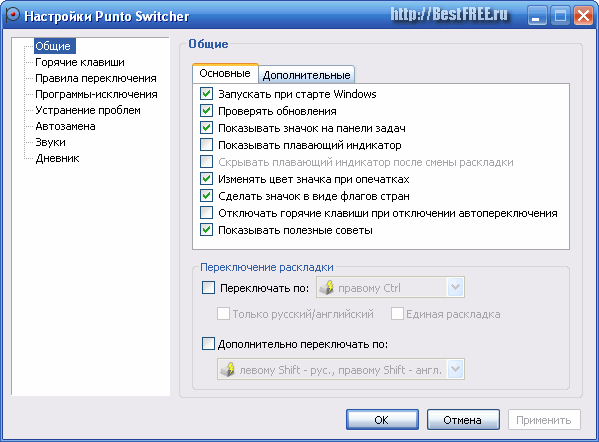
В настройках вашего компьютера вы можете найти переключатель, который называется Punto switcher. Эта программа автоматически изменяет раскладку клавиатуры в соответствии с содержимым вводимого текста, что очень удобно и позволяет экономить ваше время и силы.
Punto switcher сохраняет ваши предпочтения и автоматически переключает раскладку, когда вы начинаете вводить текст на другом языке. Если у вас установлен Punto switcher, вы больше не будете терять время на ручное переключение между русской и английской раскладками.
Эта программа обладает уникальной функцией — она распознает ваши намерения, даже если вы ошибочно начнете печатать на неправильной раскладке. Punto switcher автоматически исправит вашу ошибку и переключит клавиатуру в соответствующую раскладку, что избавит вас от необходимости исправлять многочисленные опечатки.
Если у вас не установлена эта полезная программа, вам стоит обратить на нее внимание. Установка Punto switcher проста и займет всего несколько минут. После этого вы забудете о необходимости ручного переключения между раскладками и сможете печатать свободно и быстро на любом языке.
Зачем использовать программу Punto switcher?
Для многих пользователей, особенно для тех, кому приходится работать с текстами на разных языках или переключаться между русским и английским, использование программы Punto switcher является необходимостью. Благодаря автоматическому переключению раскладки, вы избавляетесь от необходимости вручную переключаться между раскладками клавиатуры, что значительно экономит время и упрощает процесс набора текста.
Помимо этого, Punto switcher также позволяет настроить режимы переключения и другие параметры работы программы. Вы можете настроить программу таким образом, чтобы она самостоятельно определяла язык вводимого текста или переключалась только при нажатии специальной комбинации клавиш. Кроме того, в настройках Punto switcher можно указать символы, при которых программа не будет переключать раскладку, что удобно при работе с программами, в которых язык ввода определяется по-другому.
Установка и настройка программы Punto switcher
Для установки Punto switcher необходимо следовать нескольким простым шагам:
- Скачайте установочный файл программы.
- Запустите установку и следуйте инструкциям мастера установки.
- Выберите язык интерфейса и раскладку клавиатуры.
- Настройте параметры автоматического переключателя раскладки в соответствии с вашими предпочтениями.
Основные настройки Punto switcher включают в себя опции автозапуска при старте системы, автоматического переключения раскладки при вводе текста, а также возможность добавления и удаления слов из словаря программы.
Чтобы настроить автоматический переключатель раскладки, щелкните по значку программы в системном трее. В появившемся меню выберите «Настройки» и откройте вкладку «Параметры». Здесь вы сможете выбрать желаемые опции и настроить их под свои потребности.
Punto switcher также позволяет сохранять пароли в дневник, чтобы при следующем использовании программы они автоматически вводились. Однако, иногда могут возникнуть проблемы с сохранением паролей. В этом случае рекомендуется проверить настройки программы и убедиться, что функция сохранения паролей включена.
Punto switcher – это удобная программа для автоматического переключения раскладки клавиатуры, которая поможет вам сохранить настройки и упростить ввод текста на разных языках.
Как установить Punto switcher?
- Сначала необходимо скачать установочный файл Punto switcher с официального сайта программы.
- После того как файл будет скачан, его нужно запустить. Для этого можно просто дважды кликнуть по нему левой кнопкой мыши.
- Откроется окно установки Punto switcher. Читайте внимательно информацию и следуйте инструкциям на экране.
- На этапе выбора дополнительных компонентов можно оставить все галочки по умолчанию.
- После выбора каталога для установки и запускается процесс установки. Дождитесь его окончания.
- По завершении установки вам будет предложено перезагрузить компьютер. Это рекомендуется сделать, чтобы внесенные изменения вступили в силу.
- После перезагрузки компьютера Punto switcher будет автоматически запущен и готов к использованию.
Теперь вы можете настроить Punto switcher под ваши индивидуальные предпочтения. При первом запуске программы можно выбрать основную раскладку клавиатуры и настроить автоматическое переключение.
Основные настройки программы Punto switcher
Основные настройки Punto switcher включают в себя определение языков, для которых будет осуществляться автоматическое переключение раскладки. Пользователь может выбрать несколько языков или указать лишь один, в зависимости от своих потребностей.
В настройках программы также можно указать, сохранять ли пароли в дневник Punto switcher. Это полезная функция, позволяющая избегать непреднамеренного переключения языка при вводе паролей. Если пользователь выберет данную опцию, пароли будут сохраняться в зашифрованном виде и доступ к ним будет осуществляться только с помощью мастер-пароля.
Кроме того, Punto switcher предлагает различные по уровню сложности режимы автоматического переключения раскладки. Настройки программы позволяют выбрать режим, который подходит наиболее оптимально для конкретной ситуации.
В целом, основные настройки Punto switcher позволяют пользователю гибко настроить работу программы в соответствии с его индивидуальными потребностями. Установка и настройка Punto switcher является простым и понятным процессом, который можно выполнить всего несколькими шагами.
Настройки автоматического переключателя раскладки в Punto switcher
Установить и настроить этот удобный переключатель очень просто. После установки Punto switcher откройте его настройки и перейдите на вкладку «Автоматический переключатель раскладки».
Здесь вы можете выбрать желаемый язык для каждой раскладки клавиатуры. Программа автоматически переключит раскладку, когда вы начнете вводить текст на другом языке.
Вы также можете настроить учет регистра, чтобы программа переключала раскладку только при изменении регистра символа. Например, вы можете настроить Punto switcher так, чтобы он автоматически переключал раскладку только при вводе заглавных букв.
Еще одна полезная опция – переключение раскладки с помощью горячих клавиш. Вы можете назначить любую комбинацию клавиш для быстрого переключения между раскладками. Это особенно удобно, если вам часто приходится работать с текстами на разных языках.
Не забудьте сохранить настройки после внесения изменений. Теперь программой Punto switcher будет автоматически переключаться между раскладками клавиатуры в зависимости от того, на каком языке вы пишете текст.
Особенности и проблемы при использовании Punto switcher
Одной из особенностей Punto switcher является то, что она автоматически определяет язык вводимого текста и переключает раскладку соответствующим образом. Это позволяет значительно ускорить процесс работы и избежать неправильно введенных символов.
Однако, некоторые пользователи могут столкнуться с проблемой, когда Punto switcher не сохраняет их настройки после перезагрузки компьютера. Для решения этой проблемы необходимо проверить настройки программы и убедиться, что они правильно заполнены.
Еще одной проблемой, с которой могут столкнуться пользователи Punto switcher, является то, что программа может некорректно переключать раскладку в некоторых случаях. Это может быть связано с различными факторами, такими как наличие других программ, которые мешают работе Punto switcher, или неправильно настроенные параметры программы.
Для решения проблем с автоматическим переключателем раскладки рекомендуется проверить настройки Punto switcher и убедиться, что они соответствуют вашим потребностям. Также стоит обратить внимание на возможное наличие других программ, которые могут конфликтовать с работой Punto switcher и отключить их при необходимости.
В целом, Punto switcher является удобной программой для автоматического переключения раскладки клавиатуры. Однако, при использовании ее могут возникать некоторые особенности и проблемы, которые требуют внимательного изучения настроек программы и поиска оптимальных решений.
11. Как настроить автоматический переключатель раскладки в программе Punto Switcher?
Для удобства и эффективности работы с программой Punto Switcher рекомендуется настроить автоматический переключатель раскладки. Это позволит с легкостью переключаться между различными языками ввода, что особенно полезно, если вы работаете с текстом на разных языках или часто переключаете клавиатуру.
Для настройки автоматического переключателя раскладки вам нужно:
| 1. | Открыть главное окно программы Punto Switcher. |
| 2. | Перейти на вкладку «Автоматическое переключение». |
| 3. | В разделе «Автоматическое переключение» выбрать необходимые языки, между которыми вы хотите автоматически переключаться. |
| 4. | Установить параметры автоматического переключения, такие как задержка до переключения, использование горячих клавиш, игнорирование Caps Lock и другие. |
| 5. | Нажать кнопку «Применить» для сохранения настроек. |
Теперь программа Punto Switcher будет автоматически переключать раскладку на выбранные языки в соответствии с указанными параметрами. Это значительно упростит ввод текста на разных языках и сэкономит ваше время и усилия.
Не забывайте сохранять свои настройки в программе Punto Switcher, чтобы избежать потери данных при обновлении или переустановке программы. Для этого можно воспользоваться функцией «Сохранить настройки» в главном окне программы.
Как установить и настроить Punto switcher — программу автоматического переключателя раскладки
Для установки Punto switcher вам нужно скачать исполняемый файл программы с официального сайта разработчика и запустить его. Установочный процесс прост и понятен, вам потребуется только нажать несколько кнопок и указать путь для установки программы.
После установки вам необходимо настроить Punto switcher под свои нужды. Для этого откройте программу и перейдите в раздел «Настройки». Здесь вы сможете выбрать языки, на которые будет происходить автоматическое переключение, а также настроить горячие клавиши для управления программой.
Особенностью Punto switcher является возможность создания своих собственных правил переключения раскладки. Если у вас есть особенности в написании текстов на определенных языках, вы можете создать правило, которое будет автоматически применяться при переключении раскладки.
Однако, при использовании Punto switcher могут возникнуть некоторые проблемы или особенности. Например, программа может не сохранять ваши пароли в дневник, чтобы избежать потенциальных утечек информации. Если вам это необходимо, вы можете отключить данную функцию в настройках программы.
В целом, Punto switcher — отличный инструмент для тех, кто часто работает с текстами на разных языках. Он значительно упрощает процесс набора текста и экономит время, освобождая вас от необходимости вручную менять раскладку клавиатуры. Установите Punto switcher и настройте его под свои потребности уже сегодня!
Видео:
Punto Switcher Автоматический переключатель клавиатуры от Яндекса
Punto Switcher Автоматический переключатель клавиатуры от Яндекса by Интеркомп 145 views 7 years ago 3 minutes, 17 seconds
Punto Switcher. Как настроить и пользоваться Punto Switcher ?
Punto Switcher. Как настроить и пользоваться Punto Switcher ? by Leodragons-Team 363 views 9 years ago 4 minutes, 29 seconds
Вопрос-ответ:
Что такое Punto Switcher?
Punto Switcher — это программа, которая автоматически переключает раскладку клавиатуры при вводе текста на русском и английском языках. Она помогает избегать ошибок при печати и ускоряет процесс набора текста.
Как использовать Punto Switcher?
Для использования Punto Switcher вам нужно скачать и установить программу на свой компьютер. После установки она будет запускаться автоматически при старте операционной системы. Вы можете настроить различные параметры программы, например, выбрать модель клавиатуры или настроить горячие клавиши для переключения раскладки. После этого, при вводе текста на английском языке, программа автоматически переключит раскладку на русскую, и наоборот.


