
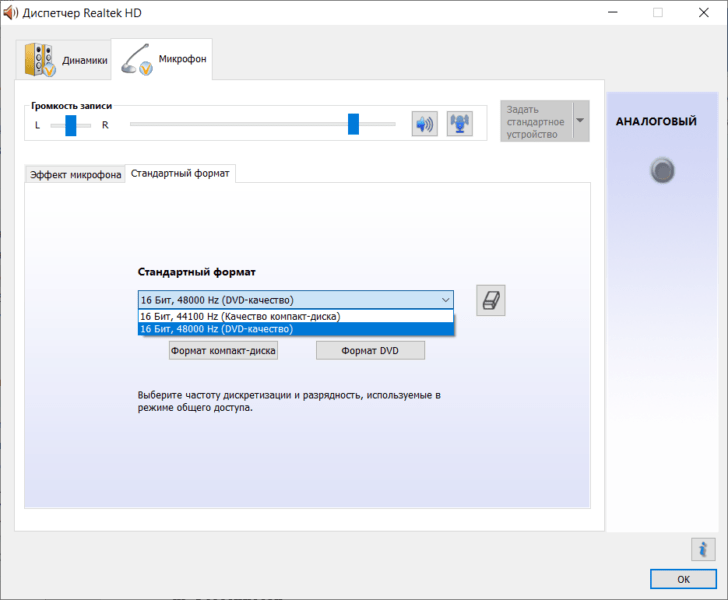
Realtek HD Audio Drivers – это неотъемлемая часть программного обеспечения для операционной системы Windows 10. Они позволяют полноценно наслаждаться качественным звуком на вашем компьютере или ноутбуке. Если ваши аудиодрайверы устарели или отсутствуют, вам необходимо скачать и установить Realtek HD Audio Drivers.
Realtek HD Audio Drivers – это набор драйверов, созданных компанией Realtek для обеспечения стабильной и высококачественной работы аудиоустройств на компьютерах с операционной системой Windows 10. Скачать и установить эти драйверы – значит получить возможность слышать звук в хорошем качестве, без шумов и искажений. С помощью Realtek HD Audio Drivers вы сможете наслаждаться кристально чистым звуком во время прослушивания музыки, просмотра видео, игр и проведения голосовых вызовов.
Для скачивания и установки последней версии Realtek HD Audio Drivers для Windows 10 вам потребуется следовать нескольким простым шагам. Во-первых, найдите официальный сайт Realtek и перейдите на страницу загрузки драйверов. Затем выберите версию драйвера, соответствующую вашей операционной системе и конфигурации компьютера. После этого скачайте установочный файл и запустите его. В процессе установки следуйте инструкциям, которые появятся на экране. После завершения установки перезагрузите компьютер и наслаждайтесь качественным звуком с помощью Realtek HD Audio Drivers для Windows 10!
Качественное воспроизведение звука
Драйверы Realtek HD Audio позволяют эффективно улучшить качество звука, обеспечивая четкость и детализацию звуковых эффектов. Они поддерживают различные форматы звука, включая 7.1-канальный звук, и обладают высоким уровнем совместимости.
Благодаря драйверам Realtek HD Audio можно наслаждаться полным и объемным звуковым пространством, что делает прослушивание музыки или звуковых эффектов более реалистичным и увлекательным.
Для установки и настройки драйверов Realtek HD Audio Drivers для Windows 10 следует перейти в «Диспетчер устройств» и скачать последнюю версию драйверов с официального сайта Realtek. После установки драйверов вы сможете настроить звук с помощью множества настроек, включая встроенный эквалайзер.
В результате, благодаря Realtek HD Audio Drivers вы сможете наслаждаться высококачественным звуком на вашем компьютере и больше не будете сталкиваться с проблемами, связанными с низким качеством звука или отсутствием звука вовсе.
Множество настроек звука с Realtek HD Audio Drivers для Windows 10
Realtek HD Audio Drivers для Windows 10 предлагает множество настроек звука, которые позволяют пользователю полностью контролировать и настраивать звуковые параметры на своем компьютере.
Система регулировки громкости и баланса звука позволяет точно настроить уровни звука как для общего использования, так и для конкретных приложений и устройств. Вы можете увеличить или уменьшить громкость звука в целом, а также отдельно для наушников, микрофона и динамиков.
Realtek HD Audio Drivers также предоставляет возможность настроить различные эффекты звука. Вы можете выбрать предустановленные эффекты, такие как «Живой зал», «Стадион» или «Реальностное кино», чтобы преобразить звучание аудиофайлов. Кроме того, вы можете установить собственные настройки эквалайзера для более подробной настройки звука.
Дополнительно, используя Realtek HD Audio Drivers, вы можете изменить микширование звука, чтобы контролировать относительную громкость разных источников звука, таких как музыка, игры или видео. Вы можете настроить микшер таким образом, чтобы одни звуки были громче, а другие более тихие, чтобы создать более комфортный звуковой опыт.
В общем, благодаря Realtek HD Audio Drivers для Windows 10, вы можете настроить звуковые параметры на своем компьютере и получить максимально комфортное и качественное звучание для своих нужд и предпочтений.
Скачать и установить драйверы Realtek HD Audio для Windows 10
Для того чтобы насладиться высококачественным воспроизведением звука на вашем компьютере с операционной системой Windows 10, вам потребуется скачать и установить драйверы Realtek HD Audio.
Realtek HD Audio Drivers — это набор программных компонентов, который обеспечивает работу вашей звуковой карты и позволяет вам настроить звуковые параметры под свои предпочтения. Этот набор драйверов подходит для большинства звуковых карт, включая интегрированные звуковые системы на материнских платах.
Для скачивания драйверов Realtek HD Audio для Windows 10 вам необходимо выполнить следующие шаги:
Шаг 1: Откройте Диспетчер устройств на вашем компьютере. Для этого нажмите правой кнопкой мыши на кнопке «Пуск» и выберите пункт «Диспетчер устройств».
Шаг 2: Разверните раздел «Звук, видео и игровые устройства». Вы увидите список всех аудиоустройств, подключенных к вашему компьютеру.
Шаг 3: Найдите вашу звуковую карту в списке и нажмите правой кнопкой мыши на ее названии. В появившемся контекстном меню выберите пункт «Обновить драйвер».
Шаг 4: Выберите опцию «Автоматический поиск обновленного ПО драйвера». Windows 10 автоматически проверит наличие новых драйверов для вашей звуковой карты и, если они будут найдены, предложит вам их установить. Если новых драйверов не будет найдено или вы хотите скачать драйверы с официального сайта Realtek, выполните следующий шаг.
Шаг 5: Перейдите на официальный сайт Realtek и найдите раздел поддержки или загрузки драйверов. Введите модель вашей звуковой карты или выберите ее из предложенного списка.
Шаг 6: Найдите и скачайте последнюю версию драйверов Realtek HD Audio для Windows 10. Обычно это будет исполняемый файл с расширением «.exe».
Шаг 7: Запустите скачанный файл и следуйте инструкциям установщика. Он автоматически обновит драйверы вашей звуковой карты и произведет необходимые настройки.
После завершения процесса установки вам может потребоваться перезагрузить компьютер. После перезагрузки ваша звуковая карта будет готова к использованию с обновленными драйверами Realtek HD Audio.
Установка Realtek HD Audio Drivers для Windows 10
Для обеспечения высококачественного звука на компьютере с операционной системой Windows 10 необходимо установить драйверы Realtek HD Audio. Эти драйверы позволяют настроить звуковую карту и гарантируют правильное функционирование аудиоустройств.
Для начала процедуры установки драйверов Realtek HD Audio вам потребуется скачать их с официального сайта Realtek. Перейдите на сайт Realtek и найдите раздел поддержки или загрузок. Внимательно выберите версию драйверов, соответствующую вашей операционной системе Windows 10 и архитектуре компьютера (32-битная или 64-битная). Нажмите «Скачать» и сохраните файл установки на жестком диске вашего компьютера.
Когда загрузка драйверов завершится, откройте папку, в которую они были сохранены, и найдите установочный файл. Название файла может быть разным в зависимости от версии драйверов и языка операционной системы.
Найдите и откройте установочный файл, дважды щелкнув на нем. Появится окно мастера установки Realtek HD Audio Drivers. Следуйте инструкциям мастера, чтобы установить драйверы.
В процессе установки могут быть предложены различные опции и настройки. Если вы не уверены, что выбрать, оставьте настройки по умолчанию или выберите рекомендованные параметры.
После завершения установки компьютер может потребовать перезагрузки. Следуйте указаниям мастера и перезагрузите компьютер, если это необходимо.
После перезагрузки компьютера драйверы Realtek HD Audio будут полностью установлены и готовы к использованию. Теперь вы сможете насладиться качественным звуком на своем компьютере под управлением операционной системы Windows 10.
Скачивание драйверов Realtek HD Audio для Windows 10
Для того чтобы скачать драйверы Realtek HD Audio для Windows 10, вам потребуется перейти на официальный сайт производителя. Это можно сделать следующим образом:
- Откройте ваш любимый интернет-браузер и перейдите на официальный сайт Realtek.
- Найдите раздел «Поддержка» или «Скачать» и выберите вариант «Драйверы».
- Найдите и выберите вашу операционную систему — Windows 10.
- Нажмите на ссылку, чтобы начать скачивание драйверов.
После того как вы скачали драйверы, вам потребуется установить их на вашем компьютере. Для этого выполните следующие действия:
- Откройте файл-установщик драйверов, который вы скачали.
- Запустите процесс установки, следуя инструкциям на экране.
- Дождитесь окончания установки и перезагрузите компьютер, если потребуется.
Теперь вы скачали и установили последнюю версию драйверов Realtek HD Audio для Windows 10. После перезагрузки компьютера, вы сможете наслаждаться качественным воспроизведением звука и настроить все параметры звука в диспетчере устройств.
Установка драйверов Realtek HD Audio для Windows 10
Для установки драйверов Realtek HD Audio следуйте инструкциям ниже:
- Перейдите на официальный сайт Realtek и найдите раздел «Поддержка».
- В разделе «Поддержка» найдите и выберите свою операционную систему Windows 10.
- Найдите ссылку для скачивания последней версии драйверов Realtek HD Audio для Windows 10 и нажмите на нее.
- Сохраните установочный файл на вашем компьютере.
- Откройте папку, в которой сохранен установочный файл Realtek HD Audio Drivers, и запустите его.
- В процессе установки следуйте инструкциям мастера установки.
- Дождитесь завершения процесса установки драйверов Realtek HD Audio.
После завершения установки вам может потребоваться перезагрузить компьютер, чтобы изменения вступили в силу. После перезагрузки вы сможете настроить звуковые параметры, открыв Диспетчер звуковых устройств в настройках Windows 10. В Диспетчере звуковых устройств вы сможете выбрать аудиоустройство Realtek HD Audio в качестве основного и настроить дополнительные параметры звука.
Диспетчер аудио Realtek HD Audio drivers для Windows 10: скачать и установить
Realtek HD Audio drivers — это набор программ, который обеспечивает воспроизведение качественного звука на компьютере. Они предназначены для работы со звуковыми картами, встроенными в материнские платы. Благодаря этим драйверам вы сможете настроить звук под свои предпочтения, улучшить качество воспроизведения и использовать другие полезные функции.
Драйверы Realtek HD Audio имеют множество настроек, которые позволяют вам полностью настроить звуковую систему вашего компьютера. Вы можете изменить громкость, баланс, уровень басов и другие параметры звука в соответствии с вашими личными предпочтениями. Эти настройки позволяют достичь максимально качественного звучания звука.
В диспетчере аудио Realtek HD Audio также доступен встроенный эквалайзер, который позволяет настраивать звук под определенные условия прослушивания — вы можете усилить или ослабить определенные частоты, чтобы получить оптимальное качество звучания в зависимости от ваших предпочтений и активности.
Чтобы скачать и установить драйверы Realtek HD Audio на Windows 10, вам необходимо следовать нескольким простым шагам. Сначала перейдите на официальный сайт Realtek и найдите раздел «Downloads». Затем выберите версию драйверов, соответствующую вашей операционной системе и архитектуре процессора — 32-битная или 64-битная.
После выбора версии драйвера, скачайте исполняемый файл на свой компьютер. Запустите его и следуйте инструкциям на экране. В процессе установки драйверов может потребоваться перезагрузка компьютера. После перезагрузки драйверы будут успешно установлены и вы сможете начать настраивать звуковую систему компьютера с помощью Realtek HD Audio.
Установка драйверов Realtek HD Audio для Windows 10 позволяет обеспечить высокое качество воспроизведения звука на вашем компьютере. Благодаря множеству настроек звука и встроенному эквалайзеру вы сможете настроить звук под свои предпочтения и наслаждаться качественным звучанием при прослушивании музыки, фильмов или игр.
| Преимущества | Недостатки |
| — Качественное воспроизведение звука | — Возможность прослушивания только на компьютере под управлением Windows 10 |
| — Множество настроек звука | — Возможность прослушивания только с помощью звуковых карт, поддерживающих Realtek HD Audio |
| — Встроенный эквалайзер |
Установка драйверов Realtek HD Audio для Windows 10
Для того чтобы настроить и обновить драйвера звука на вашем компьютере с операционной системой Windows 10, вам потребуется установить драйверы Realtek HD Audio. Эти драйверы обеспечивают качественное воспроизведение звука и предоставляют возможность настройки звука и использования встроенного эквалайзера.
Перед установкой драйверов, убедитесь в том, что ваш компьютер выполняет минимальные системные требования и имеет подключение к интернету.
Для начала, вам нужно скачать драйверы с официального сайта Realtek. Перейдите на сайт realtek.com и найдите раздел с драйверами. Найдите и загрузите последнюю версию драйверов Realtek HD Audio для Windows 10.
После скачивания драйверов, найдите скачанный файл на вашем компьютере и запустите его. Выйдет окно диспетчера установки Realtek HD Audio Drivers. Нажмите на кнопку «Установить», чтобы начать процесс установки драйверов на вашем компьютере.
Процесс установки может занять некоторое время, потому что драйверы должны быть загружены и установлены на вашем компьютере. Пожалуйста, не прерывайте установку и дождитесь ее завершения.
После завершения установки, перезагрузите ваш компьютер, чтобы изменения вступили в силу. После перезагрузки, вы сможете настроить и изменить звуковые параметры с помощью диспетчера Realtek HD Audio.
Видео:
Не работает диспетчер Realtek HD audio | Пропал диспетчер Realtek HD audio
Не работает диспетчер Realtek HD audio | Пропал диспетчер Realtek HD audio by Маньяк Компьютерный 6,833 views 11 months ago 2 minutes, 8 seconds
Как установить драйвера на звук Realtek HD?
Как установить драйвера на звук Realtek HD? by Ramtech 476,879 views 5 years ago 3 minutes, 42 seconds
How to Download and Update Realtek HD Audio Driver on Windows 10/11 with Realtek Audio Manager Incl.
How to Download and Update Realtek HD Audio Driver on Windows 10/11 with Realtek Audio Manager Incl. by Memory’s Tech Tips 49,819 views 5 months ago 4 minutes, 25 seconds
Вопрос-ответ:
Как скачать и установить последнюю версию Realtek HD Audio Drivers для Windows 10?
Чтобы скачать и установить последнюю версию Realtek HD Audio Drivers для Windows 10, вам нужно перейти на официальный сайт Realtek и найти раздел с драйверами для вашей операционной системы. Затем загрузите исполняемый файл, запустите его и следуйте инструкциям установщика. После установки перезагрузите компьютер, чтобы изменения вступили в силу.
Зачем нужны Realtek HD Audio Drivers для Windows 10?
Realtek HD Audio Drivers для Windows 10 необходимы для обеспечения корректной работы звуковой карты вашего компьютера. Эти драйверы позволяют операционной системе связываться и взаимодействовать с аппаратным обеспечением звуковой карты, обеспечивая передачу и обработку звуковых сигналов. Без правильных драйверов звук может быть искаженным или вообще отсутствовать.
Как узнать, какая версия Realtek HD Audio Drivers установлена на моем компьютере?
Чтобы узнать, какая версия Realtek HD Audio Drivers установлена на вашем компьютере, вы можете выполнить следующие шаги: откройте меню «Пуск» и найдите «Диспетчер устройств». Перейдите в раздел «Звук, видео и игры». Найдите в списке звуковую карту Realtek и щелкните правой кнопкой мыши. В контекстном меню выберите «Свойства». Перейдите на вкладку «Драйвер» и вы увидите информацию о текущей версии драйвера.
Мой звук не работает после установки Realtek HD Audio Drivers для Windows 10, что делать?
Если звук не работает после установки Realtek HD Audio Drivers для Windows 10, вам следует выполнить несколько действий. Сначала убедитесь, что драйверы были установлены корректно и без ошибок. Проверьте настройки звука в операционной системе, убедитесь, что уровни громкости установлены правильно и звук не выключен. Если проблема не решается, попробуйте перезагрузить компьютер. Если это не помогает, обратитесь за помощью к технической поддержке Realtek или попробуйте удалить драйверы и установить предыдущую версию.
Где можно скачать Realtek HD Audio Drivers для Windows 10?
Вы можете скачать последнюю версию Realtek HD Audio Drivers для Windows 10 с официального сайта Realtek или с других надежных источников, таких как сайты производителей компьютеров или сайты с программным обеспечением.


