
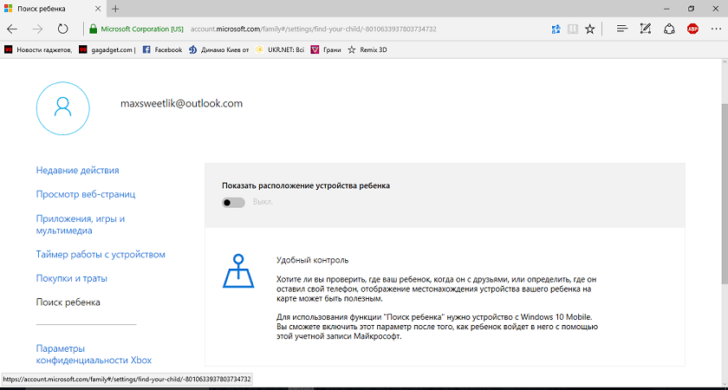
Windows 10 – одна из самых популярных операционных систем на сегодняшний день. Сегодня мы расскажем вам о функции родительского контроля в этой ОС, которая позволяет родителям контролировать активность и доступ детей к различным функциям компьютера.
Родительский контроль в Windows 10 предоставляет родителям множество возможностей для ограничения доступа и контроля детей. Здесь можно установить ограничения на время пользования компьютером, запретить доступ к определенным приложениям, играм или сайтам, а также просматривать отчеты о деятельности ребенка.
Как настроить родительский контроль? Для этого вам потребуется учетная запись Microsoft и права администратора на компьютере. Откройте «Настройки» Windows 10, найдите раздел «Дети и семья» и войдите в него. Создайте учетную запись ребенка, установите ограничения и настройки, затем добавьте эту учетную запись в спискок «Семейный доступ».
Но что делать, если вы решили отключить родительский контроль или полностью удалить учетную запись ребенка? Это также просто. Вернитесь в раздел «Дети и семья», выберите учетную запись ребенка и удалите ее из «Семейного доступа». Таким образом, родительский контроль будет полностью отключен, а учетная запись ребенка удалена.
Возможности и настройки родительского контроля в Windows 10
Родительский контроль в Windows 10 предоставляет пользователям возможность установить ограничения и контролировать активности своих детей на компьютере. Это очень полезная функция для родителей, которые хотят отслеживать и контролировать время, которое дети проводят за компьютером, а также ограничить доступ к определенным приложениям и веб-сайтам.
Для того чтобы включить родительский контроль в Windows 10, нужно выполнить следующие шаги:
- Откройте меню «Параметры» (клавиша Win + I) и выберите «Семья и другие пользователи».
- Нажмите на «Добавить семью» и следуйте инструкциям на экране, чтобы создать учетную запись для ребенка.
- После создания учетной записи ребенка, вы сможете настроить родительский контроль для нее.
При настройке родительского контроля в Windows 10 вы можете выбрать различные опции и установить ограничения, чтобы ограничить время, которое ребенок может проводить за компьютером, и запретить доступ к определенным приложениям и веб-сайтам.
Например, вы можете установить ограничение времени, чтобы ребенок мог использовать компьютер только в определенные часы дня. Вы также можете запретить доступ к определенным приложениям, которые считаете неподходящими для своего ребенка. Кроме того, вы можете блокировать доступ к определенным веб-сайтам, чтобы предотвратить нежелательное посещение и контент.
Важно отметить, что если вы хотите отключить родительский контроль в Windows 10, вы также можете сделать это в настройках. Просто перейдите в меню «Параметры» -> «Семья и другие пользователи» -> «Учетная запись ребенка» и выберите «Удалить семью».
В целом, родительский контроль в Windows 10 предоставляет широкие возможности для контроля активностей своего ребенка на компьютере. Он помогает родителям установить ограничения и защитить своих детей от нежелательного контента и использования неподходящих приложений. Используя эту функцию, вы можете быть уверены, что ваш ребенок будет безопасно и продуктивно использовать компьютер соответственно вашим предпочтениям и требованиям.
Как отключить родительский контроль в Windows 10?
Родительский контроль в Windows 10 предоставляет возможность родителям установить ограничения для использования компьютера и доступа к определенным приложениям и веб-сайтам. Однако, в некоторых случаях может возникнуть необходимость отключить родительский контроль.
Следуйте этим шагам, чтобы узнать, как отключить родительский контроль в Windows 10:
Шаг 1: Откройте «Настройки» в меню «Пуск»
Первым шагом для отключения родительского контроля в Windows 10 является открытие «Настройки». Для этого щелкните на кнопке «Пуск» в левом нижнем углу экрана, затем выберите раздел «Настройки».
Шаг 2: Выберите «Аккаунты»
После открытия «Настройки» найдите и выберите раздел «Аккаунты». Он находится примерно в середине списка настроек.
Шаг 3: Перейдите в раздел «Семья и другие пользователи»
В разделе «Аккаунты» выберите «Семья и другие пользователи» в левой панели. Затем найдите своего ребенка или аккаунт с родительским контролем и выберите его.
Шаг 4: Удалите ребенка из семьи
На странице ребенка найдите и выберите «Удалить из семьи». Подтвердите действие, нажав «Удалить», чтобы окончательно отключить родительский контроль для данного аккаунта.
После выполнения этих шагов родительский контроль будет отключен, и ребенок сможет использовать компьютер без ограничений.
Обратите внимание, что отключение родительского контроля может привести к тому, что ребенок получит полный доступ к компьютеру и его использованию. Поэтому перед принятием решения об отключении родительского контроля обсудите это с ребенком и примите соответствующие меры для контроля его активности в сети.
Как установить и отключить детский родительский контроль в Windows 10?
Windows 10 предлагает родителям возможность установить и настроить детский родительский контроль для обеспечения безопасности и контроля за детьми во время использования компьютера. С помощью родительского контроля вы можете ограничить время работы компьютера для ребенка, запретить доступ к определенным приложениям и веб-сайтам, а также контролировать его активность в сети.
Чтобы установить детский родительский контроль в Windows 10, вы должны выполнить следующие шаги:
- Откройте меню «Параметры» Windows 10, нажав на иконку «Пуск» и выбрав пункт «Параметры».
- В окне «Параметры» выберите пункт «Аккаунты».
- Перейдите на вкладку «Семья и другие пользователи».
- В разделе «Родительский контроль» выберите «Добавить ребенка» или «Добавить взрослого».
- Следуйте инструкциям по созданию учетной записи для ребенка или взрослого.
- Выберите «Установить дополнительные ограничения» и настройте необходимые параметры, такие как время работы компьютера и доступ к приложениям и веб-сайтам.
- Сохраните изменения.
Чтобы отключить детский родительский контроль в Windows 10, выполните следующие шаги:
- Откройте меню «Параметры» Windows 10 и выберите пункт «Параметры».
- В окне «Параметры» выберите пункт «Аккаунты».
- Перейдите на вкладку «Семья и другие пользователи».
- В разделе «Родительский контроль» выберите учетную запись ребенка или взрослого, для которого вы хотите отключить родительский контроль.
- Нажмите на переключатель «Родительский контроль» рядом с выбранной учетной записью, чтобы отключить его.
- Подтвердите отключение родительского контроля, нажав на кнопку «Да».
- Сохраните изменения.
Теперь вы знаете, как установить и отключить детский родительский контроль в Windows 10. Используйте эту функцию для обеспечения безопасности и контроля за активностью вашего ребенка при использовании компьютера.
Как установить время пользования компьютером для ребенка в Windows 10?
Родительский контроль в Windows 10 предоставляет возможность установить ограничение времени на использование компьютера детским аккаунтом. Это позволит родителям контролировать и ограничивать доступ ребенка к компьютеру в определенное время.
Чтобы установить время пользования компьютером для ребенка, следуйте этим шагам:
- Откройте настройки Windows 10 и выберите раздел «Семья и другие пользователи».
- Выберите аккаунт ребенка, для которого вы хотите установить ограничение времени.
- Нажмите на кнопку «Установить ограничения времени» в разделе «Доступ по расписанию».
- В появившемся окне настройки ограничений времени выберите дни недели, на которых вы хотите контролировать время пользования компьютером.
- Установите время начала и окончания, в которое ребенок сможет использовать компьютер.
- Нажмите на кнопку «Сохранить», чтобы применить настройки.
После выполнения этих шагов, ваш ребенок сможет использовать компьютер только в установленное вами время. В остальное время доступ будет ограничен.
Если вам нужно отключить родительский контроль или изменить установленные ограничения, вы можете вернуться в раздел «Семья и другие пользователи» в настройках Windows 10 и произвести необходимые изменения.
Таким образом, установка времени пользования компьютером для ребенка в Windows 10 позволяет родителям контролировать и ограничивать доступ ребенка к компьютеру, что способствует более здоровому и умеренному использованию технологии.
Как настроить контроль доступа к определенным приложениям и веб-сайтам в Windows 10?
Родительский контроль в Windows 10 позволяет родителям установить ограничения на доступ ребенка к определенным приложениям и веб-сайтам. Это важная функция, которая помогает создать безопасную и контролируемую среду для использования компьютера детьми.
Для настройки контроля доступа к приложениям и веб-сайтам в Windows 10 выполните следующие шаги:
- Откройте настройки Windows 10, нажав правой кнопкой мыши на кнопке «Пуск» и выбрав «Настройки».
- В открывшемся окне настройки выберите раздел «Семья и другие пользователи».
- В разделе «Семья и другие пользователи» выберите аккаунт ребенка, для которого вы хотите установить контроль доступа к приложениям и веб-сайтам.
- В разделе с настройками аккаунта ребенка найдите раздел «Доступ к приложениям и веб-сайтам» и нажмите на кнопку «Управление родительским контролем».
- В открывшемся окне «Управление родительским контролем» выберите опцию «Дополнительные ограничения».
- В разделе «Доступ к приложениям» вы можете выбрать, какие приложения ваш ребенок может использовать и сколько времени ему разрешено на них тратить.
- В разделе «Доступ к веб-сайтам» вы можете настроить блокировку доступа к определенным веб-сайтам или разрешить доступ только к определенным веб-сайтам, указав URL-адреса.
Настройка контроля доступа к определенным приложениям и веб-сайтам в Windows 10 позволяет вам установить строгий контроль над тем, что ваш ребенок может использовать и просматривать в интернете. Вы можете блокировать доступ к опасным или неподходящим контенту веб-сайтам и приложениям, создавая безопасное окружение для них.
Не забывайте регулярно проверять и обновлять настройки контроля доступа к приложениям и веб-сайтам, чтобы быть уверенным в безопасности вашего ребенка при использовании компьютера под управлением Windows 10.
Как отключить родительский контроль в Windows 10?
| 1. | Нажмите комбинацию клавиш Win + I, чтобы открыть «Настройки». |
| 2. | Выберите «Семья и другие люди» в списке настроек. |
| 3. | Выберите учетную запись ребенка, для которого нужно отключить родительский контроль. |
| 4. | Нажмите на ссылку «Управление настройками семьи онлайн». |
| 5. | В новом окне выберите «Вход с учетной записи ребенка» в меню слева. |
| 6. | Снимите флажок напротив «Включить родительский контроль для этой учетной записи». |
| 7. | Подтвердите свое действие, после чего родительский контроль будет отключен. |
Теперь вы знаете, как отключить родительский контроль в Windows 10. Обратите внимание, что для выполнения этих действий вам потребуются права администратора. Будьте внимательны при изменении настроек родительского контроля, так как отключение может привести к потере возможности контролировать активность детей на компьютере.
Как отключить родительский контроль в Windows 10?
Родительский контроль в Windows 10 предоставляет родителям возможность контролировать активности своих детей на компьютере и в Интернете. Он позволяет установить ограничения по времени использования компьютера, ограничить доступ к определенным приложениям и веб-сайтам, а также многое другое.
Однако, в некоторых случаях может возникнуть необходимость отключить родительский контроль. Например, если ваш ребенок состарился и уже не нуждается в таком уровне контроля, или если вы хотите предоставить полный доступ к компьютеру другому пользователю. В таком случае, следуйте этим простым шагам, чтобы отключить родительский контроль в Windows 10.
- Щелкните правой кнопкой мыши по кнопке «Пуск» в левом нижнем углу экрана и выберите пункт «Панель управления» из контекстного меню.
- В окне «Панель управления» найдите раздел «Учетные записи и семейная безопасность» и откройте его.
- В разделе «Семейная безопасность» выберите учетную запись ребенка, для которого вы хотите отключить родительский контроль.
- На странице учетной записи ребенка, найдите раздел «Родительский контроль» и щелкните по ссылке «Отключить» рядом с ним.
- В появившемся диалоговом окне подтвердите отключение родительского контроля, нажав на кнопку «Применить».
После выполнения этих шагов родительский контроль будет полностью отключен для выбранного ребенка. Теперь он будет иметь полный доступ к компьютеру и его активности не будут ограничены.
Важно помнить, что отключение родительского контроля в Windows 10 должно быть осознанным решением, принятым на основе обстоятельств. Детям все еще может потребоваться некоторая степень контроля и руководства для безопасного использования компьютера и интернета.
Видео:
Как установить и настроить родительский контроль?
Как установить и настроить родительский контроль? by GEEKon.media 5,955 views 7 years ago 3 minutes, 13 seconds
Родительский контроль в Windows 10
Родительский контроль в Windows 10 by Уверенный пользователь ПК 61,270 views 3 years ago 18 minutes
Вопрос-ответ:
Как включить родительский контроль в Windows 10?
Для включения родительского контроля в Windows 10 вам необходимо перейти в «Настройки» — «Учетные записи» — «Семейная безопасность» и следовать инструкциям по установке и настройке контроля.
Что можно контролировать с помощью родительского контроля в Windows 10?
Родительский контроль в Windows 10 позволяет контролировать и ограничивать доступ к определенным приложениям и играм, ограничивать время использования компьютера, устанавливать фильтры контента в браузере, просматривать отчеты о деятельности ребенка и многое другое.


