
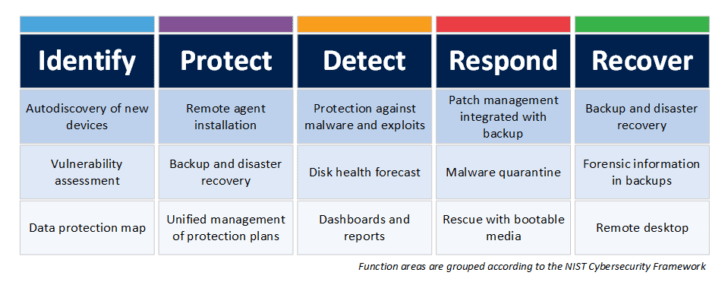
Acronis — ведущая компания, специализирующаяся на разработке программного обеспечения для резервного копирования и восстановления данных. Агент Acronis является основным клиентом, который предлагает удобный интерфейс для работы с этим программным обеспечением.
По умолчанию, у агента Acronis есть функциональные возможности для резервного копирования данных на различных устройствах: сервера, рабочие станции, мобильные устройства, включая Android.
Перед использованием агента Acronis вам необходимо выполнить некоторые настройки. Вам потребуется указать корневую папку для сохранения резервных копий, а также задать пароль, чтобы обеспечить безопасность ваших данных. Также вы можете настроить расписание автоматического резервного копирования, что позволит вам регулярно сохранять ваши данные.
В процессе использования агента Acronis, вы сможете удобно управлять резервными копиями и восстанавливать данные в случае необходимости. С помощью интуитивно понятного интерфейса вы сможете выбрать нужные файлы и папки для резервного копирования, а также легко восстановить их обратно на ваше устройство.
Инструкция по использованию и настройке агента Acronis
1. Установка и настройка агента Acronis:
Перед началом использования агента Acronis необходимо установить его на ваше устройство. Запустите установочный файл и следуйте указаниям мастера установки.
После установки агента Acronis откройте приложение и введите ваш пароль для входа. Если у вас еще нет пароля, вы можете его создать на этом этапе.
2. Использование агента Acronis для резервного копирования и восстановления данных:
Агент Acronis предоставляет возможность создавать резервные копии ваших данных. Для создания резервной копии выберите необходимые файлы или папки и нажмите кнопку «Создать резервную копию».
Вы также можете настроить расписание резервного копирования, чтобы ваши данные автоматически сохранялись в определенное время и с определенной периодичностью.
Для восстановления данных из резервной копии откройте агент Acronis и перейдите на вкладку «Восстановление». Выберите необходимую резервную копию и нажмите кнопку «Восстановить».
3. Настройка агента Acronis по умолчанию:
Агент Acronis имеет ряд настроек по умолчанию, которые можно изменить в соответствии с вашими потребностями. Для доступа к настройкам агента Acronis нажмите на иконку «Настройки» в главном меню приложения.
В настройках вы можете изменить язык интерфейса, настроить параметры резервного копирования, задать расписание выполнения резервного копирования и другие параметры.
4. Использование агента Acronis на устройствах Android:
Агент Acronis также доступен на устройствах Android. Для установки агента Acronis на устройство Android перейдите в Google Play Store и найдите приложение Acronis. Установите приложение и введите свои учетные данные.
После установки и входа в приложение Acronis на Android, вы можете осуществлять резервное копирование и восстановление данных так же, как и на других устройствах.
Теперь вы готовы использовать агент Acronis для резервного копирования и восстановления ваших данных. Используйте эту инструкцию для настройки и использования агента Acronis по умолчанию. Удачного использования!
Установка и настройка агента Acronis
Агент Acronis представляет собой специальное программное обеспечение, которое позволяет пользователю осуществлять резервное копирование и восстановление данных на устройстве. Для начала работы с агентом Acronis необходимо выполнить процесс его установки и настройки на вашем устройстве.
Перед установкой агента Acronis рекомендуется убедиться, что у вас имеется аккаунт пользователя и пароль для доступа к клиентской части Acronis. Если у вас нет учетной записи, то вам необходимо создать ее на официальном сайте Acronis.
При установке агента Acronis на устройстве, необходимо пройти пошаговую инструкцию:
| Шаг 1: | Скачайте агент Acronis с официального сайта. Для пользователей Android доступно скачивание приложения из Google Play Store. |
| Шаг 2: | Запустите установку агента Acronis и следуйте инструкциям мастера установки. Во время установки вам будет предложено ввести ваше имя пользователя и пароль для аккаунта Acronis. |
| Шаг 3: | После завершения установки агента Acronis, запустите приложение и введите ваше имя пользователя и пароль, которые были указаны во время установки. Если вы не вводили свои данные, то можно использовать данные по умолчанию, предоставленные при установке агента. |
| Шаг 4: | После входа в приложение вам будет доступно основное меню агента Acronis. Здесь вы сможете настроить параметры резервного копирования, выбрать нужные файлы и папки для сохранения, а также запустить процесс резервного копирования. |
После завершения настройки агента Acronis вы сможете использовать его для резервного копирования и восстановления важных данных на вашем устройстве. Благодаря простому интерфейсу и широким возможностям, агент Acronis станет незаменимым помощником в сохранении информации и обеспечении безопасности ваших файлов.
Агент Acronis: инструкция по настройке пользователя для резервного копирования данных
- Скачайте агент Acronis с официального сайта компании и установите его на вашем устройстве.
- Откройте программу и введите имя пользователя и пароль для входа в систему агента. По умолчанию логином является «admin», а паролем — «password».
- После входа в систему вы окажетесь на главной странице агента Acronis. Здесь вы можете выбрать необходимые настройки и параметры для резервного копирования.
- Чтобы начать создание резервной копии данных, выберите пункт «Резервное копирование» в меню агента Acronis. Затем выберите папку или файлы, которые вы хотите сохранить.
- Укажите путь сохранения резервной копии. Желательно выбрать внешний диск или сетевое хранилище для сохранения данных.
- Выберите необходимую конфигурацию резервного копирования, установите график выполнения резервного копирования и сохраните настройки.
- По завершении настройки вы можете запустить процесс резервного копирования, нажав на кнопку «Старт».
- Чтобы восстановить данные из резервной копии, выберите пункт «Восстановление» в меню агента Acronis. Затем укажите путь к резервной копии и выберите файлы или папки для восстановления.
- Укажите путь, по которому вы хотите восстановить данные. Убедитесь, что выбран правильный диск или папка для восстановления.
- Установите параметры восстановления, такие как перезапись или не перезапись файлов, и сохраните настройки.
- После завершения настройки запустите процесс восстановления, нажав на кнопку «Старт».
Теперь вы знаете, как настроить агент Acronis для резервного копирования и восстановления данных. Убедитесь, что ваши данные в безопасности, используя этот удобный инструмент для резервного копирования.
Установка и настройка клиента Acronis Agent
Прежде чем приступить к резервному копированию данных, необходимо установить и настроить клиентский агент Acronis на вашем компьютере или устройстве. В этой статье мы подробно рассмотрим процесс установки и настройки агента Acronis.
1. Скачайте последнюю версию агента Acronis с официального сайта разработчика. Обычно, загрузочный файл имеет расширение .exe или .msi.
2. Запустите загрузочный файл агента Acronis и следуйте инструкциям мастера установки. Обычно процесс установки состоит из нескольких шагов, где вам будет предложено выбрать путь установки, язык интерфейса и другие параметры. В большинстве случаев, значения по умолчанию подойдут для большинства пользователей.
3. После завершения установки откроется окно настройки агента Acronis. Введите имя компьютера или устройства, на котором будет установлен агент Acronis. Это имя будет использоваться для идентификации агента в сети.
4. Выберите папку для хранения резервных копий данных. Рекомендуется выбирать отдельную папку, которая будет служить корневой для всех резервных копий, чтобы облегчить их управление и поиск в дальнейшем.
5. Настройте расписание резервного копирования. Вы можете выбрать определенное время и дни недели, когда агент Acronis будет автоматически выполнять резервное копирование данных. Также есть возможность настроить регулярность и продолжительность резервного копирования.
6. Установите пароль доступа к агенту Acronis. Для обеспечения безопасности данных рекомендуется установить надежный пароль, который будет использоваться для доступа к агенту и восстановления резервных копий.
7. Проверьте все выбранные настройки и нажмите кнопку «Готово» для завершения настройки агента Acronis.
Теперь ваш клиентский агент Acronis установлен и настроен для резервного копирования данных. Вы можете начать использовать его сразу или внести необходимые изменения в настройки в любой момент. Не забудьте регулярно проверять состояние и выполнение резервного копирования данных, чтобы быть уверенным в сохранности своей информации.
Видео:
Как восстановить данные Windows Server, настроить архивацию данных и создать резервную копию ️ ️
Как восстановить данные Windows Server, настроить архивацию данных и создать резервную копию ️ ️ by Hetman Software: Восстановление данных и ремонт ПК 10,805 views 3 years ago 10 minutes, 43 seconds
Acronis True Image 2017 — настройка резервного копирования
Acronis True Image 2017 — настройка резервного копирования by IT-Skills I Запишись в ИТ качалку 33,311 views 7 years ago 15 minutes
Акронис Инфозащита. Технический вебинар
Акронис Инфозащита. Технический вебинар by Softline: IT для бизнеса 131 views 3 years ago 1 hour, 18 minutes
Вопрос-ответ:
Что такое агент Acronis?
Агент Acronis — это программа, которая предназначена для резервного копирования и восстановления данных на компьютере или в сети. С ее помощью можно создавать резервные копии файлов, системы, а также настраивать автоматическое резервное копирование.


