
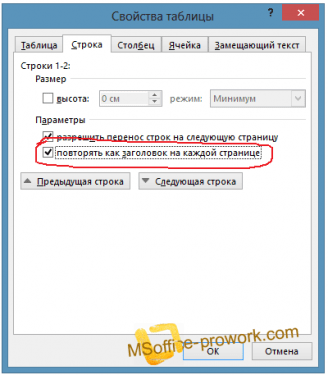
Программа Microsoft Word является одним из самых популярных инструментов для создания и редактирования текстовых документов. Одной из важных функций этой программы является возможность форматирования и оформления таблиц. Таблицы позволяют структурировать данные и делают документы более понятными для чтения и анализа.
В этой статье мы рассмотрим основные приемы форматирования таблиц в Word, которые помогут вам создать стильные и профессионально выглядящие документы. Мы поговорим о различных инструментах и опциях, доступных в программе MS Word, которые позволяют настроить внешний вид таблицы, изменить шрифт, цвета, выравнивание и добавить другие эффекты для достижения нужного оформления.
Оформление таблицы в Word – это не только создание простой структуры из строк и столбцов. Оно также включает в себя работу с данными, формулами, сортировку и фильтрацию информации. С помощью специальных функций программы Word вы можете сделать таблицу более функциональной и удобной в использовании. Независимо от того, создаете ли вы таблицу для отчета, презентации или просто для оформления данных, умение правильно форматировать таблицы в Word поможет вам выделиться и достичь нужных результатов.
Как оформлять таблицы и структурировать их создание в Word
Шаг №3: Импорт исходных данных
Перед тем, как приступить к созданию таблицы, важно иметь исходные данные, которые будут заполнены в таблицу. Это может быть любая информация, начиная от числовых значений и текста до дат и формул. Word предоставляет несколько способов импорта исходных данных в таблицу.
Во-первых, вы можете просто ввести данные в таблицу, щелкнув на ячейку и начав писать. Это наиболее простой способ и подходит, если у вас всего несколько значений для добавления.
Во-вторых, вы можете скопировать и вставить данные из другого источника, такого как электронная таблица Excel или текстовый документ. Просто выделите и скопируйте нужные данные в исходном источнике, затем перейдите в таблицу Word и вставьте их в нужные ячейки. Word автоматически адаптирует таблицу под скопированные данные, сохраняя их форматирование.
Наконец, Word также позволяет импортировать данные из файла CSV или XML. Для этого выберите команду «Вставить таблицу» во вкладке «Вставка», затем выберите способ импорта данных в таблицу.
Импорт исходных данных является важным шагом в создании и форматировании таблицы в Word. Убедитесь, что вы имеете все необходимые данные перед тем, как приступить к созданию таблицы, чтобы упростить процесс и получить точные результаты.
Оформление таблицы в программе MS Word: выбор стилей и цветов
Когда вы создаете новую таблицу, у вас есть возможность выбрать один из предложенных шаблонов форматирования. Вы можете выбрать шаблон, который наиболее соответствует вашим потребностям и дизайну документа. Это может быть шаблон с яркими цветами и живыми стилями, либо шаблон с более спокойными и нейтральными цветами.
Кроме выбора шаблона, вы можете вручную настроить стили и цвета таблицы. MS Word предлагает широкий выбор цветовой палитры, которую вы можете использовать для заполнения ячеек и разделителей. Вы также можете настроить стиль границ ячеек, чтобы они выглядели как вам нужно. Вы можете выбрать толщину границы, ее цвет и стиль, чтобы создать уникальный вид таблицы.
Другим важным аспектом оформления таблицы является консистентность. Важно выбрать стиль и цвет, который соответствует другим элементам документа, чтобы создать единый образ и профессиональный вид. Если у вас уже есть определенный стиль документа, вы можете использовать его в таблице, чтобы создать единый и согласованный дизайн.
Как и в других аспектах форматирования таблицы, важно не переусердствовать с использованием цвета и стилей. Слишком яркий и загруженный дизайн может отвлекать читателя от основного содержания. Помните, что цель таблицы — представить информацию наглядно и понятно, поэтому выбирайте стиль и цвет, который лучше всего подчеркивают суть представляемых данных.
- Выбирайте шаблоны форматирования в соответствии с дизайном документа
- Настраивайте стили и цвета таблицы в соответствии с общим стилем
- Соблюдайте консистентность и единство в оформлении таблицы
- Не переусердствуйте с использованием ярких цветов и стилей
Управление структурой таблицы в программе MS Word
Одной из основных функций управления структурой таблицы является добавление и удаление строк и столбцов. Если вам нужно добавить новую строку или столбец в таблицу, просто выберите нужное место и используйте соответствующие команды. Это очень удобно, когда вам нужно внести дополнительную информацию или изменить размеры таблицы.
Также в программе MS Word можно выполнять слияние и разделение ячеек. Это полезная функция, которая позволяет объединять несколько ячеек в одну, чтобы создать более сложные структуры или разделить одну ячейку на несколько, чтобы разделить данные.
Кроме того, вы можете настраивать внешний вид таблицы, изменяя шрифты, цвета и стили. Это позволяет создавать таблицы, которые соответствуют вашим корпоративным стандартам или имеют определенную эстетическую привлекательность.
В программе MS Word есть множество инструментов и функций для управления структурой таблицы. Используйте их, чтобы создавать и форматировать таблицы, которые будут ясны и удобны для чтения.
Управление структурой таблицы в программе MS Word: как создать и форматировать таблицы
Для управления структурой таблицы можно использовать различные функции и возможности программы MS Word. Вот некоторые полезные советы и рекомендации:
- Добавление и удаление строк и столбцов
- Слияние и разделение ячеек
1. Добавление и удаление строк и столбцов позволяет изменять размер и количество ячеек в таблице. Чтобы добавить новую строку или столбец, нужно выбрать пункт «Вставить» в меню «Таблица» и указать необходимые параметры (количество строк или столбцов).
2. Слияние и разделение ячеек позволяет объединять несколько ячеек в одну или, наоборот, разделять одну ячейку на несколько. Чтобы выполнить слияние или разделение ячеек, нужно выделить нужные ячейки, затем выбрать соответствующий пункт в меню «Таблица».
Управление структурой таблицы в программе MS Word является важным этапом процесса создания и форматирования таблиц. Правильно структурированная таблица будет легко читаемой и логически оформленной, что значительно облегчит восприятие информации.
Как слить и разделить ячейки для структурирования таблицы в Word
Один из способов структурирования таблицы — это слияние и разделение ячеек. Слияние ячеек позволяет объединить несколько ячеек в одну, а разделение наоборот — разделить одну ячейку на несколько.
Чтобы слить ячейки, необходимо выделить ячейки, которые нужно объединить. Затем на панели инструментов MS Word выбрать вкладку «Рисование» и нажать кнопку «Слияние ячеек». После этого выбранные ячейки будут объединены в одну.
Если необходимо разделить ячейку, нужно выделить ячейку, которую нужно разделить, а затем на панели инструментов нажать кнопку «Разделение ячеек». Задать количество строк и столбцов, на которые нужно разделить ячейку, и нажать «ОК».
С помощью слияния и разделения ячеек вы можете легко изменять структуру таблицы и создавать необходимое оформление для работы с данными.
Оформление таблиц в программе MS Word: советы и рекомендации
- Выбор подходящего шаблона. Перед началом работы выберите подходящий шаблон таблицы. MS Word предлагает множество готовых шаблонов, которые можно использовать для различных целей. Выбирайте шаблон, который соответствует вашим потребностям и целям.
- Импорт исходных данных. Перед началом оформления таблицы импортируйте исходные данные. Это позволит вам более точно определить структуру таблицы и выбрать подходящие стили и цвета.
- Выбор стилей и цветов. Для создания единообразного и профессионального вида таблицы выберите подходящие стили и цвета. MS Word предлагает широкий выбор стилей, которые можно использовать для оформления таблицы. Выбирайте стиль, который соответствует вашим предпочтениям и требованиям документа.
- Управление структурой таблицы. MS Word позволяет легко управлять структурой таблицы. Вы можете добавлять и удалять строки и столбцы, а также сливать и разделять ячейки. Используйте эти возможности, чтобы сделать таблицу более понятной и удобной для пользователей.
- Добавление и удаление строк и столбцов. Если вам необходимо добавить или удалить строки и столбцы в таблице, воспользуйтесь соответствующими командами в MS Word. Это позволит вам изменить структуру таблицы в соответствии с вашими потребностями.
- Слияние и разделение ячеек. Вы можете легко сливать и разделять ячейки в таблице. Это позволит вам создать более сложную структуру таблицы и отображать информацию более удобным способом.
- Настройка внешнего вида таблицы. Наконец, настройте внешний вид таблицы в соответствии с вашими требованиями. Измените шрифт, размер текста, цвет фона и другие параметры, чтобы сделать таблицу более привлекательной и информативной.
Следуя этим рекомендациям и советам, вы сможете создать и оформить таблицы в программе MS Word профессионально и эффективно.
Как оформить таблицу в программе MS Word
Для начала создания таблицы в Word необходимо выбрать соответствующую опцию на панели инструментов. После этого откроется окно с настройками создаваемой таблицы, где вы сможете указать количество строк и столбцов, а также другие параметры таблицы.
После создания таблицы важно правильно ее оформить. Для этого в Word предусмотрены различные инструменты форматирования. Вы можете выбрать стили и цвета для заголовков, выделить важную информацию с помощью выделения текста жирным или курсивом.
Также в Word есть возможность управлять структурой таблицы. Вы можете добавлять или удалять строки и столбцы в таблице, а также сливать или разделять ячейки. Это позволит вам гибко настроить таблицу под ваши нужды и визуально улучшить ее внешний вид.
Оформление таблицы в программе MS Word — это важный этап работы с документом. Правильное форматирование таблицы позволяет делать документ более наглядным и профессиональным. Используйте все возможности программы Word для создания и оформления качественных таблиц.
Видео:
Как выровнять таблицу в Ворде?
Как выровнять таблицу в Ворде? by officeprogsru 103,423 views 9 years ago 1 minute, 32 seconds
Форматирование таблицы в Word 2013.
Форматирование таблицы в Word 2013. by TeachVideo 12,899 views 8 years ago 1 minute, 23 seconds
Как сбросить настройки Word ➤ Восстанавливаем шаблон Normal
Как сбросить настройки Word ➤ Восстанавливаем шаблон Normal by Андрей Сухов 1,911 views 2 months ago 1 minute, 32 seconds
Вопрос-ответ:
Как изменить шрифт в таблице в Word?
Чтобы изменить шрифт в таблице в Word, выделите нужный текст в таблице, откройте вкладку «Шрифт» на панели инструментов и выберите нужный шрифт из выпадающего списка.
Можно ли добавить границы вокруг всей таблицы в Word?
Да, можно. Для того чтобы добавить границы вокруг всей таблицы, выделите таблицу, откройте вкладку «Макет» на панели инструментов, нажмите на кнопку «Границы», выберите нужные параметры границ и нажмите «Ок».
Как можно скопировать форматирование ячейки в Word?
Для того чтобы скопировать форматирование ячейки в Word, выделите ячейку с нужным форматированием, нажмите правой кнопкой мыши на ячейку и выберите «Копировать форматирование». Затем выделите ячейку, которой нужно применить скопированное форматирование, и нажмите правой кнопкой мыши на нее. В контекстном меню выберите «Вставить форматирование».


