
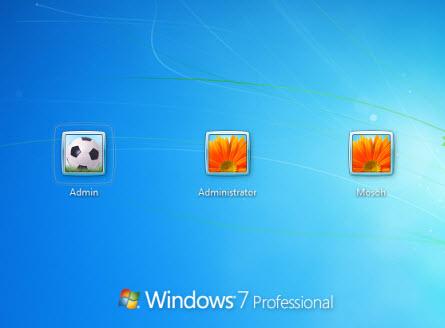
Забытый пароль от компьютера на операционной системе Windows 7 может стать настоящей проблемой для каждого пользователя. Однако существует способ сбросить пароль, чтобы снова получить доступ к своему устройству. В этом руководстве мы расскажем о методе сброса пароля с помощью флешки.
Существует множество программ и утилит, которые могут помочь восстановить доступ к компьютеру, но в данном случае мы рассмотрим использование флешки. Вам потребуется программное обеспечение, которое можно легко скачать из интернета. Наиболее популярной программой для сброса пароля является «Дискета сброса пароля Windows 7».
Программа «Дискета сброса пароля Windows 7» позволяет создать загрузочную флешку с установочным образом Windows 7 и дополнительными инструментами для сброса пароля. После скачивания программы и записи ее на флешку, вам потребуется загрузить компьютер с этой флешки.
После успешной загрузки с флешки вы сможете сбросить пароль от учетной записи Windows 7 и получить доступ к своему компьютеру. Все инструкции и необходимые действия будут подробно описаны в программе, что делает процесс сброса пароля максимально простым даже для новичков.
Создание загрузочной флешки для сброса пароля Windows 7 через программу-утилиту
Для начала подготовьте флешку, которую вы будете использовать для сброса пароля. Убедитесь, что на ней нет важной информации, так как весь ее содержимый будет удален. Также убедитесь, что флешка имеет достаточное количество свободного места и быструю скорость записи и чтения.
Далее, вам необходимо скачать специальную утилиту для создания загрузочной флешки. Популярной программой для этой задачи является «Сброс пароля Windows 7». Вы можете скачать ее с официального сайта разработчика или с других надежных источников в интернете.
После того как вы скачали программу-утилиту, подключите флешку к компьютеру, с которого вы будете выполнять сброс пароля. Убедитесь, что она правильно распозналась и отображается в проводнике компьютера.
Теперь вам нужно запустить скачанную утилиту. Для этого найдите ее в папке загрузок и дважды кликните по файлу. В появившемся окне следуйте инструкциям утилиты, выберите вашу флешку из списка и следуйте дальнейшим указаниям на экране.
После того как утилита завершит создание загрузочной флешки, она будет готова к использованию для сброса пароля. Отключите флешку от компьютера и перейдите к следующему шагу — сбросу пароля Windows 7.
Теперь вы знаете, как создать загрузочную флешку для сброса пароля на компьютере с операционной системой Windows 7 через специальную программу-утилиту. С помощью этого метода можно восстановить доступ к системе в случае, когда пользователь забыл свой пароль.
Скачивание необходимых утилит для сброса пароля Windows 7 через флешку
Для сброса пароля Windows 7 через флешку вам потребуется специальные программы и утилиты. Сначала вам понадобится установочный образ операционной системы на флешку, чтобы загрузить компьютер с нее. Вам также понадобится утилита, которая сможет сбросить пароль пользователя.
На практике для скачивания необходимых утилит вы можете использовать различные ресурсы в Интернете. Однако, важно быть осторожным и скачивать программы только с проверенных и надежных сайтов, чтобы избежать установки вредоносного ПО на свой компьютер.
Одной из популярных программ для создания загрузочной флешки является Rufus. Вы можете найти эту программу на официальном сайте разработчика и скачать ее бесплатно. Rufus поддерживает Windows 7 и позволяет создать загрузочный диск или флешку с установочным образом операционной системы.
Также вам понадобится утилита для сброса пароля пользователя. Одним из наиболее известных инструментов является программное обеспечение «Passcape Reset Windows Password». Эта программа позволяет сбросить пароль пользователя без доступа к учетной записи. Она может быть загружена с официального сайта разработчика и вам понадобится лицензионный ключ для полноценного использования всех функций.
Итак, чтобы скачать необходимые утилиты для сброса пароля Windows 7 через флешку, вам потребуется программа Rufus для создания загрузочной флешки и утилита «Passcape Reset Windows Password» для сброса пароля пользователя. Убедитесь, что вы скачиваете программы с официальных сайтов, чтобы избежать установки вредоносного ПО на свой компьютер.
Подключение флешки к компьютеру через программу для сброса пароля
Для начала, вам потребуется скачать утилиту, которая позволит создать загрузочную флешку для сброса пароля. Такие утилиты можно найти в Интернете, достаточно воспользоваться поисковой системой и найти подходящий вариант для вашей операционной системы.
После того, как вы скачали утилиту, вам понадобится подключить флешку к компьютеру. Для этого, вставьте флешку в свободный USB-порт на компьютере. Обычно, порты USB находятся на задней панели системного блока. Однако, в некоторых случаях, порты могут находиться и на передней панели или боковой панели монитора.
Как только флешка будет подключена к компьютеру, запустите скачанную утилиту. Программа автоматически определит подключенные к компьютеру устройства и покажет их в списке доступных дисков. Обычно, флешка будет отображаться как один из доступных дисков в списке.
Выберите флешку в списке дисков и нажмите на кнопку «Создать загрузочную флешку». Утилита начнет процесс создания загрузочной флешки и отобразит прогресс выполнения задачи в таблице.
Когда процесс создания загрузочной флешки завершится, утилита выведет соответствующее сообщение на экран. Флешка готова к использованию для сброса пароля Windows 7. Можно отключить флешку от компьютера и переходить к следующим шагам процесса сброса пароля.
| Флешка подключена к компьютеру |
Сброс пароля Windows 7 через флешку
Для начала подготовьте флешку, которую вы будете использовать для сброса пароля. Убедитесь, что флешка не содержит никаких важных данных, так как весь ее содержимое будет удалено. Также убедитесь, что флешка имеет достаточный объем памяти для хранения необходимых утилит и программ.
Для создания загрузочной флешки вам потребуется специальная утилита. В интернете можно найти несколько программ, которые позволяют создавать загрузочные диски или флешки. Скачайте одну из них с официального сайта разработчика и установите ее на ваш компьютер.
Загрузите программу, выберите опцию создания загрузочной флешки и следуйте инструкциям в программе. Вам может понадобиться указать путь к образу операционной системы Windows 7, который вы также должны скачать из надежного источника.
После создания загрузочной флешки подключите ее к компьютеру, с которого вы хотите сбросить пароль. Перезагрузите компьютер и выберите загрузку с флешки в BIOS. Это можно сделать, нажав определенную клавишу при старте компьютера. Обычно это F2, F12 или Delete. Проследуйте инструкциям по установке Windows 7 с флешки.
После загрузки компьютера с флешки вам будет предоставлена возможность сбросить пароль. Для этого воспользуйтесь утилитами, которые были записаны на флешку. Программа поможет вам удалить текущий пароль и установить новый.
После сброса пароля не забудьте удалить загрузочную флешку и перезагрузить компьютер. Теперь вы можете войти в систему без необходимости вводить пароль, который был забыт.
11. Программа для сброса пароля через флешку
Для сброса пароля Windows 7 через флешку, вам понадобится специальная утилита или программа. На сегодняшний день существует множество различных программных решений, предназначенных именно для этой задачи.
Одной из самых популярных программ для сброса пароля через флешку является «Дискета». Утилита «Дискета» позволяет создать загрузочную флешку с необходимыми инструментами для сброса пароля Windows 7. Для скачивания программы «Дискета» следует посетить официальный сайт разработчика и загрузить установочный файл.
После скачивания программы «Дискета» необходимо установить ее на компьютер и запустить. Следуйте инструкциям установщика и выберите пункт «Создать загрузочную флешку». Укажите путь к образу операционной системы Windows 7 и дождитесь завершения процесса создания загрузочной флешки.
Теперь, когда у вас есть загрузочная флешка с установленной программой «Дискета», вы можете подключить ее к компьютеру, с которого требуется выполнить сброс пароля. При загрузке компьютера необходимо выбрать меню загрузки и выбрать загрузку с флешки. После загрузки «Дискеты» вы сможете выполнить сброс пароля Windows 7.
Используя программу «Дискета» вы сможете легко и быстро сбросить пароль Windows 7 через флешку, избавив себя от необходимости переустановки операционной системы или обращения к специалистам.
11. Загрузка утилиты для сброса пароля на флешку
Для успешного сброса пароля на компьютере с установленной ОС Windows 7 необходимо предварительно загрузить специальную утилиту на флешку. Это позволит провести процедуру восстановления доступа к системе без необходимости установки программы на сам компьютер.
Скачать нужную программу можно с официального сайта разработчика или с надежного источника, убедившись в ее безопасности. Рекомендуется обратить внимание на рейтинг программы и отзывы пользователей, чтобы избежать установки вредоносного ПО.
После успешного скачивания утилиты необходимо скопировать ее на флешку. Для этого подключите флешку к компьютеру с помощью USB-порта. Затем найдите файл утилиты на жестком диске и скопируйте его на флешку.
Убедитесь, что файл утилиты полностью скопировался на флешку, и отключите ее от компьютера. Теперь флешка готова к использованию для сброса пароля на компьютере с операционной системой Windows 7.
Видео:
Сброс пароля windows 7 или 8 с помощью флешки
Сброс пароля windows 7 или 8 с помощью флешки by v-mire.net 167,691 views 10 years ago 2 minutes, 8 seconds
Вопрос-ответ:
Что делать, если я забыл пароль от своего компьютера с Windows 7?
Если вы забыли пароль от компьютера с Windows 7, вы можете воспользоваться специальным руководством по сбросу пароля через флешку.
Какие инструменты потребуются для сброса пароля через флешку?
Для сброса пароля Windows 7 через флешку вам потребуется доступ к компьютеру с интернетом, пустая флешка и программное обеспечение для создания загрузочной флешки.
Как создать загрузочную флешку для сброса пароля Windows 7?
Чтобы создать загрузочную флешку для сброса пароля Windows 7, вам потребуется загрузить специальное программное обеспечение, такое как «Reset Windows Password». Затем следуйте инструкциям по созданию загрузочной флешки, используя эту программу.
Как использовать загрузочную флешку для сброса пароля Windows 7?
Для использования загрузочной флешки для сброса пароля Windows 7, вставьте флешку в компьютер с забытым паролем и перезагрузите компьютер. Затем выберите загрузочную флешку как основное устройство загрузки и следуйте инструкциям по сбросу пароля, которые будут отображаться на экране.
Могу ли я использовать этот метод для сброса пароля Windows 7 на чужом компьютере?
Нет, для сброса пароля через флешку вам потребуется физический доступ к компьютеру. Вы не сможете сбросить пароль на чужом компьютере без разрешения владельца.


