
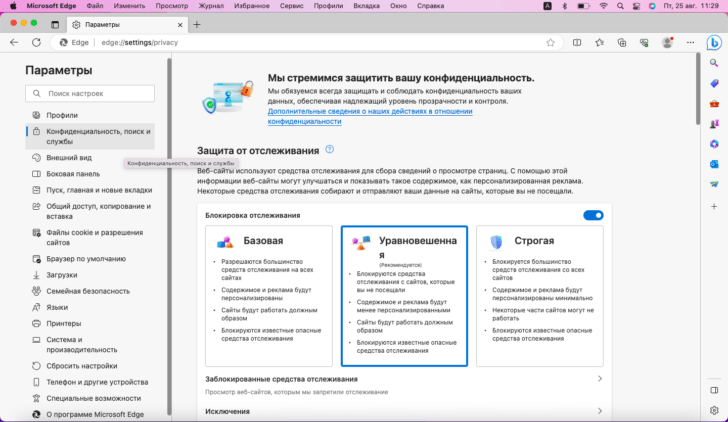
Удаление кэша браузера – действие, которое может существенно повлиять на скорость работы интернета. Кэш – это временные файлы, которые сохраняются на компьютере при посещении веб-страниц. Они помогают ускорить загрузку страниц при повторных посещениях, но со временем кэш может замедлить интернет-соединение.
Очистить кэш браузера – это простой способ ускорить работу интернета. Для этого необходимо зайти в настройки вашего браузера и выбрать опцию «Очистить кэш». В разных браузерах эта опция может называться по-разному, например, «Почистить историю просмотров» в Яндекс.Браузере.
Очистка кэша должна выполняться регулярно, чтобы избежать накопления ненужных файлов и снижения скорости работы вашего браузера. При очистке кэша вы также освобождаете место на жестком диске компьютера.
Не забывайте, что очистка кэша браузера может привести к удалению сохраненных паролей, сохраненных форм и сайтов, которые требуют авторизацию. Поэтому перед очисткой кэша рекомендуется сохранить важную информацию.
Почему важно очистить кэш браузера
Однако, со временем кэш может накапливаться и занимать много места, что может привести к замедлению работы вашего браузера и интернета в целом. Кроме того, устаревшие данные в кэше могут вызывать ошибки при загрузке веб-страниц и взаимодействии с сайтами.
Поэтому, очистка кэша браузера является важной процедурой, позволяющей ускорить работу интернета и устранить возможные проблемы при просмотре и взаимодействии с веб-страницами.
Процесс удаления кэша в различных браузерах может немного различаться, поэтому ниже описаны основные способы очистки кэша в популярных браузерах:
Как удалить кэш браузера
Очистка кэша может быть полезной по нескольким причинам. Во-первых, время от времени кэш может стать переполненным и начать замедлять работу браузера. Отчистка кэша поможет избавиться от ненужных файлов и освободить место на вашем устройстве.
Во-вторых, при обновлении веб-сайтов иногда возникают проблемы с загрузкой новых файлов из-за сохраненных старых версий в кэше. Очистка кэша позволит браузеру загрузить свежие файлы и отобразить обновленный веб-сайт корректно.
Как почистить кэш браузера в Яндекс.Браузере:
- Откройте Яндекс.Браузер.
- Нажмите на иконку «Меню» в правом верхнем углу окна браузера.
- В открывшемся меню выберите пункт «Настройки».
- В разделе «Приватность и безопасность» найдите и нажмите на ссылку «Очистить данные просмотра».
- В появившемся диалоговом окне установите флажки рядом с пунктами, которые вы хотите очистить (например, «Кэш», «Историю посещений») и нажмите кнопку «Очистить».
- После завершения процесса очистки закройте окно настроек.
После того как вы очистите кэш браузера, можно заметить улучшение работы интернета. Браузер будет загружать веб-страницы быстрее, так как ему не придется снова загружать все файлы из кэша. Кроме того, вы избавитесь от возможных проблем с отображением обновленных версий веб-сайтов.
Очищение кеша браузера
Очистка кеша браузера — это процесс удаления сохраненных данных, таких как изображения, скрипты, стили и другая информация, которая загружается при посещении веб-страниц. Когда вы посещаете веб-сайт, браузер сохраняет некоторую информацию на вашем компьютере, чтобы обеспечить более быструю загрузку страниц при последующих посещениях.
Очищение кеша браузера необходимо по нескольким причинам. Во-первых, накопление большого объема кеша может замедлить работу интернета и браузера, особенно на устройствах с ограниченными ресурсами. Во-вторых, устаревшие данные в кеше могут вызывать проблемы с отображением веб-страниц, например, если владелец сайта обновил изображение или внес изменения в CSS файлы. В-третьих, очистка кеша может помочь решить проблемы с загрузкой веб-страниц и возможные ошибки, которые могут возникать при использовании интернета.
Процесс очистки кеша в разных браузерах может отличаться, но обычно включает в себя несколько шагов. Например, для очистки кеша в браузере Яндекс необходимо открыть его настройки, нажав на иконку «Три точки» в верхнем правом углу, затем выбрать «Настройки» и перейти на вкладку «Приватность и безопасность». Далее нужно найти раздел «Очистить данные браузера» и выбрать опцию «Очистить кеш». После этого нужно нажать на кнопку «Очистить» и подождать, пока процесс завершится.
Очищение кеша браузера рекомендуется производить регулярно, например, раз в неделю или месяц, чтобы поддерживать его эффективную работу. Это поможет улучшить скорость загрузки веб-страниц, избежать проблем с отображением и повысить безопасность вашего интернет-соединения.
| Браузер | Метод очистки кеша |
|---|---|
| Google Chrome | Открыть настройки -> Прочитать полностью -> Дополнительные инструменты -> Очистить данные просмотра -> Выбрать кеш -> Очистить данные |
| Mozilla Firefox | Открыть настройки -> Приватность и безопасность -> Очистить историю -> Выбрать кеш -> Очистить |
| Microsoft Edge | Открыть настройки -> Просмотреть полный журнал -> Очистить данные браузера -> Выбрать кеш -> Очистить |
| Safari | Открыть настройки -> Расширенные -> Выбрать «Показать меню Разработчик» -> В меню Разработчик выбрать «Очистить кеш» -> Очистить |
Очистка кеша браузера не займет много времени, но поможет ускорить работу интернета и обеспечить более эффективную загрузку веб-страниц. Не забывайте делать это регулярно, чтобы поддерживать свой браузер в оптимальном состоянии и получать наиболее положительный пользовательский опыт.
Как очистить кэш браузера: полное руководство
Однако, со временем кэш может заполниться большим количеством данных, что может привести к замедлению работы браузера. Почему регулярное удаление кэша браузера необходимо? Регулярное удаление кэша браузера помогает освободить место на вашем устройстве и улучшить производительность браузера. Кроме того, это также может помочь в решении проблем с отображением веб-страниц и загрузкой контента. Если вы заметили, что веб-сайты загружаются медленно или отображаются неправильно, очистка кэша браузера может быть эффективным решением проблемы.
Теперь давайте рассмотрим, как очистить кэш браузера в разных популярных браузерах:
Google Chrome
1. Откройте браузер Google Chrome.
2. Нажмите на иконку с тремя точками в правом верхнем углу окна.
3. В выпадающем меню выберите «Настройки».
4. Пролистайте страницу вниз и нажмите на ссылку «Дополнительные настройки».
5. В разделе «Приватность и безопасность» нажмите на «Очистить данные браузера».
6. Установите флажки рядом с «Кэш изображений и файлов» и «Файлы cookie и другие данные сайтов».
7. Нажмите на кнопку «Очистить данные».
Яндекс Браузер
1. Откройте браузер Яндекс.
2. Нажмите на иконку с тремя горизонтальными полосками в правом верхнем углу окна.
3. В открывшемся меню выберите «Очистить историю посещений».
4. Установите флажки рядом с «Кэш» и «Файлы cookie».
5. Нажмите на кнопку «Очистить данные».
Очистка кэша браузера — это простой способ ускорить работу интернета и решить проблемы с отображением и загрузкой веб-страниц. Регулярное удаление кэша позволяет сохранять браузер в хорошей работоспособности и обеспечивает наиболее актуальное отображение веб-сайтов.
Почему регулярное очищение кеша необходимо
Однако с течением времени кеш может набиться ненужными или устаревшими файлами, которые занимают ценное место на жестком диске и замедляют работу браузера. Кроме того, устаревший кеш может привести к проблемам с отображением веб-страниц и возникновению ошибок при их загрузке.
Поэтому регулярное удаление и очистка кеша браузера являются необходимыми действиями для оптимизации работы интернета. Пользовательский опыт значительно улучшается при исправлении проблем со скоростью загрузки страниц, отображением содержимого и взаимодействием с веб-сайтами.
Каким образом можно очистить кеш браузера?
- В браузере Яндекс.Браузер нужно открыть меню, выбрать «Настройки» и выбрать «Очистить историю». Затем нажмите на кнопку «Очистить кэш».
- В Google Chrome вам понадобится открыть меню, выбрать «Настройки», прокрутить вниз и выбрать «Дополнительные», затем «Очистить данные браузера». В диалоговом окне выберите «Кэш изображений и файлов» и нажмите на кнопку «Очистить данные».
- В Mozilla Firefox вы можете очистить кеш браузера, открыв меню, выбрав «Настройки», затем «Приватность и безопасность». В разделе «История» нажмите на кнопку «Очистить историю». В диалоговом окне выберите «Кэш» и нажмите на кнопку «Очистить сейчас».
- В Opera откройте меню, выберите «Настройки», затем «Приватность и безопасность» и «Очистить данные браузера». В диалоговом окне выберите «Кэш» и нажмите на кнопку «Очистить».
Таким образом, регулярное удаление и очистка кеша браузера являются важными действиями для улучшения работы интернета. Пользователи могут сами контролировать процесс очистки кеша, следуя простым инструкциям в различных браузерах.
Удаление кеша браузера в Яндекс.Браузере
Для того чтобы удалить кеш браузера в Яндекс.Браузере, следуйте следующим шагам:
- Откройте Яндекс.Браузер и нажмите на значок «Меню» (три горизонтальные линии) в верхнем правом углу окна браузера.
- В выпадающем меню выберите пункт «Настройки».
- В открывшемся окне выберите вкладку «Приватность и безопасность».
- Прокрутите вниз страницы до раздела «Очистить историю просмотров».
- Нажмите на кнопку «Очистить данные».
- В появившемся окне установите флажки напротив «Кеш» и «Cookies и данные сайтов».
- Выберите временной интервал, за который нужно удалить кеш (например, «Последний день» или «Всегда»).
- Нажмите на кнопку «Очистить данные».
- Браузер Яндекс.Браузер начнет процесс очистки кеша и сообщит вам о его завершении.
После выполнения этих шагов кеш браузера Яндекс будет полностью удален, что позволит ускорить работу интернета и освободить место на вашем компьютере. Не забывайте регулярно очищать кеш браузера для оптимальной работы программы.
Как очистить кэш браузера и почистить кеша в Яндексе?
Шаги по очистке кеша в Яндексе:
- Откройте браузер Яндекс на вашем устройстве.
- Нажмите на иконку «Меню», которая находится в правом верхнем углу окна браузера.
- В выпадающем меню выберите «Настройки».
- На открывшейся странице перейдите на вкладку «Очистка данных».
- В разделе «Временные файлы» выберите пункт «Очистить кеш».
- Подтвердите свои действия, нажав на кнопку «Очистить».
После выполнения этих шагов кеш вашего браузера в Яндексе будет полностью очищен. Это позволит улучшить работу интернета, так как вся предварительно сохраненная информация будет удалена.
Регулярная очистка кеша в Яндекс браузере помогает избежать накопления временных файлов, которые могут замедлить работу интернета. Таким образом, вы сможете наслаждаться более быстрой и стабильной загрузкой веб-страниц и улучшить общую производительность своего устройства.
Видео:
Как очистить кэш DNS в Windows 10, Windows 7?
Как очистить кэш DNS в Windows 10, Windows 7? by Дневник Сисадмина 128,237 views 4 years ago 4 minutes, 12 seconds
Вопрос-ответ:
Как очистить кэш браузера?
Чтобы очистить кэш браузера, откройте настройки вашего браузера и найдите раздел, отвечающий за безопасность или приватность. В этом разделе вы должны найти опцию «Очистить кэш» или «Удалить временные файлы». Нажмите на нее, подтвердите удаление и кэш браузера будет полностью очищен.
Зачем нужно очищать кэш браузера?
Очистка кэша браузера важна для поддержания его быстрой и эффективной работы. Кэш хранит временные файлы и данные, которые загружаются при посещении веб-сайтов. Со временем эти файлы могут накапливаться и занимать большое количество места на компьютере. Очистка кэша помогает освободить место на жестком диске и ускоряет загрузку веб-страниц.
Как часто нужно очищать кэш браузера?
Частота очистки кэша браузера может зависеть от интенсивности использования интернета. Если вы активно пользуетесь интернетом и часто посещаете различные веб-сайты, рекомендуется очищать кэш браузера как минимум раз в месяц. Это поможет поддерживать браузер в оптимальном состоянии и улучшить его производительность.
Что происходит при очистке кэша браузера?
При очистке кэша браузера все временные файлы и данные, сохраненные на вашем компьютере в процессе посещения веб-сайтов, удаляются. Это включает в себя загруженные изображения, стили, скрипты и другие элементы веб-страниц. После очистки кэша, браузер будет загружать эти файлы заново при посещении соответствующих веб-сайтов.
Могут ли возникнуть проблемы после очистки кэша браузера?
После очистки кэша браузера могут возникнуть некоторые временные проблемы. Например, сохраненные пароли и данные автозаполнения могут быть удалены, и вам придется вводить их заново. Некоторые веб-сайты также могут загружаться немного медленнее, поскольку файлы нужно будет повторно загрузить. Однако, эти проблемы обычно решаются в течение нескольких первых посещений веб-сайтов после очистки кэша.


