
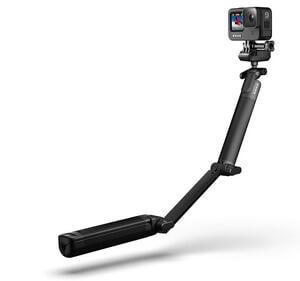
Селфи-палка – незаменимое приложение для тех, кто любит делать селфи на своем смартфоне Windows Phone. С помощью этой программы можно делать забавные, красивые и качественные фотографии самого себя или дружеской компании. Главная задача данного приложения – подключить селфи-палку к смартфону и настроить его работу.
Windows Phone предлагает широкий выбор моделей селфи-палок, чтобы каждый мог выбрать наиболее удобную и подходящую для себя. Важно помнить, что не все палки подходят для смартфонов Windows Phone. Поэтому нужно быть внимательным при выборе модели и убедиться, что она совместима с вашим устройством.
Важно правильно настроить селфи-палку для работы с Windows Phone. Прежде всего, нужно включить Bluetooth на смартфоне и на палке, затем подключить их друг к другу с помощью программы селфи. Для более удобной работы приложение может предложить дополнительные функции, такие как таймер или управление съемкой по клику на кнопку палки.
Модель X: подключение селфи палки к Windows Phone
Для использования селфи палки с устройством на Windows Phone, таким как Nokia Lumia, необходимо выполнить несколько простых шагов:
- Убедитесь, что ваша селфи палка полностью заряжена. Для этого воспользуйтесь USB-кабелем, подключив палку к компьютеру или зарядному устройству.
- Включите Bluetooth на своем Windows Phone, открыв панель настроек и выбрав соответствующий пункт меню.
- На селфи палке найдите кнопку Bluetooth и удерживайте ее, пока не загорится индикатор, указывающий на успешное соединение.
- На вашем Windows Phone откройте приложение Камера и активируйте предустановленную программу для съемки селфи. В зависимости от модели вашего телефона, это может быть Lumia Camera или основной приложение Камера.
- В открывшемся приложении Камера найдите иконку селфи палки, обычно расположенную где-то внизу или на боковой панели экрана. Нажмите на эту иконку, чтобы активировать функцию селфи палки.
После выполнения этих шагов ваша селфи палка должна быть успешно подключена к Windows Phone, и вы готовы начать съемку эффектных селфи с помощью удобной ручки палки. Не забывайте экспериментировать с различными режимами съемки для достижения наилучшего результата — это позволит вам сделать еще более креативные и запоминающиеся снимки с вашим телефоном Windows Phone и селфи палкой.
Лучшая модель селфи палки для Windows Phone: Nokia Lumia Selfie Stick
Важная особенность данной селфи палки — наличие специального приложения для Windows Phone, которое позволяет настроить палку под ваши потребности. С помощью этой программы вы сможете управлять съемкой, менять настройки и использовать различные эффекты для создания индивидуальных и уникальных снимков.
Чтобы начать использовать селфи палку с вашим Windows Phone, просто скачайте приложение «Nokia Lumia Selfie Stick» из магазина приложений на вашем телефоне. Установите программу и следуйте инструкциям по настройке соединения с помощью Bluetooth. После этого ваша селфи палка будет готова к использованию.
Совет: для расширения границ кадра и получения более динамичных снимков вы можете использовать удлинительную рукоятку, которая идет в комплекте с селфи палкой. Это позволит вам сделать снимки с более широким углом обзора и захватить больше деталей на фотографии.
Также, в приложении вы сможете найти специальные режимы съемки, которые помогут вам получить лучший результат. Например, вы сможете использовать режим «Портрет», чтобы сделать более реалистичную и глубокую фотографию.
Не упустите возможность повысить качество своих селфи с помощью селфи палки Nokia Lumia для Windows Phone. Установите программу, настройте соединение и наслаждайтесь съемкой в любых условиях!
Советы по использованию селфи палки для Windows Phone
Для полноценного использования селфи палки с Windows Phone вам понадобится специальное приложение или программа. Прежде чем начать съемку, убедитесь, что у вас установлена подходящая программа, совместимая с вашим устройством.
1. Подключите свою селфи палку к телефону. Обычно для этого необходимо активировать функцию Bluetooth на обоих устройствах и настроить их сопряжение. Следуйте инструкциям селфи палки и вашего телефона, чтобы успешно подключить их друг к другу.
2. После подключения откройте установленную программу для селфи палки на вашем Windows Phone. В зависимости от модели палки и приложения, у вас могут быть различные настройки и функции.
3. Настраивайте параметры съемки и фотографии в приложении. Вы можете выбирать различные режимы съемки, использовать таймер или регулировать яркость и контрастность изображения.
4. Важно помнить, что дистанция между телефоном и селфи палкой также влияет на качество фотографии. Постарайтесь не держать телефон слишком далеко от себя, чтобы избежать размытости и нечеткости на снимках.
5. При использовании селфи палки с Windows Phone, удостоверьтесь, что ваше устройство поддерживает функцию селфи или имеет встроенную камеру способную делать селфи. В противном случае, вам просто не удастся использовать селфи палку на вашем телефоне.
6. Некоторые модели селфи палок имеют дополнительные функции, такие как тренога или возможность поворота камеры. При выборе селфи палки обратите внимание на такие особенности, чтобы удовлетворить все свои потребности и предпочтения.
7. Не забывайте держать селфи палку надежно и безопасно, особенно если она удлиненная или имеет сложную конструкцию. Избегайте резких движений или падений, чтобы не повредить как селфи палку, так и ваш телефон.
Следуя этим рекомендациям, вы сможете максимально эффективно использовать селфи палку с вашим Windows Phone и делать качественные и красивые снимки. Наслаждайтесь съемкой и делитесь своими селфи с друзьями и близкими!
Как настроить селфи палку для Windows Phone
Для того чтобы использовать селфи палку с вашим устройством Windows Phone, вам потребуется приложение, которое позволит подключить и настроить палку. Существует несколько программ, которые могут быть использованы для этой цели.
Шаг 1. Установите на свой Windows Phone подходящее приложение для работы с селфи палкой. Вы можете найти рекомендации по лучшим приложениям в магазине приложений Windows Phone.
Шаг 2. Откройте установленное приложение и перейдите в его настройки. Обычно настройки селфи палки доступны через специальную вкладку или меню достуна на главном экране приложения.
Шаг 3. В настройках выберите опцию подключения, которая будет зависеть от модели селфи палки. Обычно доступны два варианта: подключение через Bluetooth или через провод.
Шаг 4. Если вы выбрали подключение через Bluetooth, убедитесь, что функция Bluetooth активирована на вашем Windows Phone. Затем следуйте инструкциям приложения для добавления и выбора вашей селфи палки из списка доступных устройств.
Шаг 5. Если вы выбрали подключение через провод, убедитесь, что селфи палка имеет соответствующий разъем, который может быть подключен к вашему Windows Phone. Подключите палку к устройству и дождитесь, пока она будет распознана и настроена автоматически.
Шаг 6. После успешного подключения селфи палки, вы можете начать использовать ее для съемки селфи или групповых фото. Откройте камеру приложения или выберите режим съемки селфи. Используйте кнопку на селфи палке для совершения снимка.
Следуя этим простым инструкциям, вы сможете легко настроить и использовать селфи палку с вашим Windows Phone для создания прекрасных фотографий.
Расширьте границы кадра с помощью удлинительной рукоятки
Чтобы настроить удлинительную рукоятку на своем Windows Phone, вам понадобится подключить ее к телефону. Настройка процесса подключения довольно проста. Сначала откройте приложение камеры на своем устройстве Windows Phone и перейдите в настройки селфи палки. Затем найдите вкладку «Подключить удлинительную рукоятку» и следуйте инструкциям на экране.
Вам может потребоваться скачать и установить программу или приложение на свой Windows Phone, чтобы воспользоваться функцией удлинительной рукоятки. Программа может называться «Селфи Палка» или «Расширитель Кадра». Проверьте, чтобы ваш телефон был совместим с этими программами перед их установкой.
Когда вы успешно настроили подключение, можете приступать к использованию удлинительной рукоятки. Придерживайте телефон одной рукой, а удлинительную рукоятку с другой. Это позволит вам удобно изменять ракурс съемки, выбирая наилучший угол.
Не забывайте, что использование удлинительной рукоятки может потребовать некоторой практики и привыкания. Занимайтесь тренировками, чтобы научиться идеально контролировать вашу селфи палку.
Как подключить и настроить селфи палку для Windows Phone
Для начала, убедитесь, что ваша Windows Phone поддерживает подключение селфи палки. Большинство моделей Nokia и других производителей оснащены Bluetooth, что позволяет подключить селфи палку без лишних усилий.
Чтобы подключить селфи палку, включите ее и затем откройте настройки Bluetooth на вашем устройстве. В списке доступных устройств найдите модель вашей селфи палки и нажмите на нее, чтобы установить соединение.
После успешного подключения селфи палки к вашему Windows Phone, вы можете начать использовать ее для съемки. Откройте камеру на вашем устройстве и удерживайте селфи палку таким образом, чтобы увеличить границы кадра.
Для получения наилучших результатов, используйте специальные режимы съемки, предусмотренные программой на вашем Windows Phone. Эти режимы могут включать функции такие, как таймер, автоматическое улучшение изображения и другие.
Теперь у вас есть все необходимые знания, чтобы подключить и настроить селфи палку для вашего Windows Phone. Не забывайте экспериментировать и наслаждаться процессом создания отличных селфи!
Использование селфи палки с помощью специального приложения для Windows Phone
Для удобного использования селфи палки на устройствах с операционной системой Windows Phone, вы можете установить специальное приложение, которое позволит полностью настроить работу палки под ваше устройство.
Одним из таких приложений является «Селфи Палка для Нокиа», которое предоставляет множество возможностей для настройки и контроля работы палки. После установки приложения, вам будет доступен полный набор функций для удобного и комфортного использования селфи палки.
| Основные функции приложения: |
| — Настройка соединения через Bluetooth с палкой и вашим устройством Windows Phone; |
| — Расширение границ кадра с помощью специальной удлинительной рукоятки палки; |
| — Использование специальных режимов съемки для достижения лучшего результата; |
Для начала использования селфи палки с помощью данного приложения, необходимо настроить соединение с помощью Bluetooth. Откройте приложение и найдите в настройках пункт «Настройки соединения». Вам потребуется включить Bluetooth на вашем устройстве и найти палку в списке доступных устройств.
После успешного подключения, вы сможете использовать полный набор функций приложения, включая расширение границ кадра. Просто подключите удлинительную рукоятку к палке и увеличьте область съемки для получения более широких и насыщенных селфи.
Кроме того, приложение предлагает различные режимы съемки, которые помогут вам достичь наилучшего результата. Вы сможете выбрать режим «Портрет», «Пейзаж», «Групповой снимок» и другие, в зависимости от условий съемки и ваших предпочтений.
Использование селфи палки с помощью специального приложения для Windows Phone позволяет максимально настроить ее работу и получить качественные селфи. Эта программа предоставляет широкие возможности для удобного и комфортного использования палки, делая вашу фотосъемку еще более увлекательной.
Видео:
FAQ: как подключить селфи-палку к смартфону
FAQ: как подключить селфи-палку к смартфону by R0ZЕТKА_OLD 323,353 views 8 years ago 3 minutes, 46 seconds
Монопод Штатив — Обязательный Маст-Хэв для Крутой Фотографии + СЪЕМНЫЙ ПУЛЬТ | СотаХата
Монопод Штатив — Обязательный Маст-Хэв для Крутой Фотографии + СЪЕМНЫЙ ПУЛЬТ | СотаХата by SotaHata.com.ua 16,051 views 2 years ago 11 minutes, 40 seconds
ШТАТИВ ТРИПОД СЕЛФИ ПАЛКА СЯОМИ / Xiaomi Selfie Stick Tripod * ОПЫТ ИСПОЛЬЗОВАНИЯ *
ШТАТИВ ТРИПОД СЕЛФИ ПАЛКА СЯОМИ / Xiaomi Selfie Stick Tripod * ОПЫТ ИСПОЛЬЗОВАНИЯ * by Sean King 240,521 views 6 years ago 7 minutes, 2 seconds
Вопрос-ответ:
Как выбрать лучшую селфи палку для Windows Phone?
При выборе селфи палки для Windows Phone следует обратить внимание на такие факторы, как совместимость с устройством, длину расширения, наличие кнопки съемки на рукоятке, наличие Bluetooth-соединения и стабилизатор изображения. Также стоит проверить отзывы пользователей и функциональные возможности модели.
Как использовать селфи палку с Windows Phone?
Для использования селфи палки с Windows Phone следует сначала установить телефон на крепление палки, затем подключить его через Bluetooth или используя кабель. После этого можно приступать к съемке. Некоторые модели селфи палок имеют кнопку съемки на рукоятке, что упрощает процесс. Также можно использовать специальные приложения для селфи с таймером и другими функциями.


