
Shadowplay – это программное обеспечение для записи видео и стриминга на компьютерах с ОС Windows. Однако, пользователи иногда сталкиваются с проблемами, когда Shadowplay не запускается или не работает на их ноутбуке. И тогда возникает вопрос: почему?
Одной из основных причин этой проблемы может быть несовместимость Shadowplay с вашей версией Windows или драйверами видеокарты. При запуске Shadowplay может выдавать ошибки или просто не начинать запись. Иногда виноваты некорректные или устаревшие драйверы видеокарты, которые не совместимы с Shadowplay.
Еще одной возможной причиной может быть недостаток мощности или ресурсов вашего ноутбука. Если у вас слабенький компьютер, то Shadowplay может не запускаться или работать с большими проблемами. Особенно это заметно при записи или стриминге в играх с высокой нагрузкой на графику.
Для решения проблемы с работой Shadowplay на вашем ноутбуке вы можете попробовать несколько способов. В первую очередь, попробуйте обновить драйверы видеокарты до последней версии. Это можно сделать на официальном сайте производителя видеокарты или в настройках Windows.
Причины и способы решения проблемы с записью Shadowplay
| Проблема | Возможные причины | Способы решения |
|---|---|---|
| Shadowplay не включается | — Некорректные настройки программы — Конфликт с другими программами — Обновление драйверов видеокарты | — Проверьте настройки Shadowplay и убедитесь, что программа включена — Закройте все другие программы, которые могут конфликтовать с Shadowplay — Обновите драйверы видеокарты до последней версии |
| Shadowplay не записывает видео | — Недостаточная емкость жесткого диска — Некорректные настройки качества записи — Ограничения на запись в играх | — Убедитесь, что у вас есть достаточно свободного места на жестком диске — Проверьте настройки качества записи в Shadowplay и установите оптимальные параметры — Проверьте наличие ограничений на запись в самой игре |
| Ошибка запуска Shadowplay | — Поврежденные файлы программы — Несовместимость версии Shadowplay с операционной системой | — Проверьте целостность файлов программы и, при необходимости, переустановите ее — Убедитесь, что у вас установлена подходящая версия Shadowplay для вашей операционной системы |
| Проблемы с записью Shadowplay на ноутбуке | — Несовместимость с видеокартой ноутбука — Пониженная производительность ноутбука | — Убедитесь, что ваша видеокарта поддерживает Shadowplay — Возможно, ноутбук не имеет достаточной производительности для записи в высоком качестве, попробуйте установить более низкие настройки качества записи |
Если у вас возникают другие проблемы с записью Shadowplay, вам может потребоваться обратиться к службе поддержки Nvidia, чтобы получить более подробные инструкции или решение проблемы. Но в большинстве случаев, рассмотренные выше причины и способы решения помогут вам заставить Shadowplay работать без сбоев.
Не включается запись Shadowplay на ноутбуке: почему возникают проблемы с записью и как их решить?
Одной из причин, почему Shadowplay может не включаться на вашем ноутбуке, является ошибка запуска программы. Возможно, у вас установлена устаревшая версия Shadowplay, которая несовместима с вашей операционной системой. Чтобы решить эту проблему, попробуйте обновить программу до последней версии.
Еще одной причиной проблемы с записью Shadowplay может быть неверная настройка программы. Проверьте, что вы правильно указали путь к папке, в которую будут сохраняться записи. Также убедитесь, что у вас достаточно свободного пространства на диске для сохранения записей.
Возможно, проблема с записью Shadowplay связана с драйверами вашей видеокарты. Убедитесь, что у вас установлены последние драйверы для вашей видеокарты. Если нет, обновите драйверы и перезапустите компьютер.
Если после всех этих действий проблема с записью Shadowplay не решена, возможно, у вас возникла ошибка в работе программы. Попробуйте переустановить Shadowplay и проверьте, работает ли запись после этого.
Проблемы с записью Shadowplay на Windows: почему не включается и как решить
Почему возникают такие проблемы с запуском Shadowplay и как их можно решить? Ниже представлена таблица, в которой перечислены основные причины и способы устранения неполадок:
| Проблема | Причина | Решение |
|---|---|---|
| Shadowplay не включается | Драйверы не обновлены Конфликты с другими программами | Обновите драйверы графической карты Закройте все ненужные программы и проверьте, работает ли Shadowplay |
| Ошибка запуска Shadowplay | Неправильные настройки Nvidia или GeForce Experience | Проверьте настройки Nvidia и GeForce Experience Перезапустите компьютер и попробуйте снова |
| Shadowplay не работает на запись | Недостаток свободного места на жестком диске Неправильные настройки Shadowplay | Освободите достаточно места на жестком диске Проверьте настройки Shadowplay и убедитесь, что выбран желаемый диск для записи |
Если вы столкнулись с проблемой, что Shadowplay не включается на вашем ноутбуке, попробуйте проверить следующие вещи:
- Установлены ли последние обновления для программного обеспечения Nvidia?
- Есть ли конфликты с другими программами или антивирусным ПО?
- Есть ли достаточно места на жестком диске для записи?
- Верно ли настроен Shadowplay?
В большинстве случаев проблемы с записью Shadowplay на Windows могут быть решены с помощью обновления драйверов графической карты, проверкой настроек и освобождением места на жестком диске. Если проблема все еще не решена, рекомендуется обратиться в службу поддержки Nvidia или проконсультироваться с опытными пользователями на форумах.
Ошибка запуска Shadowplay: почему запись не работает на ноутбуке?
Если у вас возникла данная проблема, не отчаивайтесь! Существует несколько причин, почему Shadowplay не работает на вашем ноутбуке, и различные способы ее решения.
Первая причина может быть связана с несовместимостью вашего ноутбука с программой Shadowplay. Убедитесь, что ваш ноутбук соответствует минимальным системным требованиям программы. Если ваш ноутбук не соответствует требованиям, вам придется обновить аппаратную часть компьютера.
Вторая причина может быть связана с ошибкой при установке программы Shadowplay. Проверьте, была ли программа правильно установлена на ваш ноутбук. Если нет, попробуйте переустановить программу и убедитесь, что у вас установлена последняя версия.
Третья причина может быть связана с настройками Shadowplay. Убедитесь, что у вас правильно выбраны настройки записи в программе. Проверьте, активирована ли функция записи, и настройте параметры качества и разрешения записи по вашему желанию.
Если вы выполнили все вышеперечисленные шаги, но Shadowplay по-прежнему не запускается и запись не работает на вашем ноутбуке, возможно, проблема связана с драйверами вашей видеокарты. Обновите драйверы видеокарты до последней версии и попробуйте снова.
В итоге, если Shadowplay не работает на вашем ноутбуке, не паникуйте. Проблема может быть решена путем проверки совместимости ноутбука, переустановки программы, настройки Shadowplay и обновления драйверов видеокарты. Следуя этим советам, вы сможете насладиться сохранением своего геймплея с помощью Shadowplay в самом высоком качестве!
Проблемы с запуском и записью Shadowplay: почему шадоуплей не работает?
Первым делом, убедитесь, что ваша видеокарта поддерживает Shadowplay. Некоторые старые или более дешевые модели не имеют этой функции. Проверьте спецификации вашей видеокарты на сайте производителя.
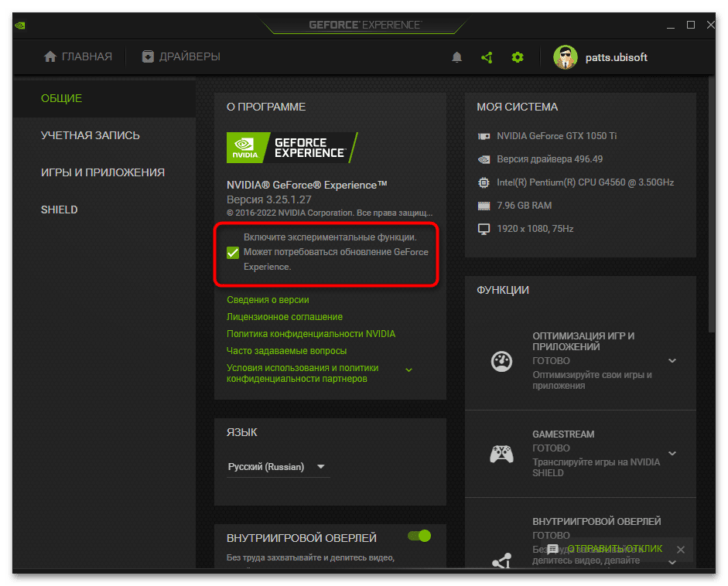
Если ваша видеокарта совместима с Shadowplay, вам может потребоваться активировать функцию в настройках NVIDIA. Откройте программу GeForce Experience и проверьте, включена ли функция Shadowplay. Если нет, включите ее и перезагрузите компьютер.
Если Shadowplay все еще не запускается, возможно, виной могут быть проблемы с драйверами видеокарты. Удостоверьтесь, что у вас установлена последняя версия драйверов NVIDIA. Вы можете загрузить и установить их с официального сайта NVIDIA.
Еще одной причиной неработающего Shadowplay может быть конфликт с другими программами. Проверьте, нет ли на вашем компьютере других приложений, которые могут конфликтовать с Shadowplay, и временно отключите их.
Некоторые пользователи сообщают о проблемах с записью в Shadowplay. Если у вас не включается запись или вы не можете сохранить записанный материал, сначала проверьте наличие свободного места на жестком диске или другом устройстве, на которое происходит запись.
Также убедитесь, что вы использовали правильные настройки записи. Откройте программу GeForce Experience и проверьте настройки Shadowplay. Убедитесь, что выбраны правильные параметры записи, такие как разрешение, битрейт и качество.
Наконец, если проблемы с запуском или записью Shadowplay все еще не решены, попробуйте выполнить обновление или переустановку программы GeForce Experience. Иногда проблема может быть связана с поврежденной установкой программы.
Ошибка запуска Shadowplay на ноутбуке: почему не включается запись?
Если Shadowplay не включается на ноутбуке, необходимо проверить следующие моменты:
- Убедитесь, что ваш ноутбук соответствует минимальным требованиям системы для работы Shadowplay. Возможно, ваш компьютер не поддерживает данное программное обеспечение.
- Проверьте, что у вас установлена последняя версия драйверов для видеокарты. Устаревшие драйвера могут быть причиной проблем с запуском и работой Shadowplay.
- Убедитесь, что в настройках Nvidia GeForce Experience включена функция Shadowplay. Если она выключена, не возможно записывать геймплей.
- Проверьте, что установлен и актуален Nvidia GeForce Experience. Если программа не обновляется автоматически, скачайте и установите последнюю версию с официального сайта.
- Проверьте настройки Shadowplay. Возможно, вы случайно отключили запись геймплея или выбрали неправильную папку для сохранения файлов записи.
- Помимо этого, возможно, у вас недостаточно свободного пространства на жестком диске для сохранения записей геймплея. Проверьте доступное место и освободите его, если необходимо.
- Если все вышеперечисленные меры не помогли, попробуйте переустановить Nvidia GeForce Experience и проверьте, запускается ли Shadowplay после этого.
Не включается запись Shadowplay на ноутбуке может быть вызвана различными факторами, приведенными выше. Пользуясь способами решения проблем, описанными выше, вы сможете исправить ошибку запуска и настроить Shadowplay на своем ноутбуке так, чтобы оно работало без проблем. Удачной вам записи геймплея!
Почему Shadowplay не работает на ноутбуке: причины и способы решения
Если у вас возникла проблема с тем, что Shadowplay не работает на вашем ноутбуке, не включается запись или возникает ошибка при запуске, не стоит паниковать. Обычно такие проблемы можно решить с помощью нескольких простых шагов.
Причины, по которым Shadowplay не запускается на ноутбуке, могут быть разными:
- Несовместимость программы с вашей операционной системой. Убедитесь, что у вас установлена поддерживаемая версия Windows.
- Неправильные настройки графического драйвера. Обновите драйвер до последней версии и проверьте его настройки.
- Нехватка свободного места на жестком диске. Убедитесь, что у вас достаточно места для записи видео.
- Проблемы с видеокартой. Проверьте, работает ли ваша видеокарта корректно.
- Конфликт с другими программами. Закройте все ненужные приложения и проверьте, запускается ли Shadowplay после этого.
Если Shadowplay не включается или не запускается запись, попробуйте следующие способы решения проблемы:
- Перезагрузите компьютер и попробуйте запустить Shadowplay снова.
- Установите самую последнюю версию драйвера для вашей видеокарты.
- Отключите антивирусные программы и защиту экрана, которые могут блокировать работу Shadowplay.
- Проверьте наличие свободного места на жестком диске и освободите его при необходимости.
- Проверьте настройки Shadowplay и убедитесь, что запись включена и правильно настроена.
- Проверьте, работает ли ваша видеокарта корректно. Обновите драйверы или попробуйте использовать другую видеокарту.
Если ничего из вышеуказанного не помогло, возможно, проблема вызвана более серьезными техническими причинами:
- Возможно, ваш ноутбук не отвечает требованиям для работы Shadowplay. Проверьте системные требования программы.
- Возможно, ваша копия программы повреждена. Попробуйте переустановить Shadowplay.
- Возможно, проблема связана с неисправностью аппаратного оборудования. Обратитесь к специалисту для диагностики и ремонта.
Надеюсь, эти рекомендации помогут вам разобраться, почему Shadowplay не работает на вашем ноутбуке. Если вы следуете указанным способам решения проблемы, вы сможете наслаждаться великолепными возможностями записи и стриминга с помощью Shadowplay.
Видео:
НЕ РАБОТАЕТ SHADOW PLAY ! ВИДЕОКАРТА НЕ ПОДДЕРЖИВАЕТ
НЕ РАБОТАЕТ SHADOW PLAY ! ВИДЕОКАРТА НЕ ПОДДЕРЖИВАЕТ by Хайпожор 27,605 views 3 years ago 2 minutes, 23 seconds
РЕШЕНИЕ ПРОБЛЕМЫ С SHADOWPLAY (Не запускается видео?!)
РЕШЕНИЕ ПРОБЛЕМЫ С SHADOWPLAY (Не запускается видео?!) by reliquid 103,419 views 5 years ago 4 minutes, 8 seconds
FIX Shadow Play Not Recording In game Audio (Two Methods — Step by step guide 2023)
FIX Shadow Play Not Recording In game Audio (Two Methods — Step by step guide 2023) by ZhakOfAllTrades 11,673 views 9 months ago 4 minutes, 38 seconds
Вопрос-ответ:
Почему у меня не работает Shadowplay на Windows?
Shadowplay может не работать на Windows по разным причинам. Одной из возможных причин является несовместимость с установленной версией операционной системы. Также, проблемы могут возникать из-за устаревших драйверов видеокарты или конфликтов с другими программами. Недостаточное пространство на жёстком диске и настройки энергопотребления также могут влиять на работу Shadowplay.
Как исправить проблему с не работающим Shadowplay на Windows?
Если у вас не работает Shadowplay на Windows, в первую очередь рекомендуется убедиться, что у вас установлена последняя версия драйверов видеокарты. Если драйвера актуальны, попробуйте отключить антивирусные программы или другие программы, которые могут конфликтовать с Shadowplay. Также, убедитесь, что у вас достаточно свободного пространства на жёстком диске и настройки энергопотребления не ограничивают работу видеокарты.
Какие еще возможные причины неисправности Shadowplay на Windows?
Кроме проблем с драйверами видеокарты, конфликтами с другими программами и ограничением ресурсов компьютера, причиной неисправности Shadowplay на Windows может быть наличие ошибок в самой программе. В таком случае рекомендуется обновить Shadowplay до последней версии. Также, возможно, проблема связана с неправильными настройками программы или Windows. Проверьте настройки Shadowplay и операционной системы, возможно, вам потребуется внести некоторые изменения.


