
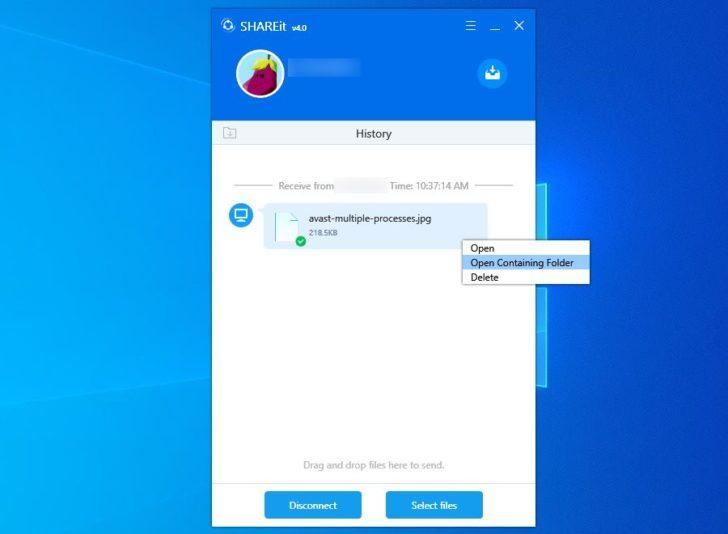
Shareit – это инновационная и удобная программа, разработанная компанией Lenovo для передачи файлов между устройствами, работающими на операционной системе Windows. Используя Shareit, вы сможете быстро и безопасно делиться фотографиями, видео, документами и другими файлами между своими устройствами, а также с другими пользователями. В этой статье мы расскажем вам, что такое Shareit, как его скачать на русском языке и как им пользоваться.
Shareit быстро зарекомендовал себя как одно из самых удобных и надежных приложений для передачи файлов между устройствами на платформе Windows. Не нужно тратить время на проблемы с подключением кабелей или настройкой сети. Просто установите Shareit на свои устройства и наслаждайтесь быстрой передачей файлов через Wi-Fi или Bluetooth.
Это приложение не только обеспечивает высокую скорость передачи данных, но и гарантирует их безопасность. Ваши файлы будут передаваться по защищенным каналам связи, что исключает возможность перехвата данных третьими лицами. Кроме того, Shareit не требует доступа к интернету, поэтому вы можете передавать файлы даже в оффлайн режиме.
Shareit для Windows 10 скачать на русском
Для начала скачайте установочный файл Shareit для Windows 10 на русском языке с официального сайта разработчика или других надежных источников. Убедитесь, что файл имеет расширение .exe и совместим с вашей операционной системой.
После того, как вы скачали файл, откройте его и следуйте инструкциям установщика. Убедитесь, что язык установки выбран как «русский», чтобы интерфейс приложения отображался на русском языке.
После установки Shareit на ваш компьютер, запустите приложение и пройдите через процесс настройки. Вам будет предложено выбрать ваш регион и язык, установить имя пользователя и создать пароль для безопасности.
После завершения настройки вы будете готовы к передаче файлов с помощью Shareit. При помощи этого приложения можно отправлять и получать файлы между устройствами, подключенными к одной сети Wi-Fi.
Для отправки файла выберите его на вашем компьютере и нажмите кнопку «Отправить». Затем выберите устройство, на которое вы хотите передать файл, и подтвердите передачу. Приемная сторона должна подтвердить получение файла.
Чтобы получить файл, нажмите кнопку «Получить» на устройстве, на которое вы хотите получить файл, и подтвердите получение файлов на отправляющем устройстве.
Shareit для Windows 10 на русском языке — это простой и удобный способ передавать файлы между устройствами, особенно если вам нужно делиться файлами между компьютерами и мобильными устройствами. Благодаря этому приложению вы сможете быстро и безопасно передавать фотографии, видео, музыку и другие файлы без необходимости использования проводов или интернет-соединения.
Как скачать Shareit на русском языке для Windows 10?
| Шаг 1: | Откройте официальный сайт Shareit по ссылке . |
| Шаг 2: | На главной странице сайта найдите кнопку «Скачать» и нажмите на нее. |
| Шаг 3: | Выберите версию Shareit для Windows 10. |
| Шаг 4: | После выбора версии, начнется загрузка файла установщика. Дождитесь завершения загрузки. |
| Шаг 5: | Откройте загруженный файл установщика и следуйте инструкциям по установке. |
| Шаг 6: | После установки Shareit на вашем компьютере, вы сможете пользоваться всеми его функциями на русском языке. |
Теперь вы знаете, как скачать Shareit на русском языке для Windows 10. Наслаждайтесь быстрой и удобной передачей файлов между устройствами с помощью Shareit!
Установка и настройка Shareit на Windows 10 на русском языке
Для начала, вам необходимо скачать Shareit для Windows 10 на русском языке. Это можно сделать, перейдя на официальный сайт приложения и выбрав версию для Windows. После загрузки файла установки, следуйте инструкциям на экране, чтобы установить Shareit на свой компьютер.
После завершения установки, откройте Shareit на вашем компьютере и следуйте инструкциям по настройке. Вам будет предложено выбрать язык, и вы должны выбрать русский. Затем вам может быть предложено создать учетную запись, но это не является обязательным.
После настройки Shareit вы можете начать использовать приложение для передачи файлов между разными устройствами на Windows 10. Отправить файлы на другое устройство, выберите их в приложении Shareit, затем щелкните на кнопку «Отправить». Выберите устройство-получатель из списка, и передача начнется.
Чтобы получить файлы с другого устройства, выберите опцию «Получить» в приложении Shareit на вашем компьютере. Перейдите на другое устройство, откройте Shareit и выберите файлы, которые хотите отправить. Затем выберите ваш компьютер в списке устройств-получателей и подтвердите передачу.
Shareit обеспечивает быструю и безопасную передачу файлов между устройствами на Windows 10. Вы можете передавать большие файлы, фотографии, видео и многое другое с помощью этого приложения. Установите Shareit на свой Windows 10 компьютер сейчас и наслаждайтесь удобной передачей файлов!
Подробная инструкция по передаче файлов с использованием Shareit для Windows
1. В первую очередь, откройте браузер на вашем компьютере с ОС Windows 10 и выполните поиск «скачать Shareit на русском языке для Windows 10».
2. Найдите официальный сайт Shareit и перейдите на него.
3. На странице загрузки выберите «Загрузить Shareit для Windows».
4. Дождитесь, пока загрузка завершится, а затем откройте установочный файл Shareit.
5. Следуйте инструкциям установщика, чтобы завершить процесс установки Shareit на ваш компьютер.
6. После установки Shareit на ваш компьютер, откройте программу.
7. На главном экране Shareit выберите «Отправить».
8. Выберите файл или файлы, которые вы хотите передать, и нажмите «Открыть».
9. Shareit автоматически создаст точку доступа Wi-Fi на вашем компьютере с ОС Windows 10.
10. Теперь на другом устройстве (например, смартфоне), откройте Wi-Fi настройки и найдите доступную сеть с именем «Shareit». Подключитесь к этой сети.
11. Затем на вашем другом устройстве откройте приложение Shareit.
12. На главном экране Shareit выберите «Принять».
13. Shareit автоматически обнаружит ваш компьютер и покажет список передаваемых файлов.
14. Отметьте файл или файлы, которые вы хотите получить на другом устройстве, и нажмите «Получить».
15. После завершения передачи файлов, Shareit уведомит вас об этом и предложит открыть или сохранить полученные файлы.
Теперь вы знаете, как передавать файлы с использованием Shareit для Windows на русском языке. Этот метод быстрый, удобный и безопасный. Вы можете использовать Shareit для передачи фотографий, видео, музыки и других файлов между различными устройствами на платформе Windows 10.
Как отправить файлы с Shareit на Windows 10 на русском языке
Если у вас установлена система Windows 10 и вы хотите передать файлы с помощью Shareit на русском языке, вам понадобится скачать приложение и осуществить несколько простых шагов:
- Скачайте Shareit для Windows 10 на русском языке с официального сайта Lenovo.
- Установите приложение, следуя инструкциям на экране.
- Запустите Shareit на вашем компьютере.
- На главном экране приложения выберите кнопку «Отправить».
- Выберите файлы, которые вы хотите отправить, и нажмите «Открыть».
- На экране появится список доступных устройств для передачи файлов. Выберите устройство, на которое хотите отправить файлы.
- Подтвердите отправку файлов на выбранное устройство.
- Получатель должен подтвердить принятие файлов на своем устройстве.
- После успешной передачи файлов вы увидите уведомление о завершении.
Теперь вы знаете, как отправить файлы с помощью Shareit на Windows 10 на русском языке. Это быстрый и удобный способ передачи файлов между устройствами без необходимости использования кабелей или интернет-соединения. Просто следуйте указанным выше шагам, и вы сможете безопасно передавать файлы на русском языке на своем устройстве с Windows 10.
Как загрузить и получить файлы при помощи Shareit на Windows 10 на русском языке
Если у вас Windows 10 и вы хотите использовать Shareit на русском языке, вам потребуется скачать и установить приложение. Вот как это сделать:
Шаг 1: Откройте браузер на вашем Windows 10 устройстве и найдите официальный сайт Lenovo.
Шаг 2: Найдите раздел загрузок и найдите Shareit для Windows 10.
Шаг 3: Нажмите на ссылку для скачивания Shareit для Windows 10 на русском языке.
Шаг 4: Дождитесь завершения загрузки и запустите установочный файл Shareit.
Шаг 5: Следуйте инструкциям установщика, чтобы установить Shareit на ваше устройство с Windows 10.
Шаг 6: После установки откройте приложение Shareit на вашем устройстве.
Шаг 7: Настройте приложение, указав ваше имя и выбрав русский язык.
Шаг 8: Теперь у вас есть Shareit на Windows 10 на русском языке и вы готовы начать передачу файлов.
Shareit для Windows 10: что это и как скачать
Чтобы скачать Shareit для Windows 10 на русском языке, вам необходимо следовать нескольким простым шагам. Сначала откройте официальный сайт Shareit и найдите раздел загрузки. На странице выберите версию приложения для Windows 10 и щелкните по ссылке для скачивания.
После того как файл загрузится на ваш компьютер, запустите его и следуйте инструкциям по установке. После завершения установки, вы сможете запустить Shareit и начать использовать его для передачи файлов.
Shareit для Windows 10 позволяет не только отправлять файлы, но и получать их от других устройств. Вы можете выбрать нужные файлы на вашем компьютере и отправить их на смартфон или планшет. Также вы можете получать файлы от других устройств, просто принимая их через Shareit.
Важно отметить, что Shareit обеспечивает безопасную передачу файлов. Он использует защищенное соединение и шифрование данных, что предотвращает несанкционированный доступ к вашим файлам. Таким образом, вы можете быть уверены в сохранности ваших данных во время передачи.
Как скачать Shareit для Windows 10 на русском языке
Если вы хотите скачать Shareit для Windows 10 на русском языке, следуйте этим простым шагам:
Шаг 1: Откройте веб-браузер на вашем компьютере и перейдите на официальный сайт Lenovo.
Шаг 2: Найдите раздел «Поддержка» или «Драйверы и загрузки» на веб-сайте Lenovo.
Шаг 3: Введите модель вашего устройства Lenovo и выберите операционную систему Windows 10.
Шаг 4: Найдите приложение Shareit в списке доступных программ и нажмите на ссылку для загрузки.
Шаг 5: После загрузки файла установщика Shareit откройте его и следуйте инструкциям на экране для завершения установки.
Теперь у вас установлена последняя версия Shareit на русском языке. Вы можете использовать это приложение для безопасной и быстрой передачи файлов между различными устройствами на Windows 10.
Обратите внимание, что для использования Shareit требуется подключение к интернету и совместимость сетевых настроек между устройствами, между которыми будет осуществляться передача файлов.
Видео:
🔥 Как быстро передавать ФАЙЛЫ с телефона на ПК. Беспроводное FTP соединение без сторонних программ
🔥 Как быстро передавать ФАЙЛЫ с телефона на ПК. Беспроводное FTP соединение без сторонних программ by Ромашка 33,873 views 3 years ago 5 minutes, 10 seconds
Вопрос-ответ:
Какая функция делает Shareit для Windows быстрее, чем обычная передача файлов?
Shareit для Windows работает на основе технологии виртуальных каналов, которая позволяет передавать файлы с высокой скоростью. Она использует сразу несколько каналов передачи данных, что значительно увеличивает скорость передачи.
Могу ли я передавать файлы через Shareit для Windows на большое расстояние?
Да, Shareit для Windows поддерживает передачу файлов через Интернет, что позволяет передавать файлы на большое расстояние, если у вас есть стабильное подключение к Интернету.
Поддерживает ли Shareit для Windows передачу различных типов файлов?
Да, Shareit для Windows поддерживает передачу различных типов файлов, включая фотографии, видео, музыку, документы и многое другое.


