
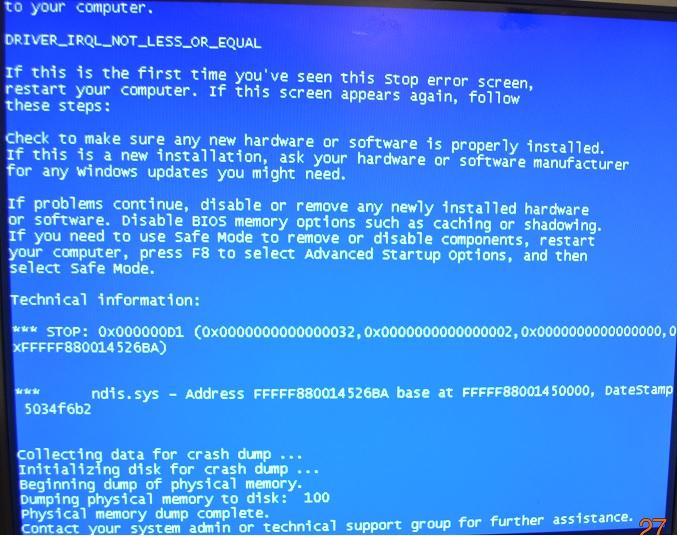
Синий экран смерти (также известный как BSOD) – это ситуация, которую никто не хочет видеть на своем компьютере или ноутбуке. Ошибка, которая приводит к появлению синего экрана, может возникнуть в самый неподходящий момент и прервать важное дело или игру.
Когда на компьютере или ноутбуке появляется синий экран, это обычно означает, что возникла серьезная проблема и операционная система не может продолжать свою работу. Это может быть связано с ошибкой в системе, драйверами или аппаратной неисправностью.
Что делать в такой ситуации? Важно сохранять спокойствие и не паниковать. Во-первых, перезагрузите компьютер, чтобы убедиться, что это не временная проблема. Если синий экран продолжает появляться, вам потребуется принять меры для исправления ошибки.
Решение проблемы с синим экраном при загрузке
Причины синего экрана при загрузке могут быть различными. Одной из них может быть неправильная установка или обновление драйверов. Также возможна проблема с жестким диском, оперативной памятью или другими аппаратными компонентами. Некоторые ошибки с синим экраном могут быть вызваны как программными, так и аппаратными проблемами.
Чтобы исправить ошибку с синим экраном при загрузке, есть несколько действий, которые можно предпринять. Первым шагом стоит попробовать перезагрузить компьютер. Возможно, это всего лишь временная ошибка, которая решится после перезагрузки.
Если перезагрузка не помогла, следует проверить обновления для операционной системы и драйверов. Возможно, проблема связана с устаревшими компонентами, которые нуждаются в обновлении. Также стоит проверить, нет ли конфликтующих драйверов, которые мешают нормальной работе системы.
Если проблема с синим экраном при загрузке сохраняется, рекомендуется проверить компьютер на наличие вирусов. Некоторые вирусы могут быть причиной возникновения ошибок и сбоев системы. Установите антивирусное программное обеспечение и выполните полную проверку системы.
Если все предыдущие шаги не помогли, можно попробовать восстановить систему до предыдущего рабочего состояния. В Windows, например, это можно сделать с помощью функции «Восстановление системы».
Если ничего из вышеперечисленного не помогло, обратитесь за помощью к специалисту. Возможно, проблема с синим экраном при загрузке требует глубокого анализа и ремонта аппаратных компонентов.
Возможные причины синего экрана при загрузке
Ноутбук, подобно обычному компьютеру, может столкнуться с проблемами при загрузке, которые могут проявляться с использованием синего экрана. Проявление такой ошибки может быть вызвано различными факторами, включая неправильно установленные драйвера, несовместимые программы или проблемы в аппаратной части.
Одной из возможных причин синего экрана при загрузке является конфликт драйверов. Когда ноутбук загружается, система пытается загрузить необходимые драйверы для работы с аппаратным обеспечением. Если один или несколько драйверов неправильно установлены или взаимодействуют друг с другом, это может привести к синему экрану.
Другой возможной причиной является конфликт программного обеспечения, особенно в случае использования новых или несовместимых программ. Если недавно установленное приложение или игра вызывает проблемы с загрузкой, это может привести к синему экрану при загрузке.
Также, неисправности в аппаратной части ноутбука могут вызывать синий экран при загрузке. Если, например, жесткий диск или оперативная память дефектные или не работают должным образом, это может привести к ошибке при загрузке.
В случае возникновения синего экрана при загрузке, необходимо принять несколько действий для исправления проблемы. В первую очередь, можно попробовать перезагрузить ноутбук и проверить, была ли ошибка временной или постоянной. Если ошибка возникает повторно, стоит проверить драйвера на обновления или установку правильных версий. Также полезно проверить на наличие программ, которые могут вызывать конфликты, и удалить или обновить их.
Если проблема с загрузкой остается неизменной, возможно будет необходимо обратиться к специалисту в области аппаратного ремонта, чтобы проверить и починить любые неисправности в аппаратной части ноутбука.
| Ошибки при загрузке, которые могут вызвать синий экран: |
|---|
| — Конфликт драйверов |
| — Конфликт программного обеспечения |
| — Неисправности в аппаратной части |
Как исправить ошибку с синим экраном при загрузке
Если у Вас возникла проблема с синим экраном при загрузке компьютера или ноутбука, не отчаивайтесь. Несмотря на то, что это может быть страшно и вызывать ощущение полной «смерти» системы, часто существуют способы ее исправить.
Вот некоторые шаги, которые Вы можете предпринять, чтобы решить проблему с ошибкой синего экрана при загрузке:
| Шаг 1: | Попробуйте перезагрузить компьютер или ноутбук. Иногда это может помочь справиться с временной проблемой, которая вызывает синий экран при загрузке. |
| Шаг 2: | Если перезагрузка не сработала, попробуйте восстановить систему с помощью последней известной хорошей конфигурации. Для этого нажмите F8 при загрузке компьютера, выберите «Последняя известная хорошая конфигурация» и следуйте инструкциям. |
| Шаг 3: | Если восстановление системы не помогло, попробуйте запустить компьютер в безопасном режиме. В безопасном режиме можно проверить наличие ошибок драйверов или программ, которые могут вызывать синий экран при загрузке. |
| Шаг 4: | Если ни один из вышеперечисленных шагов не дал результатов, попробуйте выполнить системную диагностику. В большинстве компьютеров и ноутбуков есть функция запуска системной диагностики, которая может помочь найти и исправить ошибки в компонентах системы. |
Если ни один из этих шагов не помогает решить проблему с синим экраном при загрузке, рекомендуется обратиться за помощью к квалифицированному специалисту или сервисному центру. Они смогут провести более детальную диагностику и решить проблему с экраном смерти.
И помните, что ошибки с синим экраном при загрузке могут быть вызваны разными причинами, такими как проблемы с драйверами, конфликты программного обеспечения или дефекты в аппаратной части компьютера. Поэтому важно провести тщательное исследование, чтобы выяснить причину и выбрать наиболее подходящий способ исправления.
Голубой экран смерти: что делать
Первым шагом, который следует предпринять при появлении голубого экрана смерти, — перезагрузить компьютер. В некоторых случаях это может решить проблему и компьютер загрузится без ошибок. Однако, если перезагрузка не помогла, необходимо обратиться к более продвинутым методам исправления ошибки.
Одним из распространенных способов борьбы с голубым экраном смерти является проверка системы на наличие вредоносных программ. Вирусы и другие вредоносные объекты могут быть причиной возникновения ошибки, поэтому сканирование системы с помощью антивирусного программного обеспечения может помочь решить проблему.
Если проблема с голубым экраном смерти сохраняется, рекомендуется проверить драйверы установленных компонентов. Устаревшие или несовместимые драйверы могут вызывать ошибку при загрузке. Обновление драйверов до последней версии или установка совместимых драйверов может решить проблему.
Однако, если даже после всех предпринятых действий голубой экран смерти по-прежнему появляется, необходимо обратиться к специалисту или технической поддержке. Они смогут проанализировать ситуацию более глубоко и предложить решение, соответствующее вашей конкретной проблеме.
Таблица: Возможные причины голубого экрана смерти
| Причина | Описание |
|---|---|
| Некорректные драйверы | Устаревшие или несовместимые драйверы могут вызывать ошибку при загрузке. |
| Вирусы и вредоносные программы | Наличие вредоносных объектов на компьютере может привести к ошибке голубого экрана смерти. |
| Проблемы с аппаратными компонентами | Неисправности или несовместимость некоторых аппаратных компонентов могут вызывать ошибку. |
| Повреждение операционной системы | Неправильное завершение работы системы или другие проблемы могут привести к повреждению операционной системы и ошибке голубого экрана смерти. |
Как исправить ошибку с голубым экраном смерти
В первую очередь, стоит проверить, что причина синего экрана не связана с неправильной установкой или обновлением драйверов. Для этого можно попробовать перезагрузить компьютер в безопасном режиме и удалить недавно установленные драйверы. Если после этого проблема не исчезает, следует перейти к следующему шагу.
Если проблема с голубым экраном смерти возникает только при загрузке операционной системы, то можно попробовать восстановить систему с помощью загрузочного диска или флешки. Для этого нужно загрузиться с этого диска или флешки и выбрать соответствующие опции в меню восстановления системы.
Если же проблема с голубым экраном смерти возникает даже до загрузки операционной системы, то виной может быть неисправность аппаратного обеспечения. В этом случае рекомендуется обратиться к специалистам или сервисному центру для диагностики и ремонта компьютера или ноутбука.
Если причина голубого экрана смерти связана с конкретной программой или игрой, то можно попытаться обновить или переустановить эту программу. Также стоит проверить системные требования игры или программы и убедиться, что они совместимы с вашим компьютером или ноутбуком.
Итак, если столкнулись с проблемой голубого экрана смерти при загрузке компьютера или ноутбука, не стоит паниковать. Следуя вышеприведенным рекомендациям, вы сможете быстро и эффективно решить данную проблему и вернуть свой компьютер или ноутбук в рабочее состояние. Если же проблема не удается решить самостоятельно, рекомендуется обратиться к специалисту или сервисному центру для получения квалифицированной помощи.
Как исправить ошибку синего экрана смерти во время игры?
Ошибка синего экрана смерти обычно связана с проблемами в работе аппаратных или программных компонентов компьютера. Это может быть вызвано драйверами устройств, несовместимостью программного обеспечения или неправильными настройками.
Чтобы исправить ошибку синего экрана смерти во время игры, важно провести несколько действий:
- Обновить драйверы устройств: проверьте, что у вас установлены последние версии драйверов для видеокарты, звуковой карты и других устройств. Устаревшие драйверы могут вызывать конфликты и приводить к синему экрану смерти.
- Проверить наличие обновлений программного обеспечения: обратите внимание на обновления игры, которую вы играете, а также на операционную систему. Установка последних версий программного обеспечения может устранить совместимостью проблемы и предотвратить появление синего экрана.
- Проверить наличие вредоносного ПО: запустите антивирусное программное обеспечение для проверки наличия вредоносных программ на вашем компьютере. Некоторые вирусы и вредоносное ПО могут вызывать синий экран смерти во время игры.
- Изменить настройки игры: иногда проблему можно устранить, изменив настройки графики или звука в игре. Попробуйте снизить графическую детализацию или изменить частоту обновления экрана, чтобы увеличить стабильность игры.
- Переустановить игру: если все остальные методы не помогли, попробуйте переустановить игру. Это может помочь исправить возможные ошибки и повреждения файлов, которые могут вызывать синий экран смерти.
Исправление ошибки синего экрана смерти во время игры может быть сложной задачей, и иногда может потребоваться помощь специалиста. Однако, следуя указанным выше шагам, вы можете повысить свои шансы на успешное решение проблемы и продолжение игры без неприятных сюрпризов.
Как исправить ошибку синего экрана при загрузке ноутбука?
Ситуация, когда при загрузке ноутбука на экране возникает синий экран смерти, может быть довольно страшной и пугающей. Ошибка с голубым экраном смерти может привести к потере данных, прерыванию работы и вызвать много негативных эмоций у пользователя. В такой ситуации важно не паниковать, а приступить к поиску причин и методов их устранения.
Одной из возможных причин синего экрана при загрузке ноутбука является неправильная работа драйверов или программного обеспечения. В этом случае рекомендуется обновить все драйверы и программы до последних версий. Также полезно проверить наличие ошибок на жестком диске, используя специальные программы для диагностики.
Еще одной распространенной причиной синего экрана при загрузке является конфликт аппаратного обеспечения или установленных программ. В этом случае рекомендуется отключить все внешние устройства и программы, которые можно отключить, и попытаться выполнить загрузку заново.
Если ни одна из вышеперечисленных методик не помогла решить проблему с синим экраном при загрузке ноутбука, можно попробовать восстановить систему до последней известной рабочей точки. Для этого следует использовать инструменты восстановления системы, предоставленные операционной системой.
В некоторых случаях синий экран при загрузке может быть связан с ошибками в операционной системе или дефектами аппаратной части ноутбука. В этом случае, чтобы полностью решить проблему, может потребоваться обращение к профессионалам — специалистам сервисного центра, которые смогут диагностировать и устранить проблему.
Важно помнить, что каждая ситуация с синим экраном при загрузке ноутбука является индивидуальной и может иметь свои особенности и причины. Поэтому решение проблемы может потребовать проведения дополнительных и специфичных действий, в зависимости от конкретной ситуации.
Не стоит забывать, что действие «игра в угадайку» с синим экраном смерти может привести к негативным последствиям, поэтому следует проявить осторожность и в случае возникновения ошибки обратиться к специалистам или сделать все возможное для самостоятельного исправления проблемы.
Видео:
Как исправить ошибку синий экран windows 7
Как исправить ошибку синий экран windows 7 by KoTgAmE 170,591 views 4 years ago 5 minutes, 11 seconds
🛠️ Не включается 🖥️ монитор при запуске компьютера
🛠️ Не включается 🖥️ монитор при запуске компьютера by Hetman Software: Восстановление данных и ремонт ПК 916,526 views 4 years ago 11 minutes, 3 seconds
Экран смерти на Windows 11 у КРУТОГО ПК! 😡😱
Экран смерти на Windows 11 у КРУТОГО ПК! 😡😱 by Daniil Gerasimov 101,227 views 2 years ago 18 minutes
Вопрос-ответ:
Почему на моем компьютере появляется синий экран?
Синий экран на компьютере может появляться по разным причинам, таким как проблемы с аппаратными драйверами, неправильное программное обеспечение, конфликт оборудования и т. д. В основном, он предупреждает пользователя о критической ошибке, из-за которой система перестает работать. Чтобы исправить эту проблему, вам может потребоваться обновить драйверы, проверить наличие вредоносных программ или переустановить операционную систему.
Как исправить синий экран на моем компьютере?
Если у вас появляется синий экран, есть несколько действий, которые можно предпринять. Во-первых, перезагрузите компьютер. Иногда это может помочь устранить временные ошибки. Если синий экран продолжает повторяться, попробуйте обновить или переустановить драйвера для вашего оборудования. Также стоит проверить систему на наличие вирусов и вредоносных программ, которые могут вызывать сбои. Если ничто из этого не помогло, вам может потребоваться обратиться к специалисту или переустановить операционную систему.


