
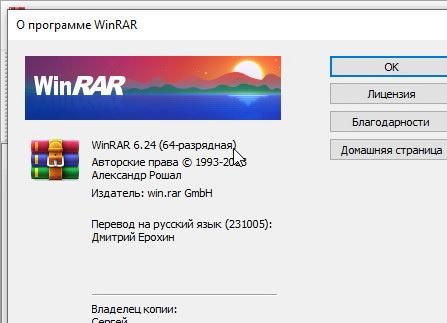
WinRAR – популярный архиватор для операционной системы Windows, который обеспечивает мощные возможности по сжатию и распаковке файлов. Эта программа уже много лет является одним из самых надежных и удобных инструментов для работы с архивами разных форматов. Если вам необходимо архивировать файлы или разархивировать полученные архивы, WinRAR – это то, что вам нужно!
Скачать WinRAR для Windows 10 – это означает получить полный набор функций для работы с архивами: создание самораспаковывающихся архивов, разбиение больших файлов на несколько архивов, защиту архивов паролем и многое другое. Благодаря простому и интуитивно понятному интерфейсу, установка и использование программы не вызовут сложностей даже у начинающих пользователей.
Для загрузки WinRAR на свой компьютер с системой Windows 10 вам потребуется лишь несколько минут. Скачать программу можно с официального сайта разработчика. После установки вы сможете сразу же начать пользоваться всеми преимуществами архиватора WinRAR. Более того, WinRAR совместим со многими популярными форматами архивов, такими как ZIP, RAR, 7Z, TAR и другими, что делает его идеальным выбором для любых потребностей.
Лучшая программа для архивации и сжатия файлов — скачать WinRAR для Windows 10
Загрузка и установка WinRAR на Windows 10 является очень простой процесс. Для начала, необходимо скачать программу с официального сайта. После того, как загрузка завершится, запустите установочный файл и следуйте инструкциям на экране.
После успешной установки WinRAR на ваш компьютер, у вас появится возможность архивировать и сжимать файлы и папки. Программа поддерживает множество форматов архивов, включая ZIP, RAR, 7Z, TAR и другие.
Использование WinRAR очень просто. Вам просто нужно выбрать файлы или папки, которые вы хотите архивировать, щелкнуть правой кнопкой мыши и выбрать «Добавить в архив». Затем вы можете выбрать способ сжатия и нажать «ОК». Ваш архив будет создан мгновенно.
WinRAR также предоставляет интеграцию с проводником Windows, что делает процесс архивации еще более удобным. Вы можете архивировать и распаковывать файлы прямо из проводника, без необходимости открывать программу.
Одной из главных причин, по которой WinRAR является наиболее популярной программой для архивации и сжатия файлов, является его способность обработки больших файлов. Он может архивировать и сжимать файлы размером до 8 миллиардов гигабайт. Нет никаких ограничений по размеру архива или количеству файлов внутри него.
В итоге, WinRAR является незаменимым инструментом для всех пользователей с операционной системой Windows 10. Он позволяет легко архивировать и сжимать файлы, экономя пространство на диске и упрощая процесс обмена файлами. Кроме того, он обладает мощным и простым в использовании интерфейсом, что делает его доступным для всех категорий пользователей.
Основные преимущества WinRAR
Одним из главных преимуществ WinRAR является его высокая скорость сжатия и распаковки файлов. Программа использует современные алгоритмы сжатия, которые обеспечивают высокую степень сжатия без потери качества. Это позволяет сократить размер файлов и ускорить их передачу через сеть Интернет.
WinRAR также предоставляет широкий набор функций для управления архивами. Вы можете создавать новые архивы, добавлять файлы и папки в существующие архивы, извлекать файлы из архивов, защищать архивы паролем и многое другое. Это делает программу очень гибкой и удобной в использовании.
Кроме того, WinRAR имеет интуитивно понятный интерфейс, который позволяет легко освоить все возможности программы даже новичку. Весь процесс архивации и распаковки файлов происходит в несколько кликов, что делает использование WinRAR быстрым и удобным.
Наконец, WinRAR предлагает своим пользователям бесплатную загрузку и установку на систему Windows 10. Вы можете скачать программу с официального сайта и установить ее на свой компьютер всего за несколько минут. После установки вы сможете сразу начать использовать WinRAR для архивации и сжатия файлов.
В целом, WinRAR — это отличный архиватор для Windows 10, который предлагает множество преимуществ. Если вы часто работаете с файлами и нуждаетесь в эффективном способе управления ими, то WinRAR — это лучший выбор для вас. Установите программу сейчас и начните пользоваться всеми ее возможностями!
Как скачать и установить WinRAR на Windows 10
Для загрузки и установки WinRAR на Windows 10 следуйте этим шагам:
- Откройте ваш любимый веб-браузер.
- Перейдите на официальный сайт программы WinRAR.
- На главной странице найдите кнопку «Скачать» и нажмите на нее.
- Выберите версию WinRAR, совместимую с вашей операционной системой Windows 10 (32-бит или 64-бит).
- Нажмите на кнопку «Скачать» и дождитесь окончания загрузки файла установщика.
- После загрузки откройте файл установщика WinRAR.
- Следуйте инструкциям мастера установки, чтобы полностью установить программу на ваш компьютер.
- По завершении установки вы сможете найти ярлык WinRAR на вашем рабочем столе или в меню «Пуск».
- Теперь вы можете использовать WinRAR для архивации и сжатия файлов на вашем компьютере под управлением Windows 10.
Скачивайте, устанавливайте и используйте WinRAR с легкостью для эффективной работы с файлами и папками на вашем компьютере, работающем под управлением операционной системы Windows 10.
Инструкция по использованию WinRAR на Windows 10
- Скачайте WinRAR для Windows 10 с официального сайта. Программа доступна для бесплатного скачивания.
- Установите программу, следуя инструкциям на экране. Процесс установки достаточно прост и займет всего несколько минут.
- Откройте WinRAR после установки. Вы увидите окно программы с различными функциями и опциями.
- Чтобы создать новый архив, нажмите на иконку «Добавить» или используйте сочетание клавиш Ctrl + N. Выберите файлы или папки, которые хотите добавить в архив, а затем нажмите «OK».
- Выберите опции сжатия архива. Вы можете выбрать различные уровни сжатия в зависимости от ваших потребностей.
- Нажмите на кнопку «OK», чтобы создать архив. Программа начнет процесс сжатия файлов и отобразит прогресс на экране.
- Чтобы извлечь файлы из архива, откройте WinRAR и выберите архив, который вы хотите распаковать. Нажмите на кнопку «Извлечь в», чтобы выбрать путь для извлечения файлов.
- Нажмите на кнопку «OK», чтобы начать процесс извлечения файлов. WinRAR автоматически распакует все файлы в выбранную папку.
- Если вы хотите зашифровать архив паролем, выберите архив в WinRAR и нажмите на кнопку «Зашифровать». Введите пароль дважды и нажмите «OK».
Теперь вы знаете, как правильно использовать WinRAR на Windows 10. Эта программа позволит вам легко создавать и распаковывать архивы, а также защищать их паролем. Наслаждайтесь всеми преимуществами этого удобного архиватора!
11. Как скачать и установить архиватор WinRAR на Windows 10?
- Перейдите на официальный сайт WinRAR;
- На главной странице сайта найдите кнопку «Скачать» и нажмите на нее;
- Выберите версию WinRAR, которую вы хотите скачать. Обратите внимание на архитектуру вашей операционной системы (32-битная или 64-битная);
- Нажмите на ссылку для скачивания и сохраните установочный файл на вашем компьютере;
- После завершения загрузки откройте папку, в которую был сохранен установочный файл;
- Щелкните дважды по установочному файлу, чтобы запустить установку;
- В появившемся диалоговом окне выберите язык, на котором вы желаете установить WinRAR;
- Прочитайте лицензионное соглашение и, если вы согласны с условиями, нажмите на кнопку «Принять»;
- Выберите директорию, в которую вы хотите установить WinRAR, или оставьте значение по умолчанию;
- Нажмите на кнопку «Установить» и дождитесь завершения установки;
- После завершения установки вы увидите окно, в котором будет предложена возможность запустить WinRAR;
- Поздравляю! Вы успешно установили архиватор WinRAR на Windows 10.
Теперь вы можете использовать WinRAR для архивации и сжатия файлов на вашем компьютере с операционной системой Windows 10.
Как скачать и установить WinRAR на Windows 10
|
Теперь WinRAR успешно установлена на ваш компьютер с операционной системой Windows 10. Вы можете использовать ее для архивации и сжатия файлов, а также для извлечения файлов из архивов. Удачной работы с WinRAR!
Видео:
Ошибка Каким образом вы хотите открыть этот файл в Windows
Ошибка Каким образом вы хотите открыть этот файл в Windows by 3D Experiment 52,925 views 2 years ago 2 minutes, 23 seconds
Урок 12 — Сжатие данных, программы-архиваторы и архивы с паролями | Компьютерные курсы 2020 (Win 10)
Урок 12 — Сжатие данных, программы-архиваторы и архивы с паролями | Компьютерные курсы 2020 (Win 10) by ИзиГаджет — компьютерные курсы бесплатно 3,234 views 3 years ago 20 minutes
WinRAR как установить и пользоваться
WinRAR как установить и пользоваться by ТЕХНО КОМПЬЮТЕР 22,268 views 4 years ago 3 minutes, 15 seconds
Вопрос-ответ:
Какая версия WinRAR совместима с Windows 10?
WinRAR последней версии полностью совместима с Windows 10. Вы можете скачать ее бесплатно на официальном сайте программы.
Какая функциональность предоставляется программой WinRAR?
WinRAR предоставляет широкий спектр функций, включая возможность создания и распаковки архивов, защиту архивов паролем, разбиение архивов на несколько частей и многое другое.
В чем преимущество использования WinRAR для сжатия файлов?
Преимущество использования WinRAR для сжатия файлов заключается в том, что программа обеспечивает высокую степень сжатия файлов, позволяя значительно сократить размеры данных. Это особенно полезно при передаче файлов через интернет или при сохранении файлов на диске в целях экономии места.
Как скачать WinRAR бесплатно для Windows 10?
Чтобы скачать WinRAR бесплатно для Windows 10, вам необходимо перейти на официальный сайт программы и найти раздел загрузок. Там вы сможете скачать бесплатную пробную версию программы и ознакомиться с ее функциональностью.
Какие альтернативные программы для архивации файлов существуют для Windows 10?
Для архивации файлов на Windows 10 существует несколько альтернативных программ, таких как 7-Zip, WinZip, Bandizip и другие. Они предоставляют схожую функциональность и могут быть также использованы для создания и распаковки архивов на вашем компьютере.


