
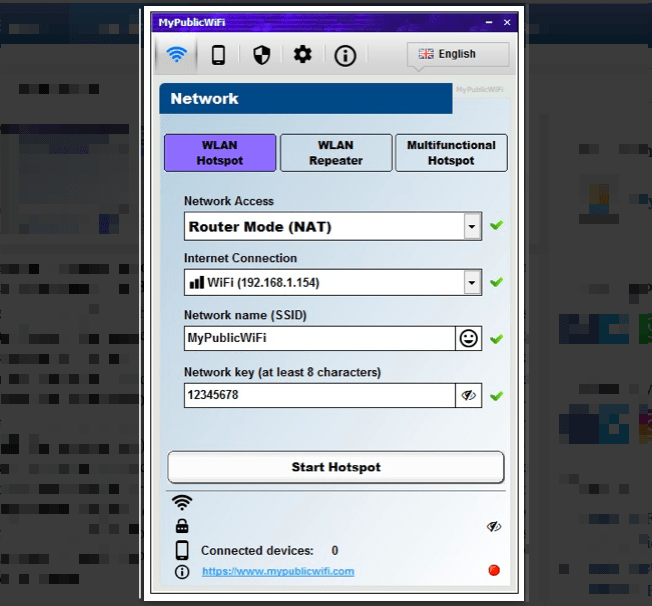
В наше время публичные Wi-Fi сети стали незаменимым инструментом для подключения к Интернету в общественных местах. Они позволяют нам оставаться онлайн в кафе, отелях, аэропортах и других местах, где доступ к Интернету необходим. Однако, при использовании публичных сетей есть некоторые ограничения и неудобства. В этой статье мы рассмотрим программу под названием Mypublicwifi, которая предоставляет простой и бесплатный способ создать собственную Wi-Fi точку доступа.
Mypublicwifi — это легкое и удобное программное обеспечение, которое позволяет превратить ваш компьютер в Wi-Fi точку доступа. Это означает, что вы можете поделиться своим интернет-соединением с другими устройствами в радиусе действия Wi-Fi сети. Таким образом, вы можете создать свою собственную Wi-Fi сеть с названием, которое вы выберете (например, «Мой общедоступный Wi-Fi (My Public Wi-Fi)»).
Mypublicwifi имеет ряд полезных возможностей, которые делают его удобным выбором для создания Wi-Fi точек доступа. Во-первых, программа дает вам возможность управлять доступом к вашей Wi-Fi сети, устанавливая пароль на подключение. Это значит, что только те, кто знает пароль, смогут подключиться к вашей сети, обеспечивая безопасность вашего соединения.
Легкая установка и настройка Mypublicwifi
Для того чтобы скачать Mypublicwifi, следуйте инструкции:
- Перейдите на официальный сайт Mypublicwifi;
- На главной странице сайта найдите раздел загрузки;
- Нажмите на ссылку «Скачать», расположенную рядом с названием программы Mypublicwifi;
- Выберите папку, в которую вы хотите сохранить установочный файл;
- После завершения загрузки, откройте установочный файл;
- Для начала установки, следуйте инструкциям мастера установки;
- Выберите папку, в которую вы хотите установить Mypublicwifi;
- После завершения установки, запустите программу;
- Вам будет предложено настроить Wi-Fi точку доступа;
- Выберите имя сети (SSID) и пароль для доступа;
- После завершения настройки, нажмите кнопку «Старт» для запуска Wi-Fi точки доступа.
Теперь вы можете использовать Mypublicwifi для создания своей Wi-Fi точки доступа и подключения различных устройств к сети. Программа Mypublicwifi позволит вам безопасно использовать общедоступный Wi-Fi и управлять доступом к интернету для всех подключенных устройств.
Безопасность Wi-Fi сети с помощью Mypublicwifi
Когда вы используете Mypublicwifi для создания Wi-Fi точки доступа, вы можете быть уверены в том, что ваша сеть будет защищена от несанкционированного доступа. Программа предоставляет возможность задать пароль для доступа к Wi-Fi сети, что позволяет контролировать, кто может подключиться к вашей сети.
Благодаря функции шифрования данных, Mypublicwifi обеспечивает конфиденциальность передаваемой информации в вашей Wi-Fi сети. Шифрование данных защищает вашу информацию от возможного перехвата или взлома.
Кроме того, Mypublicwifi предлагает возможность ограничить скорость интернета для подключенных устройств. Это может быть полезно в случае, если вы ограничиваете скорость интернета для гостей или подключенных устройств, чтобы обеспечить лучшую производительность вашей собственной работы.
Если вы хотите обеспечить безопасность Wi-Fi сети на основе вашего компьютера, рекомендуется скачать Mypublicwifi. Простая установка и настройка делают использование программы доступным для всех. Установите пароль, активируйте шифрование данных и наслаждайтесь безопасностью вашей Wi-Fi сети с помощью Mypublicwifi.
Поддержка различных устройств в Wi-Fi сети с Mypublicwifi
Скачав и установив Mypublicwifi, вы сможете настроить свою Wi-Fi сеть таким образом, чтобы она была доступна для всех устройств в вашем доме или офисе. Вы сможете предоставить интернет-соединение для смартфона вашего ребенка, подключить свой ноутбук к сети во время командировки или создать временную сеть для гостей.
Благодаря простоте использования Mypublicwifi, вы сможете легко добавлять и удалять устройства из вашей Wi-Fi сети. Вам не придется тратить время на сложные настройки или вызывать специалиста для изменения параметров вашей сети. Все необходимые инструменты для настройки вашей Wi-Fi сети будут в вашем распоряжении на простом и интуитивно понятном интерфейсе программы Mypublicwifi.
Более того, Mypublicwifi поддерживает различные типы шифрования Wi-Fi сети, что гарантирует безопасность вашего соединения. Вы сможете защитить вашу сеть паролем и предотвратить несанкционированный доступ к вашим данным и личной информации.
Загрузите программу Mypublicwifi прямо сейчас и начните использовать все возможности Wi-Fi сети для подключения вашего мобильного устройства, ноутбука или другого гаджета к интернету. Создайте свою собственную Wi-Fi точку доступа с помощью Mypublicwifi уже сегодня и наслаждайтесь высокоскоростным и безопасным интернет-соединением!
Как скачать и начать использовать Mypublicwifi?
Чтобы скачать Mypublicwifi, вам нужно выполнить следующие шаги:
- Откройте ваш любимый веб-браузер и перейдите на официальный сайт Mypublicwifi.
- На главной странице вы найдете раздел «Скачать». Нажмите на ссылку, чтобы перейти на страницу загрузки программы.
- На странице загрузки вы найдете версии Mypublicwifi для различных операционных систем. Выберите версию, соответствующую вашей операционной системе, и нажмите на ссылку для скачивания.
- После завершения загрузки, найдите установочный файл Mypublicwifi на вашем устройстве и запустите его.
- Следуйте инструкциям установщика для установки Mypublicwifi на ваше устройство. Убедитесь, что вы прочитали и согласились с лицензионным соглашением перед продолжением.
- После завершения установки, запустите Mypublicwifi.
- В программе вы сможете настроить параметры вашей Wi-Fi сети, такие как имя сети (SSID) и пароль. Введите желаемые значения и сохраните настройки.
- Теперь вашу Wi-Fi сеть можно будет видеть и подключаться к ней другими устройствами.
Таким образом, скачать и начать использовать Mypublicwifi очень просто. Просто следуйте указанным выше шагам и вы сможете создать свою собственную публичную Wi-Fi сеть.
Как скачать и установить Mypublicwifi для создания Wi-Fi точки доступа
- Откройте ваш веб-браузер и перейдите на официальный сайт Mypublicwifi.
- На главной странице сайта найдите раздел «Скачать» и нажмите на кнопку «Загрузить».
- Выберите версию Mypublicwifi, соответствующую операционной системе вашего компьютера, и нажмите на ссылку для скачивания.
- После завершения загрузки откройте загруженный файл установщика Mypublicwifi.
- Вам может потребоваться разрешение на установку программы. Если появится запрос на разрешение, следуйте указанным инструкциям, чтобы продолжить установку.
- Выберите язык установки и следуйте инструкциям мастера установки.
- По завершении установки запустите Mypublicwifi.
- Настройте параметры Wi-Fi точки доступа, включая имя сети (SSID) и пароль.
- Проверьте, что ваш компьютер подключен к интернету.
- Нажмите на кнопку «Старт» или «Разделить сеть», чтобы создать Wi-Fi точку доступа.
- Теперь вы можете подключиться к созданной Wi-Fi сети на своих устройствах, используя заданный SSID и пароль.
Теперь у вас есть возможность использовать Mypublicwifi для создания Wi-Fi точки доступа и поделиться интернетом со своими устройствами. Убедитесь, что пароль для Wi-Fi сети безопасен и известен только вам, чтобы защитить вашу сеть от неавторизованного доступа.
Как скачать и начать использовать Mypublicwifi для создания своей Wi-Fi точки доступа?
Чтобы скачать Mypublicwifi, вам нужно:
- Перейдите на официальный сайт Mypublicwifi (ссылка ниже).
- Найдите раздел «Скачать» или «Download» на главной странице.
- Нажмите на ссылку для скачивания программы.
- Дождитесь окончания загрузки файла установщика.
- Запустите файл установщика Mypublicwifi.
- Следуйте инструкциям установщика для установки программы на ваш компьютер.
После установки Mypublicwifi вы можете начать использовать его для создания своей Wi-Fi точки доступа. Программа предоставляет вам возможность настраивать различные параметры своей сети, такие как название Wi-Fi сети (SSID), пароль для доступа к сети и другие настройки безопасности.
Теперь, когда Mypublicwifi установлен и настроен, вы можете пользоваться Wi-Fi сетью, созданной вами. Ваши устройства смогут подключиться к этой сети и получать доступ к интернету. Кроме того, вы можете предоставить доступ к своей сети другим людям, чтобы они могли использовать ваш интернет.
Mypublicwifi — это отличный инструмент, который позволяет создать свою Wi-Fi точку доступа и поделиться интернетом со своими устройствами или другими людьми. Он легкий в установке и настройке, обеспечивает безопасность вашей сети Wi-Fi и поддерживает различные устройства.
Видео:
Создаём точку доступа Wi-Fi на ПК с Wi-Fi приемника, программой MyPublicWiFi…
Создаём точку доступа Wi-Fi на ПК с Wi-Fi приемника, программой MyPublicWiFi… by Sergey D-S-I 2,787 views 8 years ago 5 minutes, 7 seconds
Где и как скачать и как установить MyPublicWiFi
Где и как скачать и как установить MyPublicWiFi by КАК KAK 836 views 6 years ago 47 seconds
как раздать вай-фай с пк или ноутбука MyPublicWiFi
как раздать вай-фай с пк или ноутбука MyPublicWiFi by Evgeniy Yagodkin 120,260 views 8 years ago 3 minutes, 44 seconds
Вопрос-ответ:
Можно ли использовать Mypublicwifi на компьютере с операционной системой Windows 10?
Да, Mypublicwifi совместим с Windows 10 и может быть использован на компьютере с этой операционной системой.
Как установить Mypublicwifi на компьютер?
Чтобы установить Mypublicwifi, нужно сначала загрузить установочный файл с официального сайта разработчика, затем запустить его и следовать инструкциям по установке.
Какие функции предоставляет Mypublicwifi?
Mypublicwifi позволяет создавать Wi-Fi точку доступа на компьютере, делая его своего рода роутером. Он также позволяет контролировать доступ пользователей к Wi-Fi сети, фильтровать контент и ограничивать скорость соединения.


