
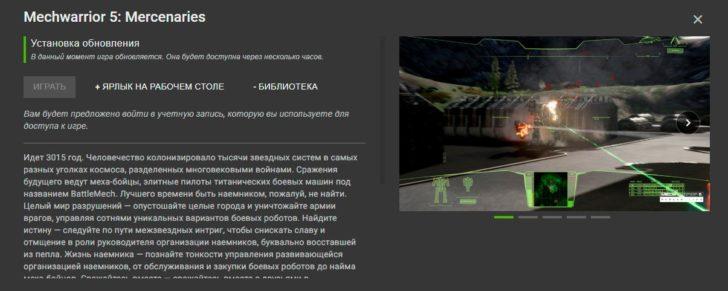
Если вы являетесь геймером и обладателем компьютера или ноутбука на Windows 10, то у вас есть отличная возможность улучшить игровой процесс с помощью программы GeForce Experience от nvidia. Это надежное и высококачественное программное обеспечение, которое позволит вам получить максимальное удовольствие от игр и настройщик графики исходя из ваших потребностей и возможностей вашего компьютера.
Основная цель GeForce Experience — оптимизировать работу видеокарты GeForce на вашем компьютере. Это делается через автоматическое обнаружение наиболее подходящих настроек для каждой игры, с учетом ресурсов вашей видеокарты и предпочтений пользователя. Это позволяет не только улучшить графику и производительность игр, но и повысить их стабильность и совместимость с вашей системой.
С помощью GeForce Experience вы всегда будете в курсе последних новостей и обновлений от nvidia, связанных с вашей видеокартой GeForce. Программа проверяет наличие новых драйверов и автоматически устанавливает их на вашем компьютере. Таким образом, вы всегда будете иметь самые актуальные драйверы, которые гарантируют более эффективную работу вашей видеокарты.
К тому же, GeForce Experience предлагает уникальные функции, такие как запись и трансляция игрового процесса, создание скриншотов и обмен ими с друзьями, а также подборка самых популярных и интересных игр, рекомендованных другими пользователями и nvidia. Кроме того, интерфейс программы прост и понятен даже для новичков, что делает использование GeForce Experience простым и удобным.
Скачайте GeForce Experience для Windows 10
Если у вас есть видеокарта GeForce и вы хотите получить максимальное из нее, то GeForce Experience — незаменимая программа для вас. Она позволяет автоматически определить требования игры и настроить графику таким образом, чтобы достичь оптимальной производительности, не нанося ущерба качеству изображения.
Для скачивания GeForce Experience для Windows 10 перейдите на официальный сайт Nvidia. Там вы сможете найти соответствующую версию программы и следовать инструкциям по установке. Процесс загрузки и установки очень простой и понятный даже для неопытных пользователей.
| Преимущества GeForce Experience для Windows 10: |
|---|
| 1. Оптимальная настройка графики в играх |
| 2. Автоматическое обновление драйверов видеокарты |
| 3. Дополнительные функции для улучшения игрового опыта |
Скачайте GeForce Experience для Windows 10 сегодня и наслаждайтесь игровым процессом с максимальной производительностью и качеством изображения.
Скачать GeForce Experience для Windows 10
Если вы являетесь пользователем операционной системы Windows 10 и вас интересует оптимизация игрового процесса, то вам обязательно стоит попробовать GeForce Experience от компании NVIDIA. Это бесплатное программное обеспечение специально разработано для улучшения игрового опыта и обеспечивает ряд полезных функций.
GeForce Experience оснащен интуитивно понятным и удобным пользовательским интерфейсом, благодаря чему можно быстро и легко настроить графические настройки игр под свои предпочтения. Кроме того, программа автоматически загружает обновления драйверов видеокарты, что позволяет вам всегда быть в курсе последних версий и получать максимальную производительность от своего оборудования.
Для скачивания GeForce Experience для Windows 10 вам необходимо перейти на официальный сайт NVIDIA. После этого найдите раздел «Поддержка», выберите свою видеокарту и операционную систему, и нажмите на кнопку «Скачать». Файл установки начнет загружаться автоматически.
После того как файл будет загружен, выполните его установку, следуя инструкциям на экране. После успешной установки запустите программу и ознакомьтесь с основными функциями и возможностями GeForce Experience. Убедитесь, что программа работает корректно и полностью соответствует вашим ожиданиям. Если у вас возникнут какие-либо вопросы или проблемы, обратитесь в службу поддержки NVIDIA.
В целом, GeForce Experience для Windows 10 является отличным инструментом для всех любителей компьютерных игр. Он позволяет с легкостью оптимизировать графику и настроить игры для достижения максимального игрового процесса. Так что не откладывайте, скачивайте GeForce Experience и наслаждайтесь играми на полную мощность своего компьютера!
Преимущества GeForce Experience для Windows 10
Во-первых, GeForce Experience обладает функцией автоматического обновления драйверов. Это позволяет пользователям быть в курсе последних обновлений и использовать всю мощность своей видеокарты. Благодаря этой функции, пользователи могут быть уверены, что их драйверы всегда актуальны и оптимизированы для новых игр.
Во-вторых, GeForce Experience предлагает оптимизацию игр. Он автоматически анализирует систему пользователя и рекомендует оптимальные настройки графики для каждой конкретной игры. Это позволяет достичь максимальной производительности и качества изображения без необходимости вручную настраивать параметры графики.
Кроме того, GeForce Experience предлагает функцию записи игрового процесса. Пользователи могут записывать свою игровую сессию в высоком качестве и делиться ею с друзьями. Эта функция особенно полезна для стримеров и видеоблогеров, которые хотят записывать свои игровые моменты и делиться ими с аудиторией.
Наконец, GeForce Experience предлагает удобную программу для загрузки игр. Она автоматически находит и скачивает последние версии игр, что позволяет пользователям экономить время и не упускать из виду интересные новинки.
Как скачать и установить GeForce Experience для Windows 10
1. Проверьте совместимость системы. Перед тем, как скачивать GeForce Experience, убедитесь, что ваш компьютер соответствует минимальным требованиям. GeForce Experience поддерживает только операционную систему Windows 10, поэтому убедитесь, что у вас установлена эта версия операционной системы.
2. Проверьте доступное место на жестком диске. Перед тем, как скачивать GeForce Experience, убедитесь, что у вас достаточно свободного места на жестком диске. Необходимое место может отличаться от версии программного обеспечения, поэтому рекомендуется уделить этому внимание.
3. Скачайте последнюю версию GeForce Experience. Посетите официальный сайт NVIDIA и найдите раздел, посвященный GeForce Experience. Там вы сможете найти последнюю версию программы, доступную для скачивания. Щелкните по ссылке «Скачать» и сохраните установочный файл на ваш компьютер.
4. Установите GeForce Experience. Найдите скачанный установочный файл и запустите его. Следуйте инструкциям на экране, чтобы установить программу на ваш компьютер. Обычно установка занимает несколько минут.
5. Проверьте работоспособность программы. После установки GeForce Experience запустите программу и проверьте его работу. Если у вас возникли какие-либо проблемы или ошибка, вы можете попытаться переустановить программу или обратиться в службу поддержки NVIDIA для получения помощи.
Теперь вы знаете, как скачать и установить GeForce Experience для Windows 10. Получив доступ к этой программе, вы сможете насладиться всеми преимуществами, которые она предлагает, и получить наилучший игровой опыт с вашей графической картой GeForce.
Как скачать и установить GeForce Experience для Windows 10
- 1. Перейдите на официальный сайт Nvidia.
- 2. Найдите раздел с программами и выберите «GeForce Experience».
- 3. Нажмите на кнопку «Скачать».
- 4. Дождитесь окончания загрузки файла установщика.
- 5. Запустите файл установщика.
- 6. В появившемся окне выберите язык установки и нажмите «Продолжить».
- 7. Прочитайте и принимайте лицензионное соглашение, затем нажмите «Далее».
- 8. Выберите путь установки, либо оставьте значение по умолчанию, и нажмите «Установить».
- 9. Дождитесь окончания процесса установки.
- 10. После завершения установки, нажмите «Готово».
Теперь у вас установлена программа GeForce Experience для Windows 10. Вы можете запустить ее, авторизоваться в своей учетной записи Nvidia или создать новую, чтобы получить доступ ко всем функциям и преимуществам, которые предоставляет эта программа. Благодаря GeForce Experience вы сможете настроить графику в играх под свои потребности, записывать и стримить геймплей, а также получать рекомендации по обновлению драйверов для вашей видеокарты. Наслаждайтесь игровым процессом с GeForce Experience!
Как скачать NVIDIA GeForce Experience для Windows 10?
Для того чтобы скачать и установить NVIDIA GeForce Experience на компьютер с операционной системой Windows 10, следуйте следующим шагам:
1. Проверьте системные требования:
Перед началом загрузки и установки GeForce Experience для Windows 10, удостоверьтесь, что ваш компьютер соответствует системным требованиям. Для работы программы требуется наличие операционной системы Windows 10, видеокарты NVIDIA с поддержкой DirectX 11 и выше, а также доступ к интернету.
2. Перейдите на официальный сайт NVIDIA:
Откройте ваш любимый браузер и в адресной строке введите «www.nvidia.com». На главной странице сайта вы найдете раздел «Драйверы», в котором нужно выбрать раздел «GeForce Drivers».
3. Выберите свою видеокарту:
На странице драйверов GeForce вам предоставят возможность выбрать свою видеокарту. Для этого вам потребуется указать модель своей видеокарты и операционной системы (Windows 10) в соответствующих полях.
4. Скачайте GeForce Experience:
Когда вы выбрали свою видеокарту и операционную систему, вам будет предложено скачать драйверы GeForce. Найдите пункт «GeForce Experience» и нажмите на кнопку «Скачать».
5. Установите программу:
После того, как загрузка завершится, откройте загруженный файл и следуйте инструкциям мастера установки. Программа сама установит драйверы и настроит оптимальные настройки для вашей видеокарты.
Теперь вы можете наслаждаться игровым процессом вместе с NVIDIA GeForce Experience для Windows 10!
Видео:
Сбой программы NVIDIA Не удалось установить программное обеспечение NVIDIA Geforce Experience
Сбой программы NVIDIA Не удалось установить программное обеспечение NVIDIA Geforce Experience by Virtual Fighter’s WAY 69,667 views 4 years ago 13 minutes, 6 seconds
Как обновить драйвер для видеокарты NVIDIA
Как обновить драйвер для видеокарты NVIDIA by ТЕХНО КОМПЬЮТЕР 333,655 views 2 years ago 5 minutes, 38 seconds
Как обновить драйвер видеокарты Nvidia на Windows 11.Обновление графики через GeForce Experience
Как обновить драйвер видеокарты Nvidia на Windows 11.Обновление графики через GeForce Experience by Включи Компьютер 33,431 views 1 year ago 3 minutes, 41 seconds
Вопрос-ответ:
Как скачать и установить GeForce Experience на Windows 10?
Чтобы скачать и установить GeForce Experience на Windows 10, вам нужно зайти на официальный сайт NVIDIA и найти раздел с драйверами. Там вы сможете найти программу GeForce Experience для загрузки. После скачивания файла установщика, запустите его и следуйте инструкциям на экране. В некоторых случаях, программу можно также скачать и установить через магазин приложений Microsoft Store. После завершения установки, вы сможете наслаждаться игровым процессом с помощью GeForce Experience.
Какие преимущества имеет GeForce Experience для игроков на Windows 10?
GeForce Experience предлагает ряд преимуществ для игроков на Windows 10. С помощью этой программы вы сможете настраивать графику в играх, получать оптимальные настройки для вашей системы, записывать и стримить игровые видео, а также обновлять видеодрайверы автоматически. Кроме того, GeForce Experience предлагает оптимизированные настройки для новых игр и поддерживает технологии NVIDIA, такие как Ray Tracing и DLSS, что позволяет получить более реалистичную графику и лучшую производительность в играх.
Как использовать GeForce Experience для записи игровых видео на Windows 10?
Чтобы использовать GeForce Experience для записи игровых видео на Windows 10, вам нужно открыть программу и перейти в раздел «Помощник игрового стриминга». Там вы найдете функцию записи экрана. Выберите эту функцию, настройте параметры записи (качество, разрешение, частоту кадров и т. д.) и нажмите кнопку «Запись». После этого, GeForce Experience будет записывать игровое видео во время вашей игры. По завершении записи, вы сможете найти видео в специальной папке, которую указали в настройках программы.


