
Отправка и получение электронных писем – это неотъемлемая часть нашей повседневной жизни. Большинство людей привыкли пользоваться почтовыми клиентами, такими как Outlook или Gmail, для обмена сообщениями. Однако не всем пользователям известно о такой полезной функции, как «скрытая копия» или «невидимая копия».
Скрытая копия – это копия письма, которая отправляется получателю, не указанному в поле «Кому», но доступна другим получателям в поле «Копия». Это отличный способ отправить письмо нескольким контактам сразу, сохраняя при этом конфиденциальность получателей.
В Outlook и Gmail функция скрытой копии доступна для использования. Для того чтобы использовать эту функцию, необходимо перейти к созданию нового письма и найти поле «Копия». В этом поле следует указать адреса получателей, которым вы хотите отправить скрытую копию. Обратите внимание, что в Outlook вы можете добавить несколько адресов через запятую, а в Gmail каждый адрес нужно указывать с новой строки.
Что такое скрытая копия в почтовом сервисе
Скрытая копия полезна в различных ситуациях. Она может быть использована, когда вам необходимо отправить письмо нескольким получателям, но вы не хотите, чтобы они видели друг друга. Это может быть полезно, когда вы отправляете письмо сотрудникам, которые не должны знать о других адресатах.
Почтовые сервисы, такие как Outlook, Яндекс.Почта, Gmail и Mail.ru, обычно предлагают скрытую копию в виде отдельного поля в интерфейсе написания письма. Чтобы добавить адреса в скрытую копию, нужно просто ввести их в соответствующее поле. Таким образом, получатели, указанные в поле скрытой копии, получат письмо, но остальные адресаты не будут видеть их адреса.
Использование скрытой копии может быть очень удобным и эффективным способом отправки писем в почтовом сервисе. Он позволяет сохранить конфиденциальность адресов электронной почты и упрощает отправку писем сразу нескольким получателям, не раскрывая их контактные данные. Будьте осторожны и внимательны при использовании скрытой копии, чтобы не нарушить правила этикета и не нарушить конфиденциальность других пользователей.
Как в Outlook сделать скрытую копию
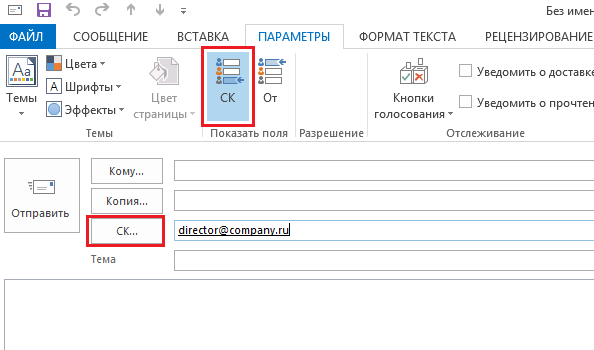
Чтобы сделать скрытую копию в Outlook, следуйте следующим шагам:
- Откройте новое письмо в Outlook.
- В поле «Кому» введите адресатов, которым должны быть видны, и адресатов, которым должна быть отправлена скрытая копия, через запятую. Пример: «адресат1@почта.ру, адресат2@почта.ру, адресат3@почта.ру».
- Щелкните на вкладке «Опции» в верхнем меню.
- В появившемся меню выберите «Bcc» или «Скрытая копия».
После выполнения этих шагов, письмо будет отправлено выбранным адресатам с невидимой копией для тех, адреса которых были указаны в поле «Скрытая копия». Теперь получатели не будут знать, кому еще была отправлена копия письма.
Использование скрытой копии в Outlook позволяет удобно отправлять письма тем, кто не должен знать о других получателях. Это особенно полезно в случаях, когда вы хотите отправить письмо сотрудникам на разные почтовые службы, такие как Яндекс, Gmail и Outlook, при этом каждому адресату будет видна только его собственная копия письма.
Значение скрытой копии в письме
Зачем нужна скрытая копия в письме? Этот функционал может быть полезным в различных случаях:
- Когда вы хотите отправить письмо нескольким получателям, но не хотите, чтобы они видели адреса друг друга. Ведь иногда получатели не знакомы между собой или вы хотите сохранить конфиденциальность информации.
- При отправке писем от имени группы или организации, где точно необходимо скрыть электронные адреса остальных участников переписки.
- Если вы хотите отслеживать реакцию на ваше письмо от других людей и получать уведомления о доставке или прочтении, не раскрывая эту информацию другим участникам.
В Outlook и других почтовых сервисах для добавления скрытой копии в письмо обычно нужно выбрать опцию «BCC» или «Скрытая копия» при создании нового письма. Затем вы можете указать адресатов, которые будут видеть только вас, а не других.
Важно помнить, что использование скрытой копии должно быть оправданным и соответствовать правилам этикета электронной почты. Не рассылайте спам и уважайте частные данные других людей.
Невидимая копия в Gmail
В Gmail скрытая копия работает аналогично другим почтовым сервисам, таким как Яндекс и Outlook. Она может быть использована в различных сценариях, например при отправке электронных писем секретарю или коллеге для информирования о важных моментах без раскрытия этой информации основным получателям.
Для того чтобы отправить невидимую копию письма в Gmail, вам необходимо произвести некоторые простые действия. Во-первых, создайте новое письмо, как обычно. Затем, в разделе «Кому» или «Получатели», введите основной адрес получателя. В поле «Скрытая копия» добавьте адреса, на которые вы хотите отправить скрытую копию письма, разделяя их запятыми. Обратите внимание, что получатели скрытой копии не будут видеть других получателей.
Использование невидимой копии в Gmail может быть полезным и удобным инструментом, особенно в деловом контексте. Он позволяет отправлять письма с дополнительными адресами получателей, не раскрывая их другим получателям. Это помогает сохранять приватность и контроль над информацией, а также упрощает коммуникацию в профессиональной сфере.
Значение скрытой копии в почтовых сервисах
В Outlook и Gmail скрытая копия обозначается как «BCC» (Blind Carbon Copy), тогда как в Майле и Яндексе она называется «Скрытая копия». Использование скрытой копии особенно удобно, когда вы отправляете массовые рассылки или письма с конфиденциальной информацией, которую необходимо скрыть от других адресатов.
Кроме того, скрытая копия может быть полезна, если вы хотите отправить письмо от имени другого адреса электронной почты или сохранить список адресатов в секрете. Например, при организации совместной работы с коллегами или при отправке писем с предложениями о сотрудничестве.
При использовании скрытой копии следует быть внимательным и осторожным, чтобы не нарушать нормы делового этикета и не нарушать конфиденциальность других людей. Важно помнить, что некоторые почтовые сервисы ограничивают количество получателей при использовании скрытой копии, поэтому перед отправкой массовой рассылки рекомендуется ознакомиться с правилами выбранного почтового сервиса.
Как сделать скрытую копию в почтовых сервисах Яндекс, Майл и Gmail?
В сервисе Яндекс.Почте скрытая копия создается очень просто. Для этого нужно перейти в режим отправки письма, нажать кнопку «Добавить получателя СК» и ввести адрес электронной почты получателя, которого вы хотите добавить в скрытую копию.
В Майле процедура похожа на Яндекс.Почту. Вам необходимо открыть письмо, которое хотите отправить, нажать на ссылку «Добавить скрытые копии» и ввести адреса электронной почты получателей, которые будут добавлены в скрытую копию.
В Gmail скрытая копия называется «Скрытая копия», и добавить ее также очень просто. Нужно открыть письмо, нажать на ссылку «Параметры» в правом верхнем углу и выбрать пункт «Скрытая копия». Затем введите адреса электронной почты получателей, которых хотите добавить в скрытую копию.
Теперь вы знаете, как сделать скрытую копию в почтовых сервисах Яндекс, Майл и Gmail. Используйте эту функцию для отправки писем без видимости получателей друг для друга и сохранения конфиденциальности.
Видео:
Как настроить правила в Outlook. Простой и продвинутый способы.
Как настроить правила в Outlook. Простой и продвинутый способы. by IVAN B. SAVIN 1,229 views 1 year ago 9 minutes, 10 seconds
Вопрос-ответ:
Как создать скрытую копию в Outlook?
Для создания скрытой копии в Outlook, откройте новое письмо и в поле «Кому» введите адрес получателя основной копии. Затем нажмите на стрелку рядом с кнопкой «Ответить» и выберите «Скрытую копию». После этого введите адреса получателей для скрытых копий и нажмите «Отправить».
Зачем использовать скрытую копию в Outlook?
Скрытая копия в Outlook позволяет отправлять письма с копией получателей, но без их видимости для других адресатов. Это может быть полезно в ситуациях, когда вы хотите отправить письмо в группу людей и не хотите, чтобы каждый из них видел адреса остальных. Также скрытая копия может быть использована в случаях, когда вы хотите сохранить копию письма для себя, но не хотите, чтобы другие получатели это знали.
Как узнать, что письмо содержит скрытые копии?
Чтобы узнать, что письмо содержит скрытую копию в Outlook, откройте письмо и в разделе «Составлено» найдите поле «Кому». Если в этом поле есть адреса, которые вы не видите при открытии письма, это означает, что вам была отправлена скрытая копия.
Можно ли отправить скрытую копию другого письма при ответе на него?
Да, в Outlook вы можете отправить скрытую копию другого письма при ответе на него. Для этого, при открытом письме, на которое вы хотите ответить, выберите «Ответить» или «Ответить всем». Затем нажмите на стрелку рядом с кнопкой «Ответить» и выберите «Скрытую копию». Введите адреса получателей для скрытых копий и отправьте письмо.


