
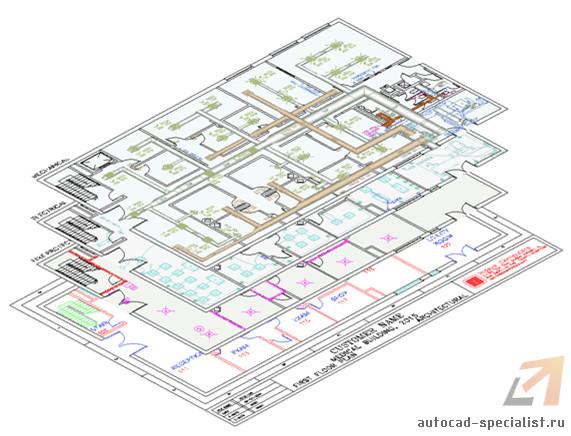
AutoCAD — это именно то, что вам нужно, если вы хотите создавать качественные чертежи и проекты. Одна из ключевых функций AutoCAD — это возможность использовать различные слои для организации и структурирования вашего проекта. Слои позволяют вам группировать объекты по смыслу и легко управлять ими.
Как использовать слои в AutoCAD? Сначала вам потребуется создать новый слой. Вы можете назвать его так, чтобы было легко понять, какие объекты будут находиться на этом слое. Затем вы можете использовать инструменты AutoCAD для создания и редактирования объектов на этом слое.
Один из советов по использованию слоев — правильно группировать объекты на слоях. Например, если у вас есть чертеж здания, то вы можете создать слои для стен, окон, дверей и т.д. Это поможет вам легко управлять объектами на каждом слое и быстро их находить.
Важно также знать, как скопировать, удалить или изменить слои. Например, если вам нужно создать несколько копий слоя, вы можете просто скопировать его и изменить его имя. Если слой больше не нужен, вы можете безопасно его удалить, чтобы упростить работу с проектом. И не забывайте, что вы всегда можете изменить параметры слоя, такие как цвет, тип линии и прозрачность, чтобы адаптировать их под свои потребности.
В итоге, использование слоев в AutoCAD позволяет вам организовать и упростить свою работу над проектом. Не забывайте о группировке объектов на слоях, создавайте новые слои при необходимости и удаляйте и изменяйте их, чтобы сделать свой проект более структурированным и эффективным.
Как создать новый слой в AutoCAD
Для создания нового слоя в AutoCAD следуйте следующим шагам:
- Откройте чертеж в AutoCAD и активируйте вкладку «Главная» на панели инструментов.
- В разделе «Слои» найдите кнопку «Создать слой» и щелкните на ней.
- В открывшемся окне «Создание слоя» введите имя нового слоя.
- Установите желаемые параметры нового слоя, такие как цвет, тип линии, прозрачность и т. д. Вы также можете выбрать группу, к которой будет относиться слой.
- После настройки параметров нового слоя, нажмите кнопку «OK», чтобы создать слой.
Теперь, когда вы создали новый слой, вы можете использовать его для размещения объектов. Присваивая объекты определенному слою, вы сможете контролировать их отображение, редактирование и печать независимо от других элементов чертежа.
Не забывайте, что все созданные слои можно увидеть и редактировать в «Менеджере слоев». В нем вы сможете изменять параметры слоев, перемещать объекты между слоями, скрывать или отображать слои по вашему усмотрению.
Как удалить слой в AutoCAD
Чтобы удалить слой в AutoCAD, выполните следующие действия:
- Откройте чертеж, в котором содержится слой, который вы хотите удалить.
- Откройте панель управления слоями или воспользуйтесь командой «LAYERS».
- Выберите слой, который вы хотите удалить, из списка слоев.
- Нажмите правой кнопкой мыши на выбранный слой и выберите «Удалить» или используйте команду «Erase».
- Подтвердите удаление слоя, если появится соответствующее сообщение.
При удалении слоя в AutoCAD все объекты, находящиеся на этом слое, также будут удалены. Поэтому перед удалением рекомендуется проверить, нет ли на слое важных объектов, которые следует переместить на другой слой.
Удаление слоев в AutoCAD позволяет сохранять структуру чертежа аккуратной и удобной для работы. Также это позволяет освободить место и улучшить производительность программы, особенно при работе с большими и сложными чертежами.
Как скопировать группу в AutoCAD
В AutoCAD существует возможность создания групп, которые позволяют объединить несколько слоев для удобства работы с ними. Но что делать, если вам нужно создать группу, основанную на уже существующей? Именно для таких случаев предусмотрена функция копирования групп в AutoCAD.
Чтобы скопировать группу в AutoCAD, следуйте этим простым шагам:
| Шаг | Действие |
|---|---|
| 1 | Откройте панель «Слои» в AutoCAD. Для этого вы можете использовать команду «LAYERS» в командной строке или щелкнуть по соответствующей иконке на панели инструментов. |
| 2 | Выберите группу, которую вы хотите скопировать. Чтобы выбрать группу, просто щелкните по ее имени в списке слоев. |
| 3 | Щелкните правой кнопкой мыши на выбранной группе и выберите в контекстном меню опцию «Копировать группу». |
| 4 | Укажите место, где вы хотите разместить скопированную группу. Просто щелкните по нужному месту на чертеже. |
| 5 | Новая копия группы будет создана и размещена в указанном месте. |
Теперь у вас есть полная информация о том, как скопировать группу в AutoCAD. Эта функция позволит вам быстро создавать дубликаты существующих групп и упростит вашу работу с слоями в программе AutoCAD.
Создание и управление группами в AutoCAD
В AutoCAD пользователи могут создавать группы, чтобы организовать и управлять своими слоями более эффективно. Создание групп позволяет объединить связанные слои вместе, чтобы легко управлять ими и выполнять операции, такие как удаление, копирование или изменение свойств.
Как создать новую группу в AutoCAD:
- Шаг 1: Выберите вкладку «Группировки» на панели инструментов «Параметры слоя».
- Шаг 2: Нажмите на кнопку «Создать группу».
- Шаг 3: Введите имя новой группы.
- Шаг 4: Нажмите «ОК», чтобы завершить создание новой группы.
Как удалить группу в AutoCAD:
- Шаг 1: Выберите группу, которую вы хотите удалить, из списка групп.
- Шаг 2: Нажмите правой кнопкой мыши на выбранную группу.
- Шаг 3: Выберите «Удалить» из контекстного меню.
- Шаг 4: Подтвердите удаление группы, нажав «Да» во всплывающем окне.
Как скопировать группу в AutoCAD:
- Шаг 1: Выберите группу, которую вы хотите скопировать, из списка групп.
- Шаг 2: Нажмите правой кнопкой мыши на выбранную группу.
- Шаг 3: Выберите «Копировать» из контекстного меню.
- Шаг 4: Вставьте скопированную группу в нужное место, нажав правой кнопкой мыши и выбрав «Вставить» из контекстного меню.
Создание и управление группами в AutoCAD помогает пользователям организовать и структурировать свои слои для более эффективной работы. Следуйте приведенным выше шагам, чтобы создать новые группы, удалить или скопировать существующие группы в AutoCAD.
Как создать новую группу в AutoCAD
Для создания новой группы слоев в AutoCAD выполните следующие шаги:
- Откройте чертеж в AutoCAD.
- Откройте панель слоев, нажав на соответствующую кнопку в верхней части экрана или используйте команду «LAYERS» в командной строке.
- Щелкните правой кнопкой мыши на пустом месте в окне слоев и выберите пункт «New Group» (Новая группа).
- Введите название новой группы слоев и нажмите Enter.
После выполнения этих шагов новая группа слоев будет создана, и вы сможете приступить к ее использованию. Вы можете добавлять или удалять слои из группы, выделять и редактировать их свойства, перемещать слои между группами и многое другое.
Создание групп слоев в AutoCAD значительно упрощает организацию и редактирование чертежей, особенно при работе с большим количеством слоев. При использовании этой функции вы можете легко контролировать видимость, цвет и стиль отдельных групп слоев, что значительно повышает эффективность работы.
Как удалить группу в AutoCAD?
Удаление группы в AutoCAD — простая и быстрая операция. Вам может потребоваться удаление групп из-за ненужности, ошибки или изменения требований проекта.
Чтобы удалить группу в AutoCAD, следуйте этим шагам:
- Откройте меню управления слоями и группами. Для этого щелкните на вкладке «Редактирование» в верхней части интерфейса AutoCAD и выберите «Слои».
- В открывшемся окне «Палитра слоев», найдите группу, которую вы хотите удалить, и щелкните правой кнопкой мыши на ее названии.
- В выпадающем меню выберите пункт «Удалить».
После выполнения этих шагов группа будет полностью удалена из вашего проекта в AutoCAD.
Важно помнить, что удаление группы не влияет на самые объекты, находящиеся внутри группы. Они остаются в проекте и могут быть редактированы отдельно.
Удаление группы в AutoCAD является обратимой операцией. Если вы случайно удалили группу, вы можете восстановить ее, нажав «Отменить» в меню редактирования или использовав команду «Восстановить удаленный объект».
Вот так просто удалить группу в AutoCAD и продолжить работу с вашим проектом без лишних сложностей.
Слои и группировки в AutoCAD: как создать, удалить и скопировать группы слоев
Для создания новой группы слоев в AutoCAD выполните следующие шаги:
- Откройте меню «Слои» в верхней панели инструментов AutoCAD.
- Выберите опцию «Создать группу слоев».
- В появившемся диалоговом окне введите название новой группы.
- Нажмите кнопку «ОК», чтобы создать новую группу слоев.
Удаление группы слоев в AutoCAD выполняется следующим образом:
- Откройте меню «Слои» в верхней панели инструментов AutoCAD.
- Выберите опцию «Удалить группу слоев».
- В появившемся диалоговом окне выберите группу слоев, которую хотите удалить.
- Нажмите кнопку «ОК», чтобы удалить выбранную группу слоев.
Скопировать группу слоев в AutoCAD можно следующим образом:
- Откройте меню «Слои» в верхней панели инструментов AutoCAD.
- Выберите опцию «Скопировать группу слоев».
- В появившемся диалоговом окне выберите группу слоев, которую хотите скопировать.
- Введите новое имя для скопированной группы слоев.
- Нажмите кнопку «ОК», чтобы скопировать выбранную группу слоев.
Использование слоев и группировок в AutoCAD позволяет организовывать и структурировать ваш проект, делая его более понятным и удобным для работы. Создание новых слоев, группировка и управление ими являются важными навыками для эффективной работы в AutoCAD.
Как создать, скопировать, удалить слои и группы в AutoCAD
Создание нового слоя
Для создания нового слоя в AutoCAD выполните следующие действия:
- Щелкните правой кнопкой мыши по области настроек слоев на панели инструментов.
- Выберите пункт «New Layer» в контекстном меню.
- Введите имя нового слоя в диалоговом окне.
- Укажите необходимые параметры слоя, такие как цвет, тип линий и т. д.
- Нажмите «ОК», чтобы создать новый слой.
Копирование слоя
Для копирования слоя в AutoCAD выполните следующие действия:
- Выберите слой, который вы хотите скопировать, в области настроек слоев на панели инструментов.
- Щелкните правой кнопкой мыши и выберите пункт «Copy» в контекстном меню.
- Введите имя для нового слоя копии в диалоговом окне.
- Нажмите «ОК», чтобы создать копию слоя.
Удаление слоя
Для удаления слоя в AutoCAD выполните следующие действия:
- Выберите слой, который вы хотите удалить, в области настроек слоев на панели инструментов.
- Щелкните правой кнопкой мыши и выберите пункт «Delete» в контекстном меню.
- Подтвердите удаление слоя в предупреждающем сообщении.
Создание новой группы
Для создания новой группы в AutoCAD выполните следующие действия:
- Щелкните правой кнопкой мыши по области групп на панели инструментов.
- Выберите пункт «New Group» в контекстном меню.
- Введите имя новой группы в диалоговом окне.
- Нажмите «ОК», чтобы создать новую группу.
Удаление группы
Для удаления группы в AutoCAD выполните следующие действия:
- Выберите группу, которую вы хотите удалить, в области групп на панели инструментов.
- Щелкните правой кнопкой мыши и выберите пункт «Delete» в контекстном меню.
- Подтвердите удаление группы в предупреждающем сообщении.
Копирование группы
Для копирования группы в AutoCAD выполните следующие действия:
- Выберите группу, которую вы хотите скопировать, в области групп на панели инструментов.
- Щелкните правой кнопкой мыши и выберите пункт «Copy» в контекстном меню.
- Введите имя для новой группы копии в диалоговом окне.
- Нажмите «ОК», чтобы создать копию группы.
Теперь вы знаете, как создавать, копировать и удалять слои и группы в AutoCAD. Эти функции позволят вам эффективно организовывать и управлять графическими объектами в вашем проекте.
Видео:
Слои в Автокаде. Создать, изменить, выделить, отключить, удалить
Слои в Автокаде. Создать, изменить, выделить, отключить, удалить by AutoCAD-Просто.ру 149,192 views 5 years ago 7 minutes, 42 seconds
Оформление листов через видовые экраны и конфигурации слоев в AutoCAD (Автокад)
Оформление листов через видовые экраны и конфигурации слоев в AutoCAD (Автокад) by Екатерина Жирнова 10,026 views 2 years ago 8 minutes, 55 seconds
Набор слоев в автокаде — как выключать и включать слои в autocad?
Набор слоев в автокаде — как выключать и включать слои в autocad? by Проектирование и строительство 125 views 11 months ago 14 minutes
Вопрос-ответ:
Какие преимущества использования слоев в AutoCAD?
Использование слоев в AutoCAD позволяет организовать объекты проекта по логическим группам, облегчает работу с большими и сложными моделями, позволяет упростить процесс редактирования и управления элементами проекта. Кроме того, слои позволяют легко настраивать видимость и форматирование объектов.
Как создать новый слой в AutoCAD?
Для создания нового слоя в AutoCAD нужно воспользоваться командой «Создать слой» или использовать панель инструментов «Слои». При создании слоя нужно указать его имя, цвет, тип линии и другие параметры, которые можно настроить по своему усмотрению.
Как изменить свойства слоя в AutoCAD?
Для изменения свойств слоя в AutoCAD нужно выбрать слой в окне «Слои» или воспользоваться командой «Свойства слоя». После этого откроется диалоговое окно, где можно изменить имя слоя, его цвет, тип линии, видимость и другие параметры.
Каким образом можно управлять видимостью объектов на слое в AutoCAD?
Для управления видимостью объектов на слое в AutoCAD можно использовать команду «Видимость слоя» или панель инструментов «Слои». В этом случае можно выбрать слой и указать видимость его объектов, либо использовать команду «Заморозить» или «Разморозить» для временного скрытия или отображения объектов на конкретном слое.


