
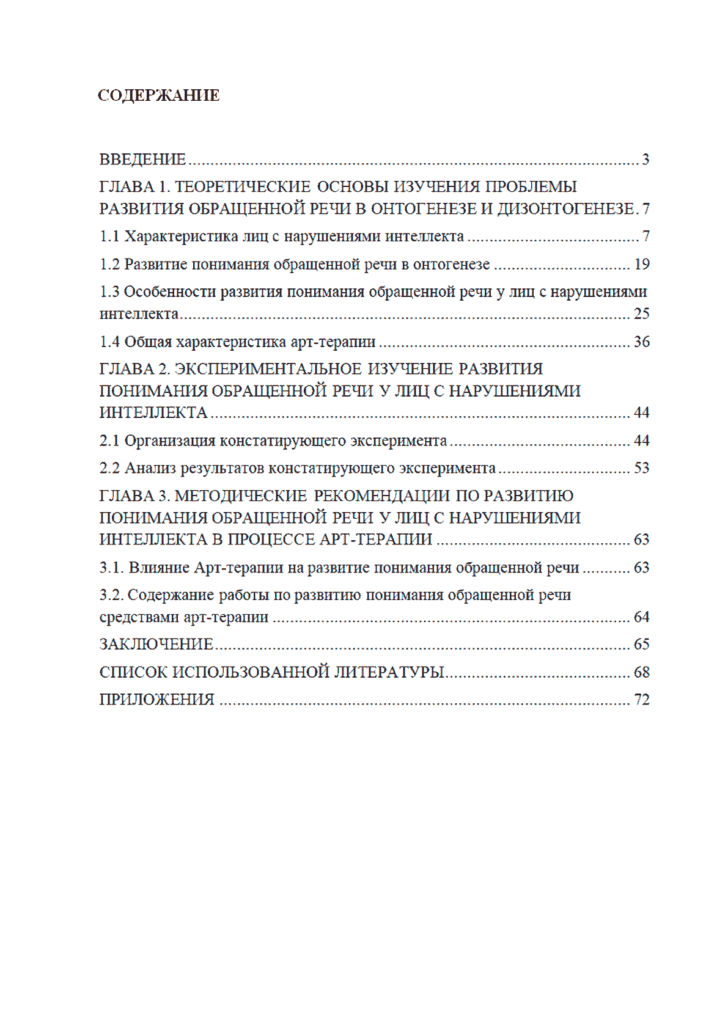
Word – это один из самых популярных текстовых редакторов, который используется миллионами людей по всему миру. В нем можно создавать и форматировать документы любой сложности, добавлять изображения, таблицы, гиперссылки и многое другое. Одним из важных элементов структуры документа является автоматическое содержание, или оглавление, которое позволяет быстро найти нужную информацию в документе.
Теперь мы расскажем, как вставить автоматическое оглавление в Word. Этот процесс довольно прост, и вы сможете справиться с ним даже если вы новичок в использовании этой программы. Для начала, необходимо правильно структурировать ваш документ с помощью заголовков.
Чтобы создать автоматическое оглавление, необходимо разделить ваш документ на разделы с помощью двухуровневой структуры заголовков, используя стандартные стили форматирования в Ворде. Затем необходимо вставить оглавление, выбрав нужные опции, и программа автоматически создаст список всех заголовков и соответствующих им страниц в вашем документе.
Добавление автоматического оглавления в Word
1. Откройте документ в Word, в котором вы хотите создать автоматическое оглавление.
2. Выделите заголовки, которые вы хотите включить в оглавление. Выделите каждый заголовок отдельно и выберите соответствующий уровень заголовка (например, Заголовок 1, Заголовок 2 и т.д.). Правильная структура заголовков очень важна для создания качественного автоматического оглавления.
3. Вставьте автоматическое оглавление в документ. Чтобы вставить автоматическое оглавление, перейдите на вкладку «Ссылки» в верхней панели инструментов Word. В разделе «Оглавление» выберите «Вставить оглавление».
4. Настройте автоматическое оглавление. В открывшемся окне «Оглавление» вы сможете выбрать стиль оглавления и настроить другие параметры, такие как форматирование номеров страниц и структура заголовков. После настройки нажмите «ОК».
Поздравляю! Вы успешно добавили автоматическое оглавление в Word. Теперь ваш документ имеет удобное и информативное оглавление, которое позволит читателям легко ориентироваться и быстро находить нужную информацию.
Как сделать автоматическое оглавление в Word
Word предлагает удобный способ создания автоматического оглавления для документа. С помощью данной функции можно вставить содержание документа, которое будет автоматически обновляться при добавлении, удалении или изменении заголовков.
Для того чтобы вставить автоматическое оглавление в Word, следуйте инструкции:
- Откройте документ в Word.
- Выделите заголовки, которые вы хотите включить в оглавление.
- Перейдите на закладку «Ссылки» в верхней панели инструментов.
- Нажмите на кнопку «Содержание». В открывшемся меню выберите желаемый стиль оглавления.
- Оглавление будет автоматически вставлено в документ.
- При добавлении, удалении или изменении заголовков оглавление можно обновить, нажав правой кнопкой мыши на оглавлении и выбрав «Обновить поле».
Таким образом, вы сможете создать автоматическое оглавление в Word и удобно навигироваться по документу. Этот функционал позволяет быстро организовать и структурировать информацию в больших документах.
Как выделить заголовки для создания автоматического оглавления в Word?
Для того чтобы создать автоматическое оглавление в Word, необходимо правильно выделить заголовки в документе. Вот как это сделать:
- Откройте документ в Word.
- Выделите текст, который требуется использовать в качестве заголовка.
- Выберите нужный стиль для заголовка. Обычно используются «Заголовок 1», «Заголовок 2» и т.д.
- Повторите эти шаги для всех заголовков, которые вы хотите включить в автоматическое оглавление.
Не забывайте использовать правильную и последовательную нумерацию заголовков в документе. Это поможет создать более удобное и понятное автоматическое оглавление.
Как вставить автоматическое оглавление в Word?
Чтобы вставить автоматическое оглавление в Word, следуйте инструкциям ниже:
- Откройте ваш документ в Word.
- Выделите заголовки, которые вы хотите включить в оглавление. Заголовками могут быть, например, название разделов или подразделов документа.
- Перейдите на вкладку «Ссылки» в верхней панели инструментов.
- В разделе «Содержание» нажмите на кнопку «Оглавление».
- Выберите один из предложенных стилей оглавления или настройте свой стиль, нажав на «Пользовательские оглавления».
- Оглавление автоматически будет вставлено в ваш документ!
После вставки автоматического оглавления в Word, вы можете его отредактировать или обновить. Если вы внесли изменения в текст или структуру документа, просто щелкните правой кнопкой мыши на оглавлении и выберите «Обновить поле». Word автоматически обновит содержание в соответствии с новыми данными.
Теперь вы знаете, как вставить автоматическое оглавление в Word и использовать эту удобную функцию для создания структурированных документов. Приятной работы с программой Word!
Настройка автоматического оглавления в Word
Чтобы создать автоматическое оглавление в Word, вам сначала необходимо открыть документ в программе. После этого, выделите заголовки, которые вы хотите включить в оглавление. Заголовки можно выделять с помощью обычного текстового выделения или использовать функцию автоматического стиля заголовка, чтобы добавить соответствующие стили к заголовкам.
После выделения заголовков, перейдите на закладку «Ссылки» в верхней панели инструментов Word. Найдите вкладку «Содержание» и нажмите на кнопку «Вставить оглавление». Word автоматически создаст оглавление на основе выделенных заголовков и вставит его в документ.
Однако, созданное автоматическое оглавление может не удовлетворять вашим потребностям, поэтому Word предоставляет возможности настройки оглавления. Для этого вы должны нажать правой кнопкой мыши на оглавлении и выбрать пункт «Настройка оглавления». В появившемся окне вы сможете настроить различные параметры оглавления, такие как вид и размер шрифта, отступы, форматирование и др.
Когда вы закончите настройку оглавления, нажмите кнопку «ОК» и автоматическое оглавление будет обновлено в соответствии с выбранными параметрами. Теперь вы можете сохранить свой документ и быть уверенным, что он содержит аккуратное и информативное автоматическое оглавление.
Как сделать автоматическое оглавление в Word
Для создания автоматического оглавления в Word следуйте следующим шагам:
1. Откройте документ в Word, в котором нужно создать оглавление.
2. Выделите все заголовки, которые вы хотите включить в оглавление. Вы можете выбрать различные стили для заголовков, например «Заголовок 1», «Заголовок 2» и так далее.
| Заголовок | Стиль |
|---|---|
| Заголовок 1 | Заголовок 1 |
| Заголовок 2 | Заголовок 2 |
| Заголовок 3 | Заголовок 3 |
3. Перейдите на вкладку «Ссылки» в верхнем меню Word.
4. На вкладке «Ссылки» выберите «Оглавление» в разделе «Ссылка на содержание».
5. В выпадающем меню выберите один из вариантов оглавления, например «Автоматическое оглавление 1» или «Автоматическое оглавление 2».
6. После выбора варианта оглавления, автоматически будет создано оглавление, которое будет содержать ссылки на выбранные заголовки и их нумерацию.
7. Если вам нужно настроить оглавление, вы можете нажать правой кнопкой мыши на оглавлении и выбрать «Обновить поле». Это пересоздаст оглавление с учетом внесенных изменений.
Теперь вы знаете, как создать автоматическое оглавление в Word. Этот инструмент поможет вам быстро создавать содержание для ваших документов и организовать их более эффективно.
Как вставить автоматическое оглавление в Word и сделать содержание
Чтобы вставить автоматическое оглавление в Word, необходимо выполнить несколько простых шагов:
- Откройте свой документ в Word.
- Выделите заголовки, которые вы хотите добавить в оглавление. Заголовки должны быть оформлены стилями заголовков Word, такими как «Заголовок 1», «Заголовок 2» и т.д.
- Перейдите во вкладку «Ссылки» и выберите опцию «Оглавление» в разделе «Страницы».
- Выберите один из предложенных стилей оглавления или настройте его, используя опцию «Параметры оглавления».
- Оглавление автоматически вставится в документ в указанном месте.
Теперь у вас есть автоматическое оглавление в вашем документе Word! Вы можете легко обновлять его, если меняются заголовки или добавляются новые разделы. Для этого просто щелкните правой кнопкой мыши на оглавлении и выберите «Обновить поле».
Вставка автоматического оглавления в Word — это простой и эффективный способ сделать ваш документ более структурированным и удобным для чтения. Пользуйтесь этой функцией для создания профессионально выглядящих документов!


