
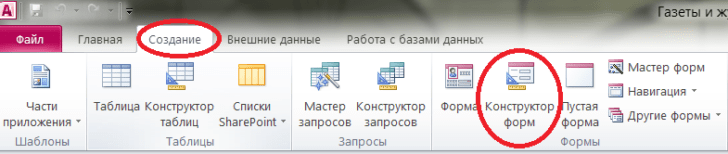
Access — это мощный объектно-ориентированный инструмент для управления базами данных, предоставляющий возможность создавать, хранить и анализировать данные. Одним из самых полезных и часто используемых объектов в Access является форма.
Форма в Access представляет собой наглядный интерфейс, позволяющий пользователям вводить данные в базу данных. Формы могут быть использованы для различных целей: от простой кнопочной формы для выполнения определенных действий до сложных форм для ввода большого объема данных. Они предоставляют пользователю удобный интерфейс, позволяющий взаимодействовать с базой данных и изменять ее содержимое.
Создание формы в Access очень просто и не требует специальных навыков программирования. Чего вам потребуется, это лишь некоторое понимание структуры базы данных и знание основных шагов для создания формы. В этой статье мы подробно рассмотрим все необходимые шаги для создания формы в Access.
Формы в Access 2010: основная цель и преимущества
Основная цель формы в Access 2010 — предоставить пользователю удобный интерфейс для работы с данными, упростить и ускорить процесс ввода и изменения информации.
Преимущества использования форм в Access 2010 очевидны. Во-первых, формы позволяют структурировать информацию для более удобного отображения. Они позволяют выбрать и представить только те поля и данные, которые необходимы пользователю в конкретный момент времени.
Во-вторых, формы позволяют программировать действия для различных элементов интерфейса. Например, кнопочная форма может быть создана для выполнения определенной функции при нажатии на кнопку. Это может быть любая операция, открытие другой формы или выполнение сложных вычислений.
Кроме того, формы могут быть оформлены с помощью различных средств оформления, таких как выбор цветовой схемы и шрифтов. Это позволяет создать приятный и привлекательный дизайн интерфейса, что повышает удобство использования и уровень привлекательности базы данных.
Итак, создание формы в Access 2010 — важный шаг в разработке базы данных. Они предназначены для удобного взаимодействия с данными и предоставляют множество преимуществ, от упрощения ввода информации до программирования сложных функций. Оформление формы также играет важную роль, влияя на общее впечатление от базы данных.
Разработка формы в Access: зачем нужны их элементы
Объект формы в Access 2010 предназначен для создания удобного пользовательского интерфейса, который позволяет пользователям взаимодействовать с данными в базе данных. Создание формы позволяет сделать работу с базой данных более интуитивной и удобной.
Каждый элемент формы имеет свою специфическую цель и предназначение. Некоторые элементы используются для отображения данных, например, текстовые поля или элементы выбора. Другие элементы позволяют пользователю вводить данные, такие как текстовые поля ввода или кнопки.
Создание формы в Access включает в себя добавление элементов на форму и настройку их свойств. Элементы формы могут быть различного типа и выполнять разные функции. Например, кнопочная форма может содержать кнопки, которые позволят пользователю выполнять определенные действия, такие как сохранение или удаление данных.
Элементы формы могут быть расположены на форме по своему усмотрению, что позволяет создать удобный и интуитивно понятный пользовательский интерфейс. Настройка свойств элементов формы позволяет управлять их внешним видом и поведением.
Важно понимать, что разработка формы в Access является неотъемлемой частью процесса создания базы данных. Формы облегчают работу с данными, позволяя пользователям взаимодействовать с базой данных без необходимости знать язык SQL или пользоваться сложными командами.
Использование элементов формы в Access 2010 значительно упрощает работу с базой данных и повышает удобство использования приложения. Создание формы в Access — это необходимый шаг в процессе разработки базы данных и важный элемент ее функциональности.
Кнопочная форма в Access 2010: инструкции по созданию
Кнопочная форма в Access 2010 предназначена для создания удобного и эффективного пользовательского интерфейса. Эта форма предоставляет пользователю возможность выполнять различные операции с базой данных, используя кнопки для навигации, поиска, редактирования и других действий.
Для создания кнопочной формы в Access 2010 необходимо выполнить следующие шаги:
- Откройте программу Access 2010 и выберите базу данных, в которой будет создана форма.
- Перейдите во вкладку «Создание форм» и выберите «Элементы формы» для создания новой формы.
- Выберите желаемое расположение элементов формы и добавьте кнопки с помощью инструмента «Кнопка» на панели инструментов.
- Настройте свойства каждой кнопки, чтобы определить текст, действие и внешний вид кнопки.
- Для добавления функциональности кнопкам в форме, вы можете использовать макросы или код VBA.
- Сохраните созданную форму, выбрав соответствующую опцию в меню.
После завершения этих шагов, кнопочная форма будет создана и готова к использованию. Вы сможете открывать и использовать эту форму для взаимодействия с данными в базе данных Access 2010, выполнять необходимые операции и упрощать работу пользователя.
Создание кнопочной формы в Access 2010: подробное руководство
Формы в Access предназначены для удобного отображения и ввода данных. Они позволяют пользователю взаимодействовать с базой данных, делая работу более удобной и эффективной.
Одной из типичных форм является кнопочная форма, которая содержит набор кнопок для выполнения определенных действий. Создание такой формы в Access 2010 может быть очень полезным, особенно при необходимости обеспечить простой и понятный интерфейс для пользователя.
Чтобы создать кнопочную форму в Access 2010, следуйте данным шагам:
- Откройте Access и выберите базу данных, в которой будет создана форма.
- Перейдите на вкладку «Создать» и выберите «Форма» из раздела «Формы».
- Выберите «Кнопочная форма» из списка доступных представлений форм.
- Выберите таблицу или запрос, из которого будут браться данные для формы, и нажмите кнопку «Далее».
- Выберите поля, которые должны быть отображены на форме, и нажмите кнопку «Далее».
- Настройте расположение и размер кнопок на форме, а также задайте им подписи и действия.
- При необходимости добавьте дополнительные элементы управления на форму, такие как текстовые поля, выпадающие списки, флажки и т. д.
- Сохраните созданную кнопочную форму и закройте режим редактирования формы.
После завершения этих шагов, вы получите кнопочную форму в Access 2010, которая будет готова к использованию. Вы сможете открыть ее в режиме просмотра данных и начать взаимодействовать с базой данных с помощью определенных действий, заданных на кнопках формы.
Создание кнопочной формы в Access 2010: подробное руководство
Создание кнопочной формы в Access 2010 довольно просто. Для этого нужно выполнить следующие шаги:
| Шаг 1: | Откройте Access 2010 и выберите нужную базу данных. |
| Шаг 2: | На вкладке «Создание» найдите раздел «Формы» и выберите «Кнопка». |
| Шаг 3: | На форме появится кнопка с заголовком «Кнопка1». Выберите эту кнопку и переименуйте ее, чтобы соответствовать выполняемому действию. |
| Шаг 4: | Щелкните правой кнопкой мыши на кнопке и выберите «Свойства». Откроется окно свойств кнопки. |
| Шаг 5: | В окне свойств выберите вкладку «События». |
| Шаг 6: | Найдите событие «При нажатии» и дважды щелкните на нем. Откроется редактор кода Visual Basic for Applications (VBA). |
| Шаг 7: | В редакторе VBA напишите код, который будет выполняться при нажатии на кнопку. Например, можно добавить код для открытия другой формы, выполнения запроса к базе данных или любых других действий. |
| Шаг 8: | Закройте редактор VBA и сохраните изменения. |
После завершения всех шагов вы успешно создали кнопочную форму в Access 2010. Теперь при нажатии на кнопку будут выполняться заданные вами действия, что сделает работу с базой данных более удобной и эффективной.
Оформление кнопочной формы в Access 2010: создание привлекательного дизайна
Для чего предназначен объект форма в Access?
Объект форма в Access предназначен для создания удобного интерфейса, который позволяет пользователям взаимодействовать с данными в базе данных. Форма облегчает ввод, редактирование и просмотр данных, а также предоставляет возможность добавления функциональных элементов, таких как кнопки, поля выбора, переключатели и т. д.
Кнопочная форма в Access 2010: особенности создания
Кнопочная форма в Access 2010 является одним из вариантов формы, который позволяет пользователю выполнять различные операции с данными с помощью кнопок. Создание кнопочной формы может существенно упростить работу с базой данных и сделать ее более интуитивно понятной для пользователей.
Создание привлекательного дизайна кнопочной формы
Оформление кнопочной формы в Access 2010 играет важную роль, так как привлекательный дизайн повышает удобство использования и эстетический вид базы данных. Для создания привлекательного дизайна формы можно использовать следующие методы:
- Выбор цветовой схемы: Выберите цвета, которые соответствуют вашей корпоративной идентичности или создают приятную атмосферу для пользователей. Очень важно, чтобы цвета были читаемыми и хорошо читались на фоне фона.
- Использование контрастных элементов: Используйте контрастные элементы, чтобы выделить важные части формы. Например, выделите кнопки операций ярким цветом или сделайте их большими, чтобы пользователи могли легко обнаружить их.
- Размещение элементов: Разместите элементы формы так, чтобы они были легко доступны и интуитивно понятны для пользователей. Разумно группируйте элементы, связанные между собой, чтобы сделать форму более структурированной и организованной.
- Использование шрифтов: Выберите подходящий шрифт для формы, который обеспечивает хорошую читаемость и соответствие дизайну базы данных. Используйте различные стили шрифтов для выделения заголовков, подзаголовков и других важных элементов формы.
Оформление кнопочной формы в Access 2010 является важным этапом процесса создания базы данных. Создание привлекательного дизайна с помощью выбора цветовой схемы, контрастных элементов, правильного размещения элементов и использования подходящих шрифтов позволяет улучшить внешний вид и удобство использования формы для пользователей.
Кнопочная форма в Access 2010: для чего предназначен объект форма и как выполняется их создание
Кнопочная форма является одной из разновидностей форм в Access 2010. Она отличается от других форм наличием кнопок, которые предоставляют пользователю возможность выполнения определенных действий с данными.
Кнопочная форма очень полезна при разработке пользовательского интерфейса, так как она позволяет сделать взаимодействие с базой данных более удобным и интуитивно понятным. Пользователи могут кликать на кнопки, чтобы выполнить определенное действие, например, сохранить данные, удалить запись, выполнить поиск и т.д.
Создание кнопочной формы в Access 2010 происходит путем последовательного выполнения нескольких шагов. В первую очередь, необходимо выбрать вкладку «Создание» на главной панели инструментов Access. Затем нужно нажать на кнопку «Форма» и выбрать тип формы — «Кнопочная форма». После этого появится новое окно с пустой формой, на которую можно добавлять кнопки и настраивать их свойства.
Создание кнопочной формы в Access 2010 требует некоторых навыков и знаний, но благодаря простому интерфейсу программы, этот процесс не является сложным. С помощью кнопочной формы можно существенно повысить удобство работы с базой данных и сделать ее использование более эффективным.+
Создание кнопочной формы в Access 2010: подробное руководство
Для чего предназначена кнопочная форма в Access? Главная цель создания кнопочной формы – облегчить пользователю работу с базой данных, предоставив удобный способ управления данными. С помощью кнопочной формы можно добавлять, редактировать и удалять записи, а также выполнять другие операции в базе данных.
Как создать кнопочную форму в Access 2010? Чтобы создать кнопочную форму в Access 2010, следуйте следующим шагам:
1. Откройте базу данных в программе Access 2010 и перейдите в режим создания формы.
2. Выберите тип формы «Кнопочная форма» из списка доступных типов форм.
3. Разместите на форме необходимые элементы управления и настройте их свойства.
4. Настройте связи между кнопками и действиями, которые они выполняют.
5. Добавьте дополнительные функциональные возможности, если необходимо, с помощью макросов или модулей VBA.
Оформление кнопочной формы – это важный аспект ее создания. Хорошо оформленная форма с привлекательным дизайном будет более удобной для использования пользователем. При оформлении формы можно выбрать цветовую схему и шрифты, которые соответствуют общему стилю базы данных.
Таким образом, создание кнопочной формы в Access 2010 предоставляет возможность создания удобного и функционального пользовательского интерфейса. Она позволяет легко управлять данными в базе данных и облегчает работу с ней для конечного пользователя. Следуя подробному руководству и шагам, вы сможете создать эффективную кнопочную форму в Access 2010.
Видео:
Готовая база данных Microsoft Access Поликлиника (1 из 2)
Готовая база данных Microsoft Access Поликлиника (1 из 2) by Уроки по Microsoft Access 57,003 views 3 years ago 14 minutes, 17 seconds
#10. Создание формы с помощью "Мастера форм" в СУБД Microsoft Access.
#10. Создание формы с помощью "Мастера форм" в СУБД Microsoft Access. by Компьютер — это просто! 4,670 views 3 years ago 8 minutes, 26 seconds
Вопрос-ответ:
Как создать форму в Access?
Чтобы создать форму в Access, откройте базу данных, перейдите на вкладку «Создать» и выберите «Форму». После этого вы можете выбрать одну из предварительно созданных форм или создать новую форму с нуля.
Как связать форму в Access с таблицей?
Связать форму в Access с таблицей можно с помощью мастера форм, который автоматически создаст элементы управления, соответствующие полям таблицы. Для этого откройте форму в режиме конструктора, выберите таблицу, с которой хотите связать форму, и добавьте нужные поля на форму.


