
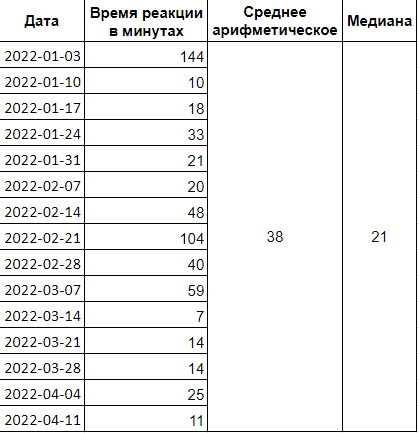
Excel — это одно из самых популярных приложений для работы с таблицами и данных. Одной из наиболее часто используемых функций в Excel является функция среднего, которая позволяет найти среднее арифметическое значение набора чисел. Эта функция особенно полезна при анализе данных и вычислениях.
Как найти среднее значение в Excel? Для этого воспользуйтесь функцией AVERAGE. Введите данные, для которых необходимо найти среднее, в ячейки таблицы Excel. Затем выберите ячейку, в которой хотите получить результат, и примените функцию AVERAGE. Эта функция вычислит среднее арифметическое значение заданных чисел и выведет результат в выбранную ячейку.
Использование среднего значения в Excel может быть полезно во многих ситуациях. Например, вы можете использовать эту функцию для определения среднего возраста среди списка людей или для вычисления среднего значения продаж за определенный период. Функция среднего в Excel является мощным инструментом, который поможет вам получить ценную информацию из ваших данных.
Как вычислить и использовать функцию среднего в таблицах Excel
Для начала необходимо выбрать ячейку, в которую будет помещено среднее значение. Затем введите формулу =СРЗНАЧ(диапазон ячеек с числами) и нажмите клавишу Enter.
Например, если вам нужно вычислить среднее арифметическое значение чисел в диапазоне A1:A10, формула будет выглядеть следующим образом: =СРЗНАЧ(A1:A10).
Excel автоматически вычислит среднее значение и отобразит его в выбранной ячейке. Если в вашем диапазоне есть пустые ячейки или текстовые значения, они будут проигнорированы при вычислении среднего значения.
Кроме того, функция среднего значения может быть использована не только для вычисления среднего арифметического, но и для нахождения минимального и максимального значения. Для этого вместо функции СРЗНАЧ используются функции МИН и МАКС соответственно.
Например, чтобы найти минимальное значение в диапазоне A1:A10, формула будет выглядеть следующим образом: =МИН(A1:A10). Аналогично, чтобы найти максимальное значение, используется формула =МАКС(A1:A10).
Теперь вы знаете, как вычислить и использовать функцию среднего значения в Excel. Попробуйте применить эту функцию в своей таблице и упростите свою работу с числовыми данными.
Надеюсь, эта информация была полезной для вас, и вы сможете успешно использовать функцию среднего значения в Excel.
Как посчитать среднее значение в Excel
Для расчета среднего значения в Excel необходимо использовать функцию AVERAGE. Данная функция позволяет найти среднее арифметическое значение выбранного диапазона ячеек.
Чтобы вычислить среднее значение в Excel, следуйте следующим шагам:
- Выделите диапазон ячеек, в котором находятся данные, для которых вы хотите найти среднее значение.
- Нажмите клавишу Ctrl и затем Shift одновременно, а затем нажмите кнопку С на клавиатуре. Это приведет к показу горизонтальной линии среднего значения снизу вверх по выделенным ячейкам.
- Отпустите клавиши Ctrl и Shift. Вместо разноцветной линии должно появиться значение среднего значения над выделенными ячейками.
- Чтобы добавить рассчет среднего значения в определенную ячейку, просто нажмите клавишу Enter.
Также в Excel есть возможность найти минимальное и максимальное значение в выбранном диапазоне ячеек. Для этого используйте функции MIN и MAX соответственно.
Таким образом, с помощью программы Excel вы можете легко вычислить среднее значение, минимальное и максимальное значение данных в таблице, что позволит вам производить различные аналитические расчеты и сравнивать данные между собой.
Как найти и использовать максимальное и среднее арифметическое значение в Excel
Для начала, давайте разберемся, что такое максимальное и среднее арифметическое значение. Максимальное значение — это самое большое число в наборе данных, а среднее арифметическое значение — это сумма всех чисел в наборе, деленная на их количество.
Чтобы найти максимальное значение в Excel, необходимо использовать функцию MAX. Воспользуемся следующим синтаксисом: =MAX(диапазон_ячеек). Например, если мы хотим найти максимальное значение в столбце A от ячейки A1 до A10, то формула будет выглядеть следующим образом: =MAX(A1:A10).
Аналогично, чтобы найти среднее арифметическое значение в Excel, используется функция AVERAGE. Воспользуемся следующим синтаксисом: =AVERAGE(диапазон_ячеек). Например, если мы хотим найти среднее арифметическое значение в столбце B от ячейки B1 до B10, то формула будет выглядеть следующим образом: =AVERAGE(B1:B10).
Однако Excel позволяет использовать эти функции не только для одного столбца или строки, но и для нескольких диапазонов сразу. Например, чтобы найти максимальное значение в столбцах A и B от ячейки A1 до B10, формула будет выглядеть так: =MAX(A1:B10). Аналогично, для среднего арифметического значения, формула будет следующей: =AVERAGE(A1:B10).
А теперь, когда мы знаем, как найти максимальное и среднее арифметическое значения в Excel, мы можем использовать эти данные для анализа и принятия решений. Например, если у нас есть список продаж за последний месяц, мы можем найти максимальное значение и определить, какой продукт был самым популярным. Или мы можем найти среднее арифметическое значение и определить средний уровень доходов за месяц.
Как найти минимальное и максимальное значение в Excel и вычислить среднее арифметическое
Excel предлагает множество функций для анализа данных, в том числе функции для поиска минимального и максимального значения, а также для вычисления среднего арифметического. Эти функции могут быть полезными при обработке и анализе больших объемов данных.
Чтобы найти минимальное значение в диапазоне ячеек в Excel, вы можете использовать функцию МИН. Синтаксис функции МИН выглядит следующим образом: =МИН(число1, число2, …). Вы можете указать список чисел через запятую или диапазон ячеек для вычисления минимального значения.
Например, чтобы найти минимальное значение в диапазоне ячеек A1:A10, вы можете использовать следующую формулу: =МИН(A1:A10).
Аналогично, чтобы найти максимальное значение в диапазоне ячеек, вы можете использовать функцию МАКС: =МАКС(число1, число2, …). Например, чтобы найти максимальное значение в диапазоне ячеек B1:B10, вы можете использовать следующую формулу: =МАКС(B1:B10).
Для вычисления среднего арифметического в Excel используйте функцию СРЗНАЧ: =СРЗНАЧ(число1, число2, …). Вы можете указать список чисел через запятую или диапазон ячеек для вычисления среднего арифметического.
Например, чтобы вычислить среднее арифметическое в диапазоне ячеек C1:C10, вы можете использовать следующую формулу: =СРЗНАЧ(C1:C10).
Таким образом, функции МИН, МАКС и СРЗНАЧ позволяют легко находить минимальное и максимальное значение, а также вычислять среднее арифметическое в Excel. Эти функции могут быть полезными при анализе данных и помогут вам получить полезную информацию из больших объемов данных.
Как найти максимальное и минимальное значение, а также среднее арифметическое в Excel
Для поиска максимального значения в таблице Excel вы можете использовать функцию «МАКС». Эта функция анализирует диапазон ячеек и возвращает наибольшее значение. Например, если у вас есть столбец с числами от 1 до 10, вам нужно только ввести формулу «=МАКС(A1:A10)» и нажать Enter. Excel автоматически найдет и покажет максимальное значение в указанном диапазоне.
Аналогично, для поиска минимального значения в таблице Excel вы можете использовать функцию «МИН». Она анализирует диапазон ячеек и возвращает наименьшее значение. Например, если у вас есть столбец с числами от 1 до 10, вам нужно ввести формулу «=МИН(A1:A10)» и нажать Enter. Таким образом, Excel автоматически найдет и покажет минимальное значение в указанном диапазоне.
Для вычисления среднего арифметического значения в Excel вы можете использовать функцию «СРЗНАЧ». Она анализирует диапазон ячеек и вычисляет среднее арифметическое значение. Например, если у вас есть столбец с числами от 1 до 10, вам нужно ввести формулу «=СРЗНАЧ(A1:A10)» и нажать Enter. Таким образом, Excel автоматически вычислит и покажет среднее арифметическое значение в указанном диапазоне.
Видео:
Вычисления в таблицах Word с помощью формул
Вычисления в таблицах Word с помощью формул by Study Prof 168,778 views 8 years ago 10 minutes, 49 seconds
Как посчитать среднее значение в Excel
Как посчитать среднее значение в Excel by Skill.im — качественные видеокурсы 49,991 views 5 years ago 1 minute, 8 seconds
Как посчитать проценты в excel
Как посчитать проценты в excel by ИнтерФакт 320,161 views 6 years ago 2 minutes, 23 seconds
Вопрос-ответ:
Как вычислить среднее значение в Excel?
Для вычисления среднего значения в Excel используется функция СРЕДНЕЕ. Вам нужно выбрать ячейку, в которую хотите поместить результат, и ввести формулу =СРЕДНЕЕ(диапазон ячеек). Например, если вам нужно найти среднее значение набора чисел в ячейках A1 до A10, формула будет выглядеть так: =СРЕДНЕЕ(A1:A10).
Как использовать функцию среднего в Excel?
Функция среднего в Excel предоставляет возможность вычисления среднего значения для набора чисел. Вы можете использовать эту функцию для нахождения среднего значения столбца или ряда чисел. Просто выберите ячейку, в которую хотите поместить результат, введите формулу =СРЕДНЕЕ(диапазон ячеек), где диапазон ячеек — это столбец или ряд чисел, для которых нужно вычислить среднее значение. Например, если у вас есть числа в столбце A1 до A10, формула будет выглядеть так: =СРЕДНЕЕ(A1:A10).
Какова основная функция среднего в Excel?
Основная функция среднего в Excel — это функция СРЕДНЕЕ. Она вычисляет среднее значение для заданного диапазона ячеек. Функция СРЕДНЕЕ может быть использована для вычисления среднего значения для столбца или ряда чисел. Вы просто выбираете ячейку, в которую хотите поместить результат, и вводите формулу =СРЕДНЕЕ(диапазон ячеек). Например, если у вас есть числа в столбце A1 до A10, формула будет выглядеть так: =СРЕДНЕЕ(A1:A10).


