
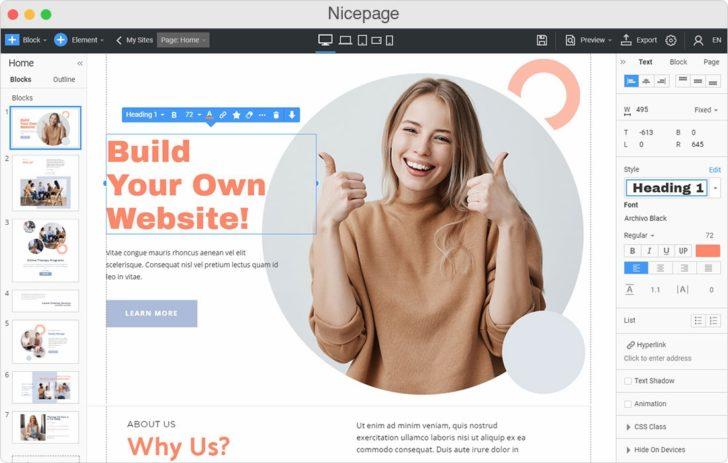
Страница, которую видит пользователь при первом посещении вашего сайта, называется стартовой. Именно она определяет первое впечатление о вашем веб-проекте. Чтобы привлечь внимание и заинтересовать посетителя, стартовая страница должна быть удачно оформлена и информативна. Как сделать такую страницу? Рассмотрим несколько полезных советов.
1. Главная задача стартовой страницы
Основное назначение стартовой страницы — быстро и понятно донести до пользователя основную информацию о вашем сайте. Здесь можно указать краткое описание деятельности вашей организации, предоставляемые услуги или продукты. Важно сразу заинтересовать и показать, чем ваш сайт может быть полезен посетителю.
2. Как правильно изменить стартовую страницу
Многие браузеры, включая Google Chrome, предлагают возможность установить страницу в качестве стартовой. Для этого достаточно просто открыть нужную веб-страницу в браузере, затем в настройках выбрать «Установить в качестве стартовой страницы». Пользователь сможет видеть ваш сайт при каждом запуске браузера.
Изменение домашней (стартовой) веб-страницы в Google Chrome
Домашняя страница, также известная как стартовая страница, это веб-страница, которая открывается автоматически при запуске браузера Google Chrome. По умолчанию, стартовая страница в Chrome установлена на Главную страницу Google.
Однако, вы можете изменить стартовую страницу в Chrome и установить в качестве главной любую другую веб-страницу по своему выбору. Это позволяет вам быстро получать доступ к вашим любимым или наиболее часто посещаемым сайтам при каждом запуске браузера.
Чтобы изменить стартовую страницу в Google Chrome, следуйте этим простым шагам:
- Откройте Google Chrome на своем компьютере.
- Нажмите на значок меню в правом верхнем углу окна браузера (три вертикальные точки).
- Выберите «Настройки» в выпадающем меню.
- Прокрутите вниз и найдите раздел «При запуске».
- Выберите опцию «Открыть определенные страницы» и нажмите на «Добавить новую страницу».
- Введите URL желаемой веб-страницы в поле ввода.
- Нажмите «Готово», чтобы сохранить изменения.
После выполнения этих шагов, при каждом запуске Google Chrome ваша вновь установленная веб-страница будет открыта автоматически. Вы также можете добавить несколько страниц, чтобы открывать их одновременно при запуске браузера.
Теперь вы знаете, как изменить стартовую страницу в Google Chrome и настроить ее на свою главную веб-страницу по умолчанию. Этот простой процесс позволит вам сделать веб-серфинг более удобным и персонализированным.
Стартовая страница в Google Chrome: как изменить домашнюю страницу
Чтобы изменить стандартную стартовую страницу в Google Chrome, следуйте инструкциям ниже:
- Откройте браузер Google Chrome на своем компьютере.
- Нажмите на значок «меню» в правом верхнем углу окна браузера (три точки вертикально).
- Выберите пункт «Настройки» в выпадающем меню.
- Прокрутите страницу настройки вниз и найдите раздел «При запуске».
- В этом разделе выберите опцию «Открыть конкретные страницы или набор страниц».
- Нажмите на ссылку «Добавить новую страницу».
- Введите URL адрес новой стартовой страницы в поле «URL».
- Нажмите на кнопку «Готово».
Теперь веб-страница, которую вы указали, будет открываться при запуске Google Chrome вместо стандартной страницы Google. Вы также можете добавить несколько страниц в разделе «Открыть конкретные страницы или набор страниц», чтобы они открывались одновременно.
Изменение стартовой страницы в Google Chrome позволяет персонализировать использование браузера и быстрее получить доступ к вашим предпочитаемым веб-ресурсам. Выбирайте любую веб-страницу в качестве стартовой, будь то поисковик, новостной сайт или любое другое веб-приложение.
Как изменить стартовую страницу в Google Chrome
Чтобы изменить стартовую страницу в Google Chrome, выполните следующие шаги:
| Шаг 1: | Откройте Google Chrome на вашем компьютере. |
| Шаг 2: | Нажмите на иконку меню в виде трех точек, расположенную в правом верхнем углу окна браузера. |
| Шаг 3: | В выпадающем меню выберите «Настройки». |
| Шаг 4: | Прокрутите вниз страницы настройки и найдите раздел «Настройка внешнего вида». |
| Шаг 5: | Рядом с опцией «Открывать определенную страницу или набор страниц» нажмите на кнопку «Изменить». |
| Шаг 6: | Введите URL желаемой страницы в поле «Добавить новый URL». Например, чтобы сделать страницу Гугл вашей стартовой страницей, введите «https://www.google.com». |
| Шаг 7: | Нажмите на кнопку «Готово», чтобы сохранить изменения. |
После выполнения этих шагов, при запуске Google Chrome будет открываться указанная вами страница в качестве стартовой.
Теперь вы знаете, как изменить стартовую страницу в Google Chrome, чтобы настроить свою домашнюю страницу в браузере.
Как изменить стартовую страницу в Google Chrome
Чтобы изменить стартовую страницу в Google Chrome, вам нужно выполнить следующие шаги:
1. Откройте окно настроек
Для этого нажмите на иконку с тремя точками в правом верхнем углу окна браузера. В появившемся выпадающем меню выберите пункт «Настройки». Откроется страница с настройками браузера.
2. Откройте раздел «Внешний вид»
На странице настроек браузера найдите раздел «Внешний вид» в левой колонке и щелкните на нем. Откроется подраздел с настройками внешнего вида браузера.
3. Настройте стартовую страницу
В подразделе «Внешний вид» найдите настройку «Стартовая страница» и выберите опцию «Открыть определенную страницу или набор страниц». Затем нажмите на кнопку «Добавить новую страницу».
4. Введите адрес страницы
После нажатия на кнопку «Добавить новую страницу», появится поле ввода, в которое вы можете ввести адрес веб-страницы, которую хотите установить в качестве стартовой. Введите адрес страницы и нажмите «ОК».
Теперь, когда вы запустите браузер Google Chrome или нажмете на кнопку «Домашняя» или «Главная», откроется указанная вами веб-страница.
Установка персонализированной стартовой страницы в браузере Google Chrome позволяет вам быстро получить доступ к вашим любимым или часто посещаемым веб-страницам. Изменение стартовой страницы также важно для тех, кто хочет улучшить свой онлайн опыт и сделать его более удобным и персональным.
Изменение стартовой страницы в браузерах
Стартовая страница, или главная страница, веб-страница, которая открывается автоматически при запуске браузера. По умолчанию, часто, в большинстве браузеров, стартовая страница установлена на поисковик Гугл, но вы можете легко изменить ее на другую веб-страницу по вашему выбору.
Для того чтобы изменить стартовую страницу в Гугл Хроме, следуйте этим простым шагам:
1. Откроите браузер Google Chrome.
Первым делом, вам необходимо запустить браузер Google Chrome на вашем устройстве. Нажмите на иконку браузера на рабочем столе или в меню «Пуск».
2. Откроите настройки.
После запуска браузера, нажмите на значок с тремя точками в правом верхнем углу окна браузера. В появившемся меню выберите пункт «Настройки».
3. Найдите раздел «При запуске».
В окне настроек браузера найдите раздел «При запуске». Обычно он находится в верхней части страницы.
4. Выберите опцию «Открыть определенные страницы или набор страниц».
Для изменения стартовой страницы в Гугл Хроме выберите опцию «Открыть определенные страницы или набор страниц» в разделе «При запуске».
5. Добавьте новую стартовую страницу.
Нажмите на кнопку «Добавить новую страницу» и введите URL вашей новой стартовой страницы. Можете ввести адрес веб-страницы, которую вы хотите использовать, или скопировать и вставить его из адресной строки другого вкладки вашего браузера.
6. Сохраните изменения.
После ввода URL новой стартовой страницы нажмите кнопку «Готово» или «Сохранить» в окне настроек браузера.
Теперь, при следующем запуске браузера Google Chrome, вместо стандартной стартовой страницы поисковика Гугл, будет открываться веб-страница, которую вы выбрали.
Как изменить домашнюю или главную страницу веб-страницы в Google Chrome
1. Откройте настройки Google Chrome. Чтобы это сделать, нажмите на кнопку с тремя точками в верхнем правом углу браузера и выберите вкладку «Настройки».
2. Найдите раздел «При загрузке». Пролистните страницу вниз и найдите этот раздел в списке настроек. В зависимости от версии Google Chrome, он может иметь разные названия, например, «Настройка стартовых страниц» или «Домашняя страница».
3. Выберите, какую страницу вы хотите сделать стартовой. В этом разделе, вы можете выбрать три варианта: «Открыть определенную страницу или набор страниц», «Продолжать с там, где закончил» или «Открыть страницу новых вкладок». Для данной инструкции, выберите первый вариант.
4. Укажите URL новой стартовой страницы. Далее, введите URL желаемой веб-страницы в поле «Введите URL» или нажмите на кнопку «Использовать текущие» для использования текущей страницы как стартовой.
5. Сохраните изменения. После того, как вы указали новую стартовую страницу, не забудьте нажать на кнопку «Готово» или «Сохранить», чтобы сохранить изменения.
Теперь, когда вы перезапустите Google Chrome, новая стартовая страница, которую вы выбрали, будет загружаться автоматически. Вы можете в любой момент вернуться в настройки и изменить стартовую страницу или выбрать другой вариант при загрузке.
Заметьте, что указанная вами веб-страница должна быть доступной в интернете, иначе Google Chrome не сможет загрузить ее в качестве стартовой.
Как изменить домашнюю страницу в Google Chrome
Чтобы изменить стартовую страницу в Google Chrome, выполните следующие шаги:
Шаг 1:
Откройте браузер Google Chrome. Нажмите на значок меню в верхнем правом углу окна браузера. Меню отобразится в виде трех точек. Выберите пункт «Настройки» в выпадающем меню.
Шаг 2:
На странице «Настройки» прокрутите вниз и найдите раздел «При запуске». В этом разделе выберите пункт «Открыть конкретные страницы или набор страниц».
Шаг 3:
Нажмите на ссылку «Добавить новую страницу». В появившемся окне введите адрес веб-страницы, которую вы хотите использовать в качестве домашней страницы.
Шаг 4:
После ввода адреса страницы, нажмите кнопку «Готово». Вы увидите, что указанная вами страница добавлена в список «Открыть следующие страницы». Чтобы удалить или изменить адрес страницы, наведите указатель мыши на нее и нажмите на кнопку «Удалить» или «Изменить».
Теперь, когда вы открываете Google Chrome, выбранная вами веб-страница будет открываться вместо страницы поиска Google.
Изменение домашней страницы в Google Chrome — это простой способ персонализировать ваш браузер и начать свой веб-серфинг с любимой веб-страницы.
Видео:
Как оформить Notion c нуля? • Планирование, списки чтения + бесплатный шаблон
Как оформить Notion c нуля? • Планирование, списки чтения + бесплатный шаблон by thatgirlsophy | софик 49,797 views 2 years ago 25 minutes
Как сделать сайт за 7 минут на конструкторе. Конструктор сайтов бесплатно 2024
Как сделать сайт за 7 минут на конструкторе. Конструктор сайтов бесплатно 2024 by Маркетолог по жизни | Стас Быков 122,246 views 1 year ago 12 minutes, 47 seconds
Вопрос-ответ:
Какая роль играет стартовая страница на сайте?
Стартовая страница является визитной карточкой сайта и первым контактом пользователя с ним. Она должна заинтересовать посетителя и переубедить его остаться на сайте, а также помочь ему быстро найти нужную информацию.
Какие элементы должны присутствовать на стартовой странице сайта?
На стартовой странице сайта обязательно должны быть логотип, название и слоган компании, основные разделы сайта, поисковая строка, информация о компании, контактная информация, ссылки на социальные сети.
Как правильно оформить стартовую страницу сайта?
Для оформления стартовой страницы сайта следует использовать простой и понятный дизайн, использовать четкую структуру и навигацию, использовать качественные и релевантные изображения, подобрать подходящие цвета и шрифты, оптимизировать для мобильных устройств.
Как сделать стартовую страницу сайта привлекательной для посетителей?
Чтобы сделать стартовую страницу сайта привлекательной для посетителей, следует использовать качественные и привлекательные изображения, написать привлекательные заголовки и подзаголовки, выделить основную информацию визуально, добавить элементы интерактивности, например, видео или анимацию.


