
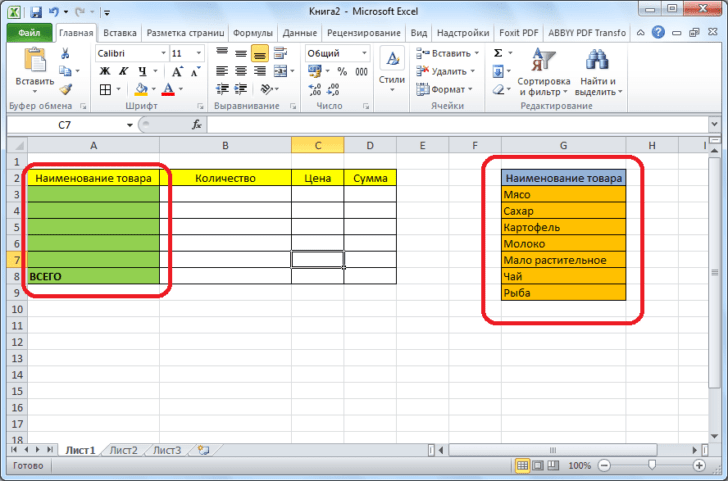
Вложенный список — одно из самых полезных и мощных инструментов, который предоставляет Excel. Он позволяет создавать и использовать динамические выпадающие списки, которые зависят друг от друга. Благодаря этому функционалу, вы можете упростить ввод данных и сделать вашу таблицу более структурированной и легкой для использования.
Как сделать связанные выпадающие списки в Excel? Для этого вам понадобится использовать функцию «Имя» и формулу «Смещение». Сначала вы должны создать каждый из своих списков в отдельном диапазоне ячеек. Затем, используя функцию «Имя», вы создаете имена для каждого из списков. После этого вы можете использовать формулу «Смещение» для создания связи между списками и определения элементов для каждого списка.
Двойной выпадающий список — еще один удобный инструмент, который можно создать в Excel. Этот список позволяет выбирать элементы, используя два связанных списка. Например, вы можете создать два списка: один для выбора страны, а другой — для выбора города. При выборе страны, второй список автоматически обновится и будет содержать только города, принадлежащие выбранной стране.
Excel предоставляет множество возможностей для настройки и использования выпадающих списков. Вы можете установить ограничения на ввод данных, скрыть ненужные элементы, добавить подсказки и многое другое. Это делает процесс ввода данных более удобным и эффективным.
Если вы хотите упорядочить данные и сделать работу с ними более удобной, вам стоит попробовать создать связанные выпадающие списки в Excel. Этот функционал поможет вам сэкономить время и избежать ошибок при вводе данных.
Как создать и использовать двойной вложенный список в Excel?
Каким образом можно создать двойной вложенный список в Excel? Все просто:
- Создайте два отдельных списка значений, которые будут использоваться в качестве основы для двойного вложенного списка.
- Откройте меню «Параметры данных» в Excel и выберите вкладку «Правила проверки».
- В разделе «Списки» выберите опцию «Список» и в поле «Источник» введите формулу, которая будет соответствовать вашему первому списку. Например: =A1:A5, где A1:A5 — диапазон ячеек с первым списком.
- Повторите предыдущий шаг для создания второго списка, указав соответствующий диапазон ячеек в формуле. Например: =B1:B5.
- Выберите ячейку, в которую вы хотите добавить двойной вложенный список, и откройте меню «Параметры данных».
- В разделе «Списки» выберите опцию «Список» и в поле «Источник» введите формулу, которая будет соответствовать вашему созданному двойному вложенному списку. Например: =INDIRECT(A1), где A1 — ячейка, содержащая значение из первого списка.
После завершения этих шагов вы получите двойной вложенный список, который будет обновляться автоматически при изменении значений исходных списков. Таким образом, вы сможете легко и быстро выбирать значения из обоих списков в одной ячейке.
Как видно, использование связанных выпадающих списков в Excel, в том числе и вложенных, позволяет значительно упростить ввод и анализ данных. Это особенно полезно при работе с большим объемом информации и повышает эффективность работы с таблицами в Excel.
Связанные выпадающие списки в Excel: как сделать вложенные списки
Excel предлагает множество удобных функций для работы с данными, включая возможность создания связанных выпадающих списков. Связанные списки позволяют создавать взаимосвязанные списки выбора, где значения второго списка зависят от выбора в первом списке. Такие списки нередко применяются для классификации данных или организации информации в предельно удобном формате. В особенности интересны вложенные списки, когда второй список зависит от значения нескольких предыдущих списков.
Создание вложенных выпадающих списков в Excel состоит из нескольких шагов. Рассмотрим их подробно:
| Шаг 1: Создание связанных списков |
| Для начала необходимо определить значения для первого и второго списка. Создайте два отдельных диапазона ячеек: один для первого списка и другой для второго. Заполните ячейки первого диапазона значениями, которые должны отображаться в первом списке. Затем заполните ячейки второго диапазона значениями, которые должны отображаться во втором списке. Обратите внимание, что значения во втором списке должны быть упорядочены по группам, соответствующим значениям в первом списке. |
| Шаг 2: Настройка связанных выпадающих списков |
| После того, как значения для списков определены, можно приступить к настройке связанных выпадающих списков. Выделите ячейку, в которой должен отображаться первый список, а затем перейдите на вкладку «Данные» в верхней панели инструментов. Нажмите на кнопку «Проверка данных» и в появившемся окне выберите вкладку «Справочники». Здесь вы должны ввести ссылки на ячейки, содержащие значения первого и второго списка. После этого нажмите «ОК». |
| Шаг 3: Использование связанных списков |
| После настройки связанных списков они готовы к использованию. Выпадающий список первого списка отобразится в выбранной ячейке. После выбора значения в первом списке, второй список автоматически обновится и отобразит соответствующие значения. Таким образом, вы создали взаимосвязанные выпадающие списки в Excel. |
Создание и использование связанных вложенных выпадающих списков в Excel может быть очень полезным при работе с большим количеством данных или при необходимости классификации информации. Благодаря удобной функции Excel, вы можете организовать свои данные более эффективно и легко управлять ими.
Связанные выпадающие списки в Excel: как создать и использовать
Для создания связанных выпадающих списков в Excel необходимо выполнить несколько простых шагов.
Шаг 1: Создание связанных списков. Для этого нужно создать два списка, один из которых будет служить основным, а второй – зависимым. Основной список содержит все возможные значения, а зависимый список – только значения, соответствующие выбранному значению в основном списке.
Шаг 2: Настройка связанных выпадающих списков. В этом шаге нужно задать связь между списками, чтобы при выборе значения в основном списке, в зависимом списке отображались только соответствующие значения. Для этого используется формула валидации данных.
Шаг 3: Использование связанных списков. Теперь, когда связанные списки созданы и настроены, можно начать использовать их. При выборе значения в основном списке, в зависимом списке автоматически обновятся значения и оставят только те, которые соответствуют выбранному значению в основном списке.
Связанные выпадающие списки в Excel могут быть очень полезными для различных ситуаций, когда необходимо делать выбор из предопределенного набора значений. Также, они могут быть использованы для создания вложенных списков, где каждый список зависит от выбранного значения в предыдущем списке.
Вложенный список в Excel – это двойной связанный выпадающий список, где выбор значения в основном списке определяет доступные значения в зависимом списке, а выбор значения в зависимом списке определяет доступные значения в следующем списке.
При создании вложенного списка в Excel, каждый последующий зависимый список будет автоматически обновляться, основываясь на выбранном значении в предыдущем списке. Это позволяет очень просто и быстро выбирать нужное значение из большого набора данных.
Пример вложенного списка в Excel может быть использован для создания каталогов товаров или классификаций, где каждый новый список будет фильтровать и уточнять предыдущий список, пока не будет достигнут конечный выбор.
Преимущества использования вложенных списков в Excel очевидны: они позволяют быстро и удобно делать выбор из большого набора данных, исключая возможность ошибочного ввода или выбора несуществующих значений. Кроме того, они обеспечивают логическую структуру выбора, которая может быть легко отредактирована или обновлена в дальнейшем.
Вложенные связанные выпадающие списки в Excel
Связанные выпадающие списки в Excel используются для ограничения выбора определенных значений в ячейке. Однако, иногда требуется создать более сложные структуры, которые представляют собой взаимосвязанные списки.
Вложенные связанные выпадающие списки позволяют сделать двойной или более уровневой выбор со взаимосвязанными опциями. Это особенно полезно, когда нужно указать дополнительную информацию или предоставить пользователю более гибкие возможности выбора.
Для создания вложенных связанных выпадающих списков в Excel необходимо выполнить следующие шаги:
Шаг 1: Создание связанных списков
Создайте два или более списков, каждый из которых представляет собой набор опций для выбора в ячейке. Например, список продуктов и список связанных с ними характеристик.
Шаг 2: Настройка связанных выпадающих списков
Выберите ячейку, в которой должен быть расположен первый выпадающий список. Затем, в меню «Данные» выберите пункт «Проверка данных» и укажите источник данных для списка, используя формулу или диапазон ячеек.
Далее, для каждой следующей ячейки, в которой должен быть размещен следующий выпадающий список, повторите процесс настройки, указав соответствующий источник данных.
Шаг 3: Использование связанных списков
Теперь, когда связанные выпадающие списки настроены, вы можете использовать их, выбирая соответствующие опции в каждом выпадающем меню. При этом каждый следующий список будет обновляться в зависимости от выбранного значения в предыдущем списке.
Преимущества использования вложенных связанных выпадающих списков в Excel заключаются в том, что они позволяют создавать более сложные структуры выбора, обеспечивая гибкость и удобство использования. Это особенно полезно при работе с большим объемом данных или в случаях, когда необходимо предоставить пользователю широкий спектр вариантов выбора.
Связанные и вложенные выпадающие списки в Excel: как создать и использовать
Связанные выпадающие списки в Excel позволяют создавать двойные или вложенные списки, где выбор значения в одном списке автоматически обновляет значения в другом связанном списке. Это полезная функция, которая способствует более удобному и эффективному использованию таблиц Excel.
Для создания связанных выпадающих списков в Excel необходимо выполнить несколько шагов:
- Шаг 1: Создание связанных списков.
- Откройте таблицу Excel и выберите ячейку, в которой будет располагаться первый связанный список.
- Во вкладке «Данные» на панели инструментов выберите «Проверка данных» и затем «Список».
- В поле «Источник» введите значения для первого списка, разделяя их запятыми или указывая диапазон ячеек, содержащих значения.
- Нажмите «ОК», чтобы создать первый связанный список.
- Шаг 2: Настройка связанных выпадающих списков.
- Выберите ячейку, в которой будет располагаться второй связанный список.
- Во вкладке «Данные» на панели инструментов выберите «Проверка данных» и затем «Список».
- В поле «Источник» введите формулу, которая будет связывать значения во втором списке с выбранным значением в первом списке. Например: «=Таблица!$A$1:$A$5», где «Таблица» — название листа, а «$A$1:$A$5» — диапазон ячеек, содержащих значения для второго списка.
- Нажмите «ОК», чтобы создать второй связанный список.
- Шаг 3: Использование связанных списков.
- При выборе значения в первом связанном списке, значения во втором списке автоматически обновляются.
- Вы можете использовать полученные значения для дальнейших расчетов и анализа данных.
Преимущества использования связанных и вложенных выпадающих списков в Excel очевидны. Они позволяют сократить время и усилия при работе с таблицами, облегчают выбор нужных значений и исключают возможность ошибок при вводе данных.
Теперь, когда вы знаете, как создавать и использовать связанные выпадающие списки в Excel, вы сможете с легкостью управлять и анализировать данные в своих таблицах.
Пример вложенного списка в Excel
Вложенный список состоит из двух и более уровней, где каждый последующий уровень зависит от выбранного значения на предыдущем уровне. Такая структура помогает структурировать данные и сделать выбор более точным и удобным.
Для создания вложенного списка в Excel необходимо следовать нескольким шагам:
| Шаг | Описание |
|---|---|
| Шаг 1 | Создание основного списка значений на первом уровне. |
| Шаг 2 | Создание дополнительных списков значений на последующих уровнях, связанных с выбранными значениями на предыдущих уровнях. |
| Шаг 3 | Использование вложенного списка для выбора нужных значений из выпадающих полей. |
Преимущества использования вложенных списков в Excel очевидны. Во-первых, это помогает организовать данные и сделать их более удобными для использования. Во-вторых, используя вложенные списки, можно сократить количество ошибок при выборе значений из выпадающих полей. В-третьих, вложенные списки обеспечивают более гибкую систему выбора значений и позволяют создавать сложные структуры данных.
Вложенные списки в Excel — отличный инструмент для работы с данными и значительно облегчают процесс выбора значений. Если вы хотите узнать, как создать и использовать вложенные списки в Excel, следуйте вышеуказанным шагам. В результате вы получите удобную и гибкую систему для работы с данными в программе Excel.
Как сделать взаимосвязанные выпадающие списки в Excel
В Excel можно создать связанные выпадающие списки, которые позволяют выбирать значения из одного списка, изменяясь в зависимости от выбранного значения в другом списке. Такие списки называются взаимосвязанными или вложенными списками.
Для создания взаимосвязанных выпадающих списков в Excel нужно выполнить несколько шагов:
- Создать отдельные списки для каждого выпадающего списка.
- Настроить зависимость между списками.
- Использовать взаимосвязанные списки в ячейках.
Шаг 1: Создание связанных списков
Сначала необходимо создать отдельные списки данных для каждого выпадающего списка. Для этого нужно ввести данные в столбцы Excel. Например, если у вас есть список категорий продуктов и список конкретных продуктов в каждой категории, то вы должны создать два отдельных столбца, в первом столбце будут категории продуктов, а во втором — конкретные продукты.
Шаг 2: Настройка связанных выпадающих списков
После создания списков данных необходимо настроить зависимость между списками. Для этого следует выделить ячейку или диапазон ячеек, в которых будет располагаться первый выпадающий список. Затем выберите вкладку «Данные» в меню Excel и нажмите на кнопку «Проверка данных». В открывшемся окне необходимо выбрать опцию «Список» в качестве источника данных и указать диапазон ячеек, содержащих значения первого списка.
Далее нужно создать второй список, который будет зависеть от выбранного значения в первом списке. Для этого выделяется новая ячейка или диапазон ячеек, а затем повторяется процедура настройки списка, только в качестве источника данных указывается диапазон ячеек со значениями второго списка, зависящего от значения первого списка.
Шаг 3: Использование связанных списков
После настройки взаимосвязанных списков в Excel, вы можете использовать их в ячейках. Для этого необходимо выбрать ячейку, в которой будет располагаться выпадающий список, затем выбрать вкладку «Данные» и нажать на кнопку «Проверка данных». В открывшемся окне нужно выбрать опцию «Список» в качестве источника данных и указать диапазон ячеек, соответствующий нужному списку.
В результате вы получите выпадающий список, значения которого будут зависеть от выбранного значения в другом списке.
Преимущества использования вложенных списков в Excel заключаются в удобстве выбора значений и исключении возможности ввода неверных данных. Кроме того, взаимосвязанные списки позволяют легко фильтровать и анализировать данные.
Как сделать вложенные связанные выпадающие списки в Excel?
В Excel есть возможность создавать связанные выпадающие списки, которые позволяют выбирать значения из зависимых списков. Однако иногда может потребоваться создать вложенные связанные выпадающие списки, где каждый следующий список будет зависеть от выбранного значения в предыдущем списке.
Для создания вложенных связанных выпадающих списков в Excel, следуйте следующим шагам:
Шаг 1: Создание связанных списковСоздайте каждый список, начиная с первого и до последнего. Разместите значения каждого списка в столбце или строке. |
Шаг 2: Настройка связанных выпадающих списковДля каждого списка, кроме последнего, установите свойство «Источник» таким образом, чтобы оно зависело от значения предыдущего списка. |
Шаг 3: Использование связанных списковПосле настройки связанных списков, вы можете использовать их, выбирая значения из первого списка, а затем использовать выбранное значение в последующих списках. |
В результате, вы сможете создать вложенные связанные выпадающие списки в Excel, где каждый следующий список будет зависеть от выбранного значения в предыдущем списке. Это может быть полезно, например, при создании формы с выбором региона, города и улицы.
Используя вложенные связанные выпадающие списки в Excel, вы сможете более гибко организовывать данные и облегчить процесс выбора значений для пользователей.
Вопрос-ответ:
Как создать связанные выпадающие списки в Excel?
Чтобы создать связанные выпадающие списки в Excel, вам понадобится использовать функцию «Источник данных» и правильно настроить зависимость между списками. Сначала вы должны создать список, который будет использоваться в качестве источника данных для первого выпадающего списка. Затем создайте второй список, который будет зависеть от значения, выбранного в первом списке. Для этого вам понадобится функция «Источник данных» во вкладке «Данные» и правильно указать диапазоны данных для каждого выпадающего списка.
Как использовать связанные выпадающие списки в Excel?
Связанные выпадающие списки в Excel могут быть полезны, когда вам необходимо выбирать значения из зависимых категорий или фильтровать данные на основе выбранных параметров. Например, если у вас есть список стран и список городов, можно использовать связанные выпадающие списки, чтобы выбрать город, соответствующий выбранной стране. Для использования связанных выпадающих списков выберите значение в первом списке, а затем выберите соответствующее значение во втором списке.
Как изменить связанные выпадающие списки в Excel?
Для изменения связанных выпадающих списков в Excel вам нужно изменить источники данных для соответствующих списков. Чтобы изменить источник данных для выпадающего списка, выберите соответствующий список, затем перейдите на вкладку «Данные» и кликните на кнопку «Источник данных». В появившемся окне выберите новый диапазон данных для списка и нажмите «ОК». После этого значения в связанном списке будут обновлены в соответствии с новыми данными.
Можно ли создать несколько уровней связанных выпадающих списков в Excel?
Да, в Excel можно создавать связанные выпадающие списки с несколькими уровнями. Например, вы можете создать список стран, список регионов в зависимости от выбранной страны и список городов в зависимости от выбранного региона. Для этого вам нужно создать каждый уровень списков и правильно настроить их зависимость с помощью функции «Источник данных». Каждый последующий список будет зависеть от предыдущего выбранного значения.


