
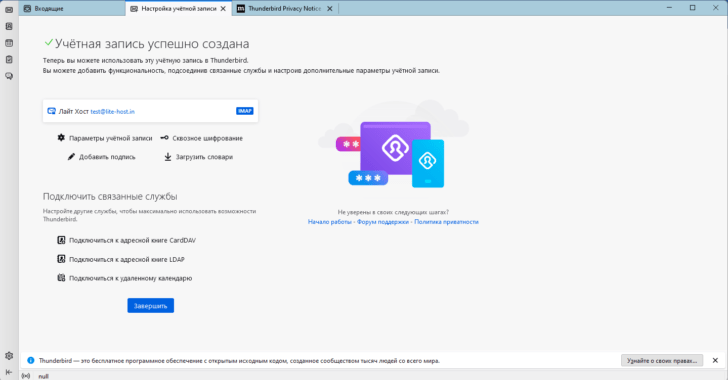
Настройка почтового клиента может быть сложной задачей, особенно для новичков. Однако, благодаря Mozilla Thunderbird, это становится гораздо проще. Thunderbird — популярный бесплатный почтовый клиент, разработанный Mozilla.
С помощью Thunderbird вы можете настроить несколько почтовых ящиков различных провайдеров, включая Gmail, Yahoo, Outlook и многие другие. Настройка и использование Thunderbird — очень удобная и безопасная альтернатива веб-интерфейсам электронной почты.
Один из главных плюсов использования Thunderbird — это возможность настройки различных аккаунтов электронной почты в одном приложении. Вы можете легко управлять своей почтой на нескольких почтовых сервисах, используя единую платформу. Не нужно входить в каждый аккаунт отдельно, чтобы проверить новые сообщения — Thunderbird сделает все за вас!
Также стоит отметить возможности защиты и безопасности Thunderbird. Программа предлагает функцию фильтрации спама, блокировки вредоносных вложений и зашифрованные соединения для обеспечения конфиденциальности ваших писем. Все это делает Thunderbird одним из самых надежных почтовых клиентов на рынке.
Настройка Thunderbird: почтовый клиент от Mozilla
Для начала работы с Thunderbird необходимо выполнить его настройку. В этом руководстве мы рассмотрим основные этапы настройки для эффективного использования почтового клиента.
1. Установка Thunderbird:
Перед началом настройки необходимо скачать и установить Thunderbird на компьютер. Для этого зайдите на официальный сайт Mozilla и найдите раздел загрузки. Скачайте установочный файл и запустите его. Следуйте инструкциям мастера установки и дождитесь завершения процесса.
2. Первоначальная настройка Thunderbird:
После установки Thunderbird запустите программу. При первом запуске вам будет предложено настроить учетную запись электронной почты. Введите свое имя, адрес электронной почты и пароль. Thunderbird автоматически попытается найти настройки для вашего почтового сервиса. Если он не найдет подходящие настройки, вам потребуется ввести их вручную.
3. Добавление аккаунта электронной почты:
Thunderbird позволяет добавлять несколько учетных записей электронной почты. Для добавления нового аккаунта перейдите в меню «Файл» и выберите «Добавить учетную запись». В появившемся окне введите свои данные: имя пользователя, адрес электронной почты и пароль. По окончании введите настройки сервера входящей и исходящей почты, которые вы можете получить от своего почтового провайдера.
4. Расширенная настройка Thunderbird:
Thunderbird предлагает расширенные настройки, которые позволяют управлять различными аспектами работы почтового клиента. Чтобы открыть эти настройки, перейдите в меню «Инструменты» и выберите «Настройки». Здесь вы можете настроить такие параметры, как поведение при получении новых писем, создание фильтров для автоматической обработки писем, настройки безопасности и многое другое.
5. Настройка внешнего вида и оформления:
Thunderbird позволяет изменять внешний вид и оформление интерфейса. Вы можете выбрать другую тему оформления, изменить расположение и размеры панелей инструментов, настроить отображение писем и многое другое. Чтобы настроить внешний вид Thunderbird, перейдите в меню «Вид» и выберите «Настройка панелей инструментов» или «Настройка темы оформления».
Настройка Thunderbird — это важный шаг для комфортной работы с почтовым клиентом. Следуя указанным выше этапам, вы сможете быстро и легко настроить Thunderbird в соответствии с вашими потребностями и предпочтениями.
Настройка клиента Thunderbird для почты
Установка и первоначальная настройка Thunderbird:
1. Зайдите на официальный сайт Thunderbird и скачайте последнюю версию программы.
2. После завершения загрузки, запустите установочный файл и следуйте инструкциям на экране.
3. После установки Thunderbird откройте программу.
4. Вас приветствует мастер настройки Thunderbird. Нажмите на кнопку «Далее».
5. В появившемся окне выберите «Почта» и нажмите «Далее».
6. Введите ваше имя и адрес электронной почты. Нажмите «Далее».
7. Thunderbird автоматически попытается настроить ваш почтовый аккаунт. Если настройка прошла успешно, вы увидите окно с подтверждением. Нажмите «Готово».
Стандартные настройки Thunderbird могут не подходить для всех почтовых провайдеров. В некоторых случаях потребуется ручная настройка аккаунта электронной почты.
Ручная настройка аккаунта электронной почты:
1. Откройте Thunderbird и выберите вкладку «Почта» в верхнем меню.
2. В выпадающем меню выберите «Управление аккаунтами».
3. Нажмите кнопку «Добавить почтовый аккаунт…».
4. В появившемся окне введите ваше имя, адрес электронной почты и пароль.
5. Нажмите «Продолжить». Thunderbird попытается автоматически настроить аккаунт.
6. Если автоматическая настройка не удалась, выберите «Ручная настройка» и введите вручную параметры вашего почтового сервера.
7. Нажмите «Готово» и проверьте работу вашего аккаунта электронной почты.
Вы успешно настроили Thunderbird для работы с почтой. Теперь вы можете использовать этот удобный почтовый клиент для отправки, получения и управления электронной почтой.
Настройка Thunderbird для использования почтового клиента Mozilla
Для использования почтового клиента Mozilla Thunderbird необходимо настроить аккаунт электронной почты. В этом пункте статьи мы подробно рассмотрим процесс настройки Thunderbird для добавления аккаунта почты.
1. Откройте Thunderbird и нажмите на меню «Почта», расположенное в верхнем левом углу.
2. В выпадающем меню выберите пункт «Добавить аккаунт электронной почты».
3. В появившемся окне введите ваше имя, адрес электронной почты и пароль. Нажмите кнопку «Продолжить».
4. Thunderbird автоматически определит настройки сервера почты. Если это не произошло, вам необходимо ввести параметры вручную.
5. Выберите тип сервера: POP3 или IMAP. Если вы не знаете, какой тип использовать, свяжитесь со своим поставщиком услуг электронной почты.
6. Введите настройки входящего сервера (имя сервера, порт, метод шифрования) и исходящего сервера (имя сервера, порт, метод шифрования).
7. Нажмите кнопку «Применить» и Thunderbird настроит ваш аккаунт электронной почты.
Теперь у вас должна быть настроена и готова к использованию почта в Thunderbird. Вы можете отправлять и получать письма через этот почтовый клиент, используя ваш аккаунт электронной почты.
Расширенная настройка Thunderbird
Одной из основных возможностей Thunderbird является возможность добавления дополнительных расширений, которые позволяют расширить функциональность клиента. Для этого пользователю достаточно перейти в меню «Дополнения» и выбрать интересующее расширение из огромного списка доступных дополнений. Это позволяет настроить Thunderbird под себя и добавить функционал, который может быть полезен в работе с почтой или организации процесса получения и отправки сообщений.
Кроме того, Thunderbird позволяет пользователю настроить различные параметры, которые могут повлиять на его работу и использование клиента. В меню «Настройки» пользователь может изменить такие параметры, как вид интерфейса, язык клиента, настройки безопасности и многое другое. Это позволяет пользователю настроить Thunderbird под свои потребности и предпочтения, сделать его более удобным и функциональным.
Расширенная настройка Thunderbird также включает в себя настройку подключений к почтовым серверам и управление аккаунтами электронной почты. В меню «Управление аккаунтами» пользователь может добавить новый аккаунт электронной почты, настроить параметры соединения, установить правила фильтрации сообщений и многое другое. Это позволяет пользователям настроить Thunderbird для работы с несколькими почтовыми аккаунтами одновременно, что очень удобно для организации рабочего процесса и управления почтой.
В целом, Thunderbird — это мощный и удобный почтовый клиент от Mozilla, который предоставляет множество возможностей для настройки и управления почтовыми аккаунтами. Расширенная настройка Thunderbird позволяет пользователю настроить клиент под свои потребности и предпочтения, сделать его более функциональным и удобным в использовании. При использовании Thunderbird пользователь получает надежный и удобный инструмент для работы с почтой, который можно настроить под свои нужды.
Настройка Thunderbird для использования с аккаунтом электронной почты
Для начала откройте Thunderbird на вашем компьютере. После запуска программы, вам будет предложено добавить новый аккаунт почты.
1. Нажмите на меню «Файл» в верхнем левом углу экрана и выберите «Управление аккаунтами».
2. В открывшемся окне нажмите на кнопку «Добавить аккаунт электронной почты».
3. Введите ваше имя, адрес электронной почты и пароль в соответствующие поля. Нажмите на кнопку «Далее».
4. Thunderbird попытается автоматически настроить ваш аккаунт почты. Если это не удастся, вы можете вручную ввести настройки сервера входящей и исходящей почты.
5. Если вы не знаете настройки сервера, обратитесь к вашему провайдеру электронной почты или посетите их веб-сайт для получения информации.
6. После ввода всех необходимых данных, нажмите на кнопку «Далее». Thunderbird проверит правильность настроек и подключится к вашему аккаунту почты.
7. После успешной настройки аккаунта, вы сможете просматривать и отправлять электронные письма через Thunderbird.
Не забудьте проверить настройки безопасности и приватности в Thunderbird, чтобы обеспечить защиту вашей почты и данных.
Теперь вы готовы использовать Thunderbird как ваш основной почтовый клиент. Наслаждайтесь удобным интерфейсом и множеством дополнительных функций, которые предлагает этот клиент от Mozilla.
Настройка Thunderbird: полезные советы от Mozilla
1. Первым шагом в настройке Thunderbird следует проверить версию программы. Убедитесь, что у вас установлена последняя версия Thunderbird, чтобы использовать все новейшие функции и исправления.
2. Далее следует настроить аккаунт электронной почты. Выберите «Почта» в главном меню Thunderbird и нажмите на кнопку «Управление учетными записями». Затем выберите «Добавить учетную запись электронной почты» и следуйте инструкциям на экране для успешного добавления аккаунта.
| Тип сервера | Входящий сервер | Исходящий сервер |
|---|---|---|
| POP3 | pop.example.com | smtp.example.com |
| IMAP | imap.example.com | smtp.example.com |
3. После настройки аккаунта следует настроить внешний вид Thunderbird. В главном меню выберите «Средства» > «Параметры» > «Общие» > «Оформление». Здесь вы можете изменить тему оформления, шрифты, цвета и другие параметры.
4. Для более продвинутой настройки Thunderbird можно воспользоваться расширениями. Расширения позволяют добавлять дополнительные функции и возможности в программу. Найдите нужное вам расширение на сайте Mozilla Add-ons, загрузите и установите его, а затем настройте его по вашему усмотрению.
5. Не забывайте регулярно обновлять Thunderbird и расширения, чтобы использовать все новые функции и исправления безопасности. В главном меню выберите «Помощь» > «Обновление Thunderbird» для обновления программы, а для обновления расширений снова посетите страницу с расширениями на сайте Mozilla Add-ons.
Теперь вы готовы использовать Thunderbird в полной мере, настроив его под свои нужды и предпочтения. Mozilla Thunderbird — надежный и удобный почтовый клиент, который поможет вам легко и эффективно работать с электронной почтой.
Видео:
Настройка Mozilla Thunderbird для почты с Google, Яндекс и Mail.ru
Настройка Mozilla Thunderbird для почты с Google, Яндекс и Mail.ru by Твой личный сисадмин 7,272 views 1 year ago 3 minutes, 40 seconds
Вопрос-ответ:
Что такое Thunderbird?
Thunderbird — это бесплатный почтовый клиент, разработанный компанией Mozilla. Он предоставляет возможность отправки, приема и организации почты на компьютере.
Как мне установить Thunderbird на мой компьютер?
Вы можете скачать установочный файл Thunderbird с официального сайта Mozilla и следовать инструкциям по установке. Процесс установки обычно простой и интуитивно понятный.


