
Редактирование таблицы в Excel может быть утомительной и трудоемкой задачей. Однако благодаря макросам, вы можете автоматизировать множество действий в вашей электронной таблице. Макросы — это наборы кодов, которые записывают ваши действия и позволяют вам повторить их в один момент.
Excel — это мощный инструмент, который обладает огромным потенциалом для автоматизации задач. Макросы позволяют вам сэкономить время и упростить работу с таблицами. Вместо того, чтобы повторять одни и те же действия снова и снова, вы можете записать макрос и воспроизвести его с помощью одной кнопки.
В этой статье мы рассмотрим, как создавать и использовать макросы в Excel. Мы покажем вам несколько полезных советов и примеров, которые помогут вам освоить макросы и повысить эффективность вашей работы с таблицами. Не волнуйтесь, вы не нуждаетесь в глубоких познаниях в программировании — даже небольшое понимание кодов Excel будет полезным.
Что такое макросы в Excel
Макросы в Excel позволяют автоматизировать выполнение повторяющихся задач и упростить работу с таблицами. Это набор команд или действий, которые записываются и сохраняются в виде кода. Код макроса можно редактировать, чтобы настроить его под свои нужды.
Макросы полезны в ситуациях, когда нужно выполнить одну и ту же операцию многократно или автоматизировать задачу, чтобы сократить время, затрачиваемое на ее выполнение. Например, с помощью макросов можно создавать отчеты, фильтровать данные, форматировать таблицы и многое другое.
Для включения макросов в Excel необходимо выполнить несколько простых шагов. Включение макросов позволяет использовать их функционал в своей работе.
Для включения макросов в Excel 2007 нужно открыть программу, затем выбрать «Параметры», перейти на вкладку «Центр управления», нажать на кнопку «Настройки безопасности», выбрать «Центр управления безопасностью» и активировать опцию «Включать все макросы». После этих действий макросы будут доступны для использования.
В Excel 2010 процесс включения макросов аналогичен. Нужно открыть программу, выбрать «Файл», затем «Параметры», перейти на вкладку «Центр управления», нажать на кнопку «Настройки безопасности» и выбрать опцию «Включать все макросы». Таким образом, макросы будут активированы и готовы к использованию.
Использование макросов в Excel позволяет значительно упростить работу с таблицами, автоматизировать повторяющиеся задачи, а также настроить и редактировать коды макросов под свои потребности. Это отличный инструмент для повышения эффективности работы и экономии времени.
Автоматизация в Excel с использованием макросов
Одной из главных возможностей, которую предоставляют макросы, является включение их в электронную таблицу. Это позволяет пользователям запускать макросы непосредственно в рабочей книге Excel без необходимости открывать специальное окно для работы с макросами.
Для включения макросов в своей таблице следует следовать нескольким простым шагам. Сначала необходимо открыть файл Excel, в котором вы хотите включить макросы. Затем выберите раздел «Разработчик» на главной ленте инструментов Excel. Если в ленте инструментов не отображена вкладка «Разработчик», то ее можно включить через настройки Excel. В разделе «Разработчик» выберите кнопку «Макросы» и в появившемся окне нажмите на кнопку «Создать». Это позволит создать или редактировать коды макросов в Excel.
Редактирование кодов макросов в Excel позволяет пользователю создавать собственные команды и задавать определенные действия, которые должен выполнить макрос. Например, вы можете создать макрос, который будет автоматически сортировать данные в таблице по определенным критериям или выполнять другие операции.
Однако перед редактированием кодов макросов, рекомендуется ознакомиться с основами программирования на языке Excel VBA, который используется для написания макросов. Это поможет вам понять структуру кода и правильно задать операции, которые должен выполнить макрос.
После редактирования кодов макросов вы можете сохранить изменения и перейти к запуску макросов в таблице. Для этого следует закрыть окно редактирования макросов и вернуться к рабочей книге Excel. Затем воспользуйтесь командой «Макросы» и выберите нужный макрос из списка. Запустив макрос, вы сможете увидеть, как он автоматически выполняет заданные вами операции.
Таким образом, использование макросов в Excel позволяет значительно сэкономить время и ресурсы за счет автоматизации повторяющихся действий. Редактирование кодов макросов позволяет создавать собственные команды и задавать нужные операции. Включение макросов в электронной таблице Excel облегчает их использование, не требуя от пользователя открытия дополнительных окон для работы с макросами.
Редактирование кодов макросов в Excel
Редактирование кодов макросов в Excel позволяет включить автоматизацию в работе с электронной таблицей. Коды макросов представляют собой набор инструкций, которые выполняют определенные действия в Excel.
Для редактирования кодов макросов в Excel необходимо выполнить следующие шаги:
- Откройте книгу Excel, в которой содержится макрос, который вы хотите редактировать.
- Выберите вкладку «Разработчик» в верхней части экрана.
- В группе «Код» нажмите на кнопку «Редактировать макросы».
- В открывшемся окне выберите макрос, который вы хотите редактировать, и нажмите кнопку «Изменить».
- Откроется редактор VBA (Visual Basic for Applications), в котором вы сможете редактировать коды макросов.
- Внесите нужные изменения в код макроса. Вы можете добавить новые инструкции, изменить существующие или удалить ненужные.
- После внесения изменений закройте редактор VBA, нажав «Закрыть».
- Сохраните книгу Excel.
После редактирования кодов макросов в Excel можно включить автоматизацию выполнения определенных действий в таблице. Это позволит сократить время и упростить работу с большим объемом данных.
Редактирование кодов макросов в Excel является мощным инструментом для пользователей, желающих настроить программу под свои потребности и автоматизировать повторяющиеся действия.
| Шаг | Действие |
|---|---|
| 1 | Откройте книгу Excel |
| 2 | Выберите вкладку «Разработчик» |
| 3 | Нажмите на кнопку «Редактировать макросы» |
| 4 | Выберите макрос и нажмите «Изменить» |
| 5 | Редактируйте код макроса |
| 6 | Закройте редактор VBA |
| 7 | Сохраните книгу Excel |
Включение макросов в различных версиях Excel
Для включения макросов в Excel необходимо сначала открыть файл с таблицей, в которой вы хотите использовать макросы. Затем следует перейти в меню «Разработка» и выбрать опцию «Макросы». Появится диалоговое окно с доступными макросами.
В различных версиях Excel процесс включения макросов может немного отличаться. Рассмотрим, как включить макросы в Excel 2007 и Excel 2010.
Как включить макросы в Excel 2007
Шаг 1: Откройте файл с таблицей, в которой вы хотите использовать макросы.
Шаг 2: Нажмите на вкладку «Разработка» в верхней части экрана.
Шаг 3: В разделе «Код» нажмите на кнопку «Макросы».
Шаг 4: В диалоговом окне «Макросы» выберите макрос, который вы хотите включить, и нажмите на кнопку «Редактировать».
Шаг 5: В открывшемся редакторе макросов вы можете редактировать код макроса или просто закрыть его.
Шаг 6: Нажмите на кнопку «Сохранить» и закройте окно.
Как включить макросы в Excel 2010
Шаг 1: Откройте файл с таблицей, в которой вы хотите использовать макросы.
Шаг 2: Нажмите на вкладку «Файл» в верхней части экрана.
Шаг 3: В меню выберите опцию «Параметры».
Шаг 4: В левой части окна выберите раздел «Настройки центра управления».
Шаг 5: В правой части окна найдите и нажмите на кнопку «Настройки безопасности центра управления».
Шаг 6: В открывшемся окне «Центр управления» выберите раздел «Настройки макросов».
Шаг 7: В разделе «Настройки макросов» выберите опцию «Включить все макросы» и нажмите на кнопку «OK».
Шаг 8: Нажмите на кнопку «OK» в окне «Параметры» и закройте его.
Теперь макросы в Excel 2007 или Excel 2010 будут включены, и вы можете использовать их для автоматизации различных операций с таблицей. Учтите, что включение макросов может повлечь за собой некоторые риски, поэтому будьте осторожны и проверяйте коды макросов перед их выполнением.
Как включить макросы в Excel 2007
Макросы в Excel представляют собой записанный набор действий, который может быть выполнен автоматически. Они позволяют автоматизировать выполнение повторяющихся задач, что значительно упрощает работу с электронными таблицами.
Когда вы открываете файл с расширением .xlsm или .xlsb, содержащий макросы, Excel автоматически блокирует их выполнение из соображений безопасности. Это сделано для защиты пользователей от возможных вредоносных действий макросов.
Чтобы включить макросы в Excel 2007, следуйте этим шагам:
- Откройте Excel и выберите меню «Файл».
- В выпадающем меню выберите «Параметры».
- В открывшемся окне «Параметры Excel» выберите «Центр управления приложением».
- В разделе «Центр управления приложением» нажмите на кнопку «Параметры безопасности».
- В появившемся окне «Центр управления безопасностью» выберите «Настройки макросов».
- В разделе «Настройки макросов» выберите опцию «Включить все макросы» или «Включить все макросы, за исключением макросов со статусом недоверенного издателя».
- Нажмите на кнопку «OK» для сохранения изменений.
- Теперь макросы в Excel 2007 будут выполнены при открытии файла.
Важно помнить, что включение макросов в Excel 2007 может привести к возможным безопасностным угрозам, особенно если файл получен из ненадежного источника. Будьте осторожны при работе с макросами и доверяйте только проверенным файлам.
Редактирование макросов в Excel: использование и настройка автоматизации в таблице Microsoft Excel
Для использования и редактирования макросов в Excel необходимо включить опцию макросов в программе. Чтобы включить макросы в Excel, следуйте следующим шагам:
1. Откройте программу Excel и загрузите свою электронную таблицу.
2. В верхней панели меню найдите вкладку «Файл» и щелкните на ней.
3. В открывшемся меню выберите «Параметры».
4. В окне «Параметры» выберите «Центр управления безопасностью».
5. В разделе «Центр управления безопасностью» щелкните на кнопке «Настройка центра управления безопасностью».
6. В разделе «Макросы» выберите «Включить все макросы» или «Включить все макросы, за исключением некоторых» (выберите второй вариант, если хотите включить только определенные макросы).
7. Щелкните на кнопке «ОК», чтобы сохранить изменения и закрыть окно «Настройка центра управления безопасностью».
8. Вернитесь в вашу электронную таблицу и откройте меню «Разработчик». Если вкладка «Разработчик» отсутствует в верхней панели меню, повторите шаги 1-7 и убедитесь, что вы включили опцию «Показывать вкладку «Разработчик» на ленте» в разделе «Параметры Excel».
9. Щелкните на вкладке «Разработчик» и найдите внутри нее группу «Код».
10. В группе «Код» нажмите кнопку «Макросы» — откроется окно, в котором вы сможете выбрать и редактировать имеющиеся макросы в вашей таблице.
11. Для редактирования макроса выберите его в списке и нажмите «Изменить». В окне редактора макросов вы сможете изменить код и настроить его в соответствии с требованиями и целями вашей работы.
Редактирование макросов в Excel — это мощный инструмент, который позволяет вам настроить автоматизацию в таблице Microsoft Excel. Используйте свои знания и навыки редактирования макросов, чтобы улучшить свою работу с данными и сделать ее более эффективной.
11. Редактирование кодов макросов в Excel: упрощение и самостоятельное создание автоматизации
Макросы в Excel представляют собой полезный инструмент для автоматизации повторяющихся действий, что позволяет существенно сократить время работы и улучшить эффективность работы с электронными таблицами. Однако, использование готовых макросов еще не все, иногда требуется изменить их код или создать новый.
Редактирование кодов макросов в Excel открывает перед пользователями широкие возможности по дополнению и модификации уже существующих макросов, а также созданию собственных скриптов для конкретных задач.
Для редактирования кодов макросов необходимо воспользоваться редактором VBA (Visual Basic for Applications), который встроен в Excel. В редакторе можно изменять и дополнять коды макросов, а также создавать новые.
Упрощение кодов макросов позволяет сделать их более лаконичными и понятными. Это особенно полезно, когда необходимо переделать или адаптировать готовый макрос под свои нужды.
Самостоятельное создание автоматизации – это возможность создать собственный макрос с нуля. Преимущество этого подхода заключается в том, что вы можете адаптировать макрос под специфику вашей работы и создать инструмент, отвечающий исключительно вашим потребностям.
Важно помнить о безопасности при работе с кодами макросов. Перед редактированием или созданием новых кодов, рекомендуется создать резервную копию файла или использовать тестовую таблицу, чтобы избежать потери данных.
Редактирование кодов макросов в Excel – это мощный инструмент для достижения большей автоматизации работы с электронными таблицами. Позволяет упростить уже существующие макросы, а также создать новые собственные инструменты для решения специфических задач. Используйте макросы в Excel на полную мощь, чтобы увеличить эффективность своей работы!
Видео:
УРОК 4. Пишем код полностью с нуля / Как работать с макросами в Excel?
УРОК 4. Пишем код полностью с нуля / Как работать с макросами в Excel? by Академия Excel Дмитрия Якушева 255,034 views 7 years ago 21 minutes
5 Трюков Excel, о которых ты еще не знаешь!
5 Трюков Excel, о которых ты еще не знаешь! by Билял Хасенов – Excel, VBA & More 719,172 views 2 years ago 7 minutes, 27 seconds
Вопрос-ответ:
Зачем нужны макросы в Excel?
Макросы в Excel позволяют автоматизировать выполнение рутинных действий, упростить работу с данными и сократить время на их обработку. Они могут быть использованы для автоматического заполнения ячеек, создания отчетов, фильтрации данных, расчета сложных формул, внесения изменений во множество ячеек одновременно и многого другого.
Как создать макрос в Excel?
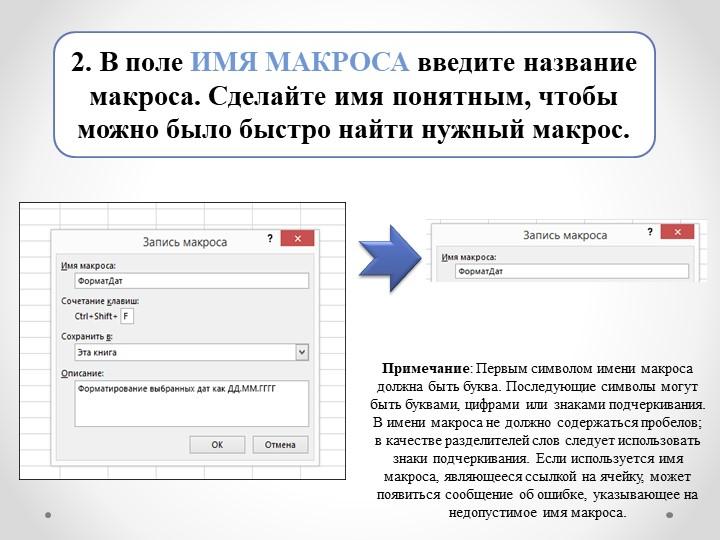
Для создания макроса в Excel, сначала необходимо открыть вкладку «Разработчик», если она не отображается. Для этого нужно перейти в настройки Excel, выбрать пункт «Параметры», затем «Лента» и поставить галочку напротив «Разработчик». После этого на вкладке «Разработчик» нужно нажать на кнопку «Записать макрос», ввести название макроса, выбрать место его хранения и начать запись. После выполнения всех необходимых действий нужно остановить запись макроса. Созданный макрос можно вызвать в любой момент для повторного выполнения.
Какие полезные функции можно использовать при создании макросов в Excel?
При создании макросов в Excel можно использовать множество полезных функций. Например, функции для работы с ячейками (заполнение, копирование, вставка), функции для работы с диапазонами (выделение, сортировка, фильтрация), функции для работы с формулами (вычисления, перенос формул), функции для работы с листами (создание, удаление, переименование) и многое другое. Важно помнить, что функции должны быть применены в рамках синтаксиса VBA, языка программирования, используемого для написания макросов в Excel.


