
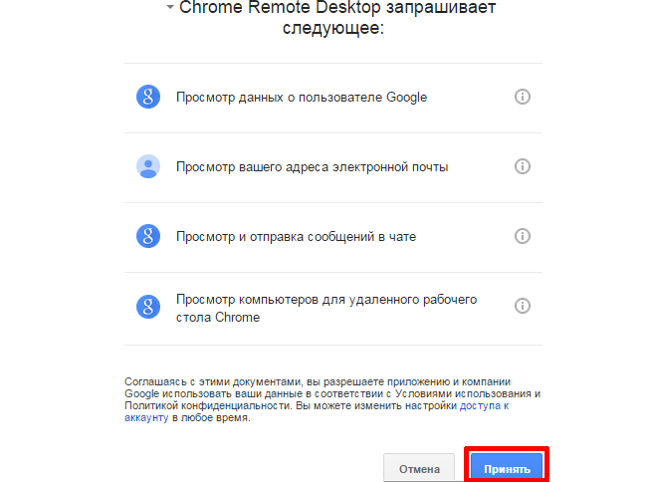
Удаленный доступ к рабочему столу компьютера может быть очень полезным и удобным инструментом для пользователей. Он позволяет получить доступ к своим файлам и приложениям с любого места и с любого устройства, подключенного к интернету. Если вы регулярно работаете в разных местах или хотите иметь возможность получить доступ к своей рабочей среде из любой точки мира, удаленный рабочий стол Google Chrome – отличный выбор.
Google Chrome предлагает свое собственное приложение для удаленного управления компьютером. Это приложение позволяет вам просматривать и управлять рабочим столом вашего компьютера из любого браузера Google Chrome на другом компьютере или мобильном устройстве. Для того чтобы использовать удаленный рабочий стол Google Chrome, вам потребуется скачать и установить приложение на ваш компьютер и настроить его для удаленного доступа.
Скачать приложение удаленного рабочего стола Google Chrome можно с официального веб-сайта Google Chrome. После установки приложения вам нужно будет настроить удаленный доступ к вашему компьютеру. Для этого необходимо создать аккаунт Google и включить функцию удаленного доступа в настройках. Когда удаленный рабочий стол будет настроен, вы сможете получать доступ к своим файлам и приложениям на компьютере с помощью любого браузера Google Chrome на любом устройстве.
Настройка удаленного доступа к рабочему столу Google Chrome
Удобный и безопасный способ получить удаленный доступ к компьютеру
Google Chrome предоставляет возможность настроить удаленный доступ к рабочему столу вашего компьютера. Это удобное и безопасное решение, которое позволяет получить доступ к своим файлам и приложениям с любого устройства, подключенного к интернету.
Для настройки удаленного доступа вам понадобится Google Chrome браузер и расширение Remote Desktop. Установите расширение из Chrome Web Store и следуйте инструкциям по установке.
После установки расширения вам будет предложено создать учетную запись Google или использовать уже имеющуюся. После входа в учетную запись вам будет предоставлена возможность выбрать компьютер, к которому вы хотите подключиться удаленно.
Для настройки удаленного доступа к компьютеру вам необходимо создать пин-код, который будет использоваться для подтверждения удаленного подключения. Также рекомендуется активировать функцию двухфакторной аутентификации для еще большей безопасности.
После завершения настройки удаленного доступа вы сможете подключиться к компьютеру, используя браузер на другом компьютере или мобильном устройстве. Просто откройте приложение Google Chrome, перейдите на страницу расширения Remote Desktop и выберите компьютер, к которому хотите подключиться.
Необходимо учитывать, что для использования удаленного доступа оба компьютера должны быть включены и подключены к интернету. Также рекомендуется использовать безопасные пароли и регулярно обновлять программное обеспечение Google Chrome и расширение Remote Desktop.
Как настроить удаленный доступ к компьютеру?
Чтобы настроить удаленный доступ к компьютеру с помощью Google Chrome, вам нужно скачать и установить расширение Google Chrome Remote Desktop из Chrome Web Store. После установки расширения, вам потребуется создать учетную запись Google или использовать существующую. Затем следуйте инструкциям на экране для настройки удаленного доступа.
Когда настройка будет завершена, вы сможете получить доступ к вашему компьютеру, открыв Google Chrome на другом компьютере или мобильном устройстве. Просто войдите в вашу учетную запись Google, откройте расширение Google Chrome Remote Desktop и выберите компьютер, к которому вы хотите получить доступ.
Важно заметить, что для использования удаленного рабочего стола Google Chrome на компьютере, к которому вы хотите получить доступ, должен быть включен и находиться в сети. Также, вы должны быть авторизованы в учетной записи Google на компьютере и на устройстве, с которого вы хотите получить доступ.
Теперь вы знаете, как настроить удаленный доступ к компьютеру с помощью Google Chrome. Этот инструмент позволяет вам быть гибким и иметь доступ к вашему компьютеру в любое время и в любом месте. So go ahead and download Google Chrome Remote Desktop и получите удаленный доступ к вашему компьютеру с легкостью!
Удаленный рабочий стол Google Chrome: инструкция по настройке
Использование удаленного рабочего стола Google Chrome позволяет получить доступ к своему компьютеру из любого места и в любое время. Для того чтобы настроить удаленный доступ, вам потребуется скачать и установить приложение Google Chrome Remote Desktop.
1. Откройте браузер Google Chrome на компьютере, к которому вы хотите получить удаленный доступ.
2. Перейдите на веб-сайт Google Chrome Remote Desktop по адресу remotedesktop.google.com.
3. Нажмите на кнопку «Скачать» и дождитесь завершения загрузки установочного файла.
4. Откройте загруженный файл и следуйте инструкциям мастера установки.
После установки приложения Google Chrome Remote Desktop на ваш компьютер, вам понадобится настроить доступ к устройству.
1. Запустите приложение Google Chrome Remote Desktop.
2. В разделе «Мой компьютер» нажмите на кнопку «Включить удаленные подключения».
3. Введите свое имя и пароль учетной записи Google.
4. Создайте PIN-код для входа на удаленный компьютер. Это необходимо для обеспечения дополнительной безопасности.
Теперь вы можете получить доступ к своему компьютеру через удаленный рабочий стол Google Chrome.
1. На другом устройстве, откройте приложение Google Chrome.
2. Перейдите на веб-сайт Google Chrome Remote Desktop по адресу remotedesktop.google.com/access.
3. Введите свое имя и пароль учетной записи Google.
4. Выберите компьютер, к которому вы хотите получить удаленный доступ.
5. Введите PIN-код, который вы создали на вашем компьютере.
6. Нажмите на кнопку «Подключиться» и вы получите удаленный доступ к своему компьютеру.
Теперь вы знаете, как настроить и использовать удаленный рабочий стол Google Chrome для получения доступа к своему компьютеру. Следуйте инструкциям и наслаждайтесь удаленным доступом к вашим файлам и приложениям в любое время и из любого места!
Google Chrome Remote Desktop: простой способ удаленного доступа
Google Chrome Remote Desktop представляет собой удобный и простой инструмент для удаленного доступа к компьютеру. Благодаря этому инструменту вы сможете легко настроить удаленное подключение и получить доступ к вашему компьютеру из любого места.
Для начала, вам необходимо скачать Google Chrome браузер на ваш компьютер, если у вас его еще нет. Затем установите расширение Google Chrome Remote Desktop.
После установки, откройте Google Chrome и найдите иконку Google Chrome Remote Desktop на панели инструментов. Нажмите на нее, чтобы открыть приложение.
В появившемся окне нажмите на кнопку НАСТРОЙКА, чтобы настроить удаленный доступ к своему компьютеру. Вам потребуется создать PIN-код для безопасности. Следуйте инструкциям на экране, чтобы завершить настройку.
Когда настройка завершена, вы сможете получить удаленный доступ к вашему компьютеру из любого другого компьютера или устройства, на котором установлен Google Chrome браузер и расширение Google Chrome Remote Desktop.
Просто запустите Google Chrome, откройте приложение Google Chrome Remote Desktop и выберите ваш компьютер из списка в разделе «Мои компьютеры». Введите PIN-код, который вы создали ранее, и вы получите полный доступ к своему рабочему столу.
Google Chrome Remote Desktop — это надежный и безопасный способ получить удаленный доступ к вашему компьютеру. Благодаря простому интерфейсу и простой настройке, этот инструмент подходит как для профессионалов, так и для новичков.
- Удобный способ удаленного доступа
- Скачать Google Chrome и установить расширение
- Настраиваем удаленный доступ с PIN-кодом
- Получаем удаленный доступ с любого устройства
- Простой и безопасный способ удаленного доступа
Скачивание удаленного рабочего стола Chrome на компьютер
Чтобы скачать удаленный рабочий стол Chrome на компьютер, вам потребуется выполнить несколько простых шагов. Вот инструкция:
Шаг 1: Откройте браузер Google Chrome на вашем компьютере и перейдите на сайт Google Chrome Remote Desktop.
Шаг 2: На странице сайта Google Chrome Remote Desktop, нажмите на кнопку «Скачать», чтобы скачать расширение удаленного рабочего стола Chrome.
Шаг 3: Подтвердите установку расширения, нажав на кнопку «Добавить в Chrome».
Шаг 4: После установки расширения, перейдите к настройке удаленного доступа. Для этого нажмите на значок расширения в правом верхнем углу окна браузера и выберите опцию «Настройка».
Шаг 5: В открывшемся окне настройки, нажмите на кнопку «Включить» рядом с опцией «Удаленный доступ».
Поздравляю! Теперь вы успешно скачали удаленный рабочий стол Chrome на свой компьютер и можете получать удаленный доступ к нему через браузер Google Chrome. Просто перейдите на сайт Google Chrome Remote Desktop, введите вашу личную учетную запись Google и выберите компьютер, к которому вы хотите получить удаленный доступ.
Не забывайте, что для использования удаленного рабочего стола Chrome ваш компьютер должен быть включен и подключен к интернету. Также обязательно убедитесь, что у вас есть активное подключение к Google-аккаунту.
Теперь, когда вы знаете, как скачать удаленный рабочий стол Chrome на компьютер, вы сможете легко и удобно получать доступ к своему рабочему столу, независимо от того, где вы находитесь!
Скачать и настроить удаленный рабочий стол Google Chrome на компьютере
1. Для начала, откройте браузер Гугл Chrome на компьютере, на который вы хотите получить удаленный доступ. 2. В адресной строке введите «chrome.google.com/remotedesktop» и нажмите «Войти» на странице, которая откроется. 3. Нажмите на кнопку «Скачать расширение» и следуйте инструкциям для установки расширения «Удаленный рабочий стол Chrome» на компьютер. | 4. После установки расширения, вернитесь на страницу «chrome.google.com/remotedesktop» в браузере Гугл Chrome. 5. Нажмите на кнопку «Активировать» и следуйте инструкциям для настройки удаленного рабочего стола. 6. Введите пин-код, который будет использоваться для доступа к удаленному рабочему столу, и подтвердите его. |
Вот и все! Теперь, когда удаленный рабочий стол Google Chrome настроен на вашем компьютере, вы можете получить доступ к нему из любого другого компьютера, на котором установлен браузер Гугл Chrome, и войти в свой аккаунт.
Как скачать и установить удаленный рабочий стол Google Chrome на компьютер?
Шаги:
| 1. | Откройте браузер Google Chrome на вашем компьютере. |
| 2. | Перейдите на страницу Chrome Web Store, нажав на значок приложений в верхнем правом углу окна браузера. В открывшемся меню выберите «Веб-магазин Chrome». |
| 3. | В поисковой строке введите «Удаленный рабочий стол Google Chrome» и нажмите «Enter». |
| 4. | В результатах поиска найдите расширение «Удаленный рабочий стол Google Chrome» и нажмите на кнопку «Добавить в Chrome». |
| 5. | В появившемся окне подтвердите установку расширения, нажав на кнопку «Добавить расширение». |
| 6. | После установки расширения, найдите его значок в верхней панели браузера и нажмите на него. |
| 7. | В открывшемся меню выберите «Настройка» и затем «Настроить удаленный рабочий стол». |
| 8. | В следующем окне нажмите на кнопку «Включить удаленные подключения». |
| 9. | Следуйте инструкциям на экране для установки дополнительного софта на ваш компьютер. |
| 10. | После установки дополнительного софта, вы сможете получить доступ к своему компьютеру через удаленный рабочий стол Google Chrome. |
Теперь у вас есть удаленный доступ к своему компьютеру через удобный и безопасный удаленный рабочий стол Google Chrome. Наслаждайтесь использованием этого полезного инструмента!
Видео:
How to Access Your PC Remotely With Google Chrome Remote Desktop
How to Access Your PC Remotely With Google Chrome Remote Desktop by Shafi Kandoth 138,717 views 2 years ago 4 minutes, 9 seconds
Вопрос-ответ:
Как настроить удаленный доступ к компьютеру через Google Chrome?
Для настройки удаленного доступа к компьютеру через Google Chrome вы можете использовать функцию «Удаленный рабочий стол». Перейдите в настройки Chrome, выберите «Расширения», найдите расширение «Chrome Remote Desktop» и установите его. После установки откройте расширение, следуйте инструкциям по настройке доступа и созданию PIN-кода. Теперь вы сможете удаленно подключаться к компьютеру через Google Chrome.
Можно ли удаленно управлять компьютером через браузер Google Chrome?
Да, можно удаленно управлять компьютером через браузер Google Chrome с помощью функции «Удаленный рабочий стол». Для этого необходимо установить расширение «Chrome Remote Desktop» из Chrome Web Store. После установки расширения и настройки доступа можно удаленно подключаться к компьютеру через браузер Google Chrome, управлять им и работать с файлами.
Как настроить доступ к компьютеру через Google Chrome с помощью расширения «Chrome Remote Desktop»?
Для настройки доступа к компьютеру через Google Chrome с помощью расширения «Chrome Remote Desktop» необходимо выполнить несколько шагов. Сначала нужно установить расширение из Chrome Web Store. Затем открываем установленное расширение, выбираем опцию «Настроить» и следуем инструкциям по созданию доступа и PIN-кода. После настройки вы сможете удаленно подключаться к компьютеру через Google Chrome и управлять им.
Что нужно сделать, чтобы использовать функцию «Удаленный рабочий стол» в Google Chrome?
Для использования функции «Удаленный рабочий стол» в Google Chrome необходимо установить и настроить расширение «Chrome Remote Desktop». Для этого откройте Chrome Web Store, найдите расширение, установите его, а затем настройте доступ и создайте PIN-код. После этих действий вы сможете удаленно подключаться к компьютеру через браузер Google Chrome и управлять им.
Какую функцию в Google Chrome можно использовать для удаленного доступа к компьютеру?
В Google Chrome можно использовать функцию «Удаленный рабочий стол» для удаленного доступа к компьютеру. Для этого необходимо установить расширение «Chrome Remote Desktop» и настроить доступ к компьютеру с помощью создания PIN-кода. После настройки вы сможете удаленно подключаться к компьютеру через браузер Google Chrome, управлять им и работать с файлами.


