
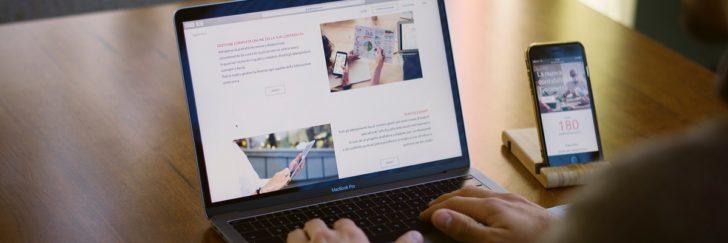
В мире современных технологий, где все мы постоянно находимся в движении, управление компьютером через андроид — это удобный и эффективный способ превратить ваш смартфон или планшет в мощное управляющее устройство. Независимо от того, используете вы компьютер с Windows или macOS, эти приложения и способы превратят ваш гаджет в пульт дистанционного управления, с помощью которого вы сможете легко и быстро взаимодействовать с своим ноутбуком или ПК.
Одним из наиболее популярных приложений для управления компьютером через андроид является приложение Remote Mouse. С помощью этого приложения можно превратить ваш смартфон или планшет в беспроводную клавиатуру и мышь, позволяющую управлять компьютером с любого места в комнате. Теперь вы можете сидеть на диване и управлять плейлистом на компьютере, прокручивать страницы в браузере или управлять мультимедийным контентом на большом экране.
Если вы ищете более продвинутое решение для управления компьютером через андроид, то приложение Unified Remote — идеальный выбор для вас. Это приложение поддерживает широкий спектр функций и позволяет вам управлять не только мышью и клавиатурой, но и медиафайлами, презентациями, а также многими другими приложениями и функциями компьютера. Благодаря его гибкости и настраиваемым настройкам, Unified Remote станет незаменимым помощником для работы или развлечений, когда вам нужно управлять компьютером с вашего андроид-устройства.
В целом, управление компьютером через андроид — это удобный, эффективный и мощный способ использования вашего смартфона или планшета для управления вашим ноутбуком или ПК. Независимо от того, нужно ли вам простое управление мышью и клавиатурой или полный контроль над приложениями и файлами, с помощью этих приложений и способов вы сможете максимально раскрыть потенциал вашего андроид-устройства. Так что попробуйте эти приложения и удивитесь, насколько легко и удобно можно управлять компьютером через свой смартфон или планшет!
Как управлять компьютером через андроид
Для начала необходимо установить специальное приложение на ваше андроид-устройство. В Google Play можно найти множество бесплатных и платных приложений для удаленного управления компьютером через андроид. После установки приложения на андроид-устройство и установки соответствующего ПО на компьютер, вы сможете подключиться к компьютеру через интернет и управлять им с помощью своего андроид-устройства.
Одним из наиболее популярных приложений для удаленного управления компьютером через андроид является TeamViewer. Это мощный инструмент, который позволяет не только управлять компьютером с помощью андроид-устройства, но и передавать файлы, обмениваться сообщениями и проводить видеовызовы. Установите TeamViewer на свое андроид-устройство и компьютер, затем создайте аккаунт и введите уникальный идентификатор компьютера и пароль, чтобы подключиться к компьютеру удаленно.
Еще одним удобным приложением для удаленного управления компьютером через андроид является AnyDesk. Оно также обладает множеством полезных функций и позволяет легко подключаться и управлять компьютером с помощью андроид-устройства. Установите AnyDesk на своем андроид-устройстве и компьютере, запустите его и введите уникальный идентификатор компьютера, чтобы установить соединение и начать управлять компьютером.
Конечно, есть и другие приложения для удаленного управления компьютером через андроид, например, VNC Viewer, Splashtop и др. Выбор приложения зависит от ваших потребностей и предпочтений.
Таким образом, управление компьютером через андроид позволяет вам легко и удобно управлять вашим ноутбуком или ПК с помощью смартфона или планшета. Выберите подходящее приложение, установите его на свое устройство и компьютер, создайте соединение и наслаждайтесь возможностями удаленного управления компьютерной техникой.
Управление ноутбуком с помощью андроид-планшета и iPhone
Управление ноутбуком через планшет или смартфон на операционных системах Android и iOS (iPhone) стало возможным благодаря специальным приложениям и технологиям удаленного доступа. Теперь вы можете управлять своим компьютером, находясь в любом удобном месте.
Для управления ноутбуком через андроид-планшет или смартфон вам понадобится установить одно из приложений, которые позволяют устанавливать соединение с компьютером посредством Wi-Fi или Bluetooth.
Одним из таких приложений является TeamViewer. Это популярное приложение позволяет осуществлять удаленное подключение к компьютеру и управлять им с помощью планшета или смартфона на операционной системе Android. Установив приложение на оба устройства, вы сможете подключиться к компьютеру, загружать файлы и документы, запускать программы и делать все то, что вы делаете на компьютере.
Если у вас iPhone, для управления ноутбуком можно использовать приложение Chrome Remote Desktop. Оно позволяет подключиться к компьютеру, управлять им удаленно и передавать файлы и документы с устройства на компьютер и обратно.
Важно отметить, что для управления компьютером через андроид-планшет или iPhone, ваш ноутбук должен быть подключен к интернету. Также нужно установить и настроить специальное приложение на компьютере и мобильном устройстве.
Таким образом, управление ноутбуком с помощью андроид-планшета и iPhone становится все более доступным и удобным. Вы можете работать с компьютером, находясь в любом месте, и получать доступ к нужным файлам и программам с помощью своего мобильного устройства. Это отличное решение для тех, кто часто находится в пути или не может быть рядом с компьютером.
Управление компьютером через iPhone
Если у вас есть iPhone, вы можете легко управлять компьютером с помощью специальных приложений. Они позволяют вам работать на ноутбуке или компьютере с использованием iPhone в качестве пульта управления. Это очень удобно, особенно когда вам нужно сделать что-то на компьютере, но у вас нет возможности сесть за него.
Как управлять компьютером через iPhone? Для этого вам потребуется скачать и установить специальное приложение на свой iPhone. Существует множество приложений для удаленного доступа к компьютеру через iPhone, и все они имеют разные функции и возможности.
Одним из таких приложений является TeamViewer. С его помощью вы сможете не только управлять компьютером, но и передавать файлы, просматривать документы, чатиться с коллегами и т.д. Все это делается с помощью простого интерфейса приложения, который легко освоить.
Еще одним популярным приложением для управления компьютером через iPhone является Microsoft Remote Desktop. Оно позволяет подключаться к удаленному компьютеру и работать на нем так, как будто вы сидите у него за столом. С помощью этого приложения вы сможете использовать все программы и функции компьютера на своем iPhone.
Как управлять ноутбуком через андроид: пошаговая инструкция
Вот пошаговая инструкция о том, как управлять ноутбуком через андроид:
- Шаг 1: Скачайте и установите приложение для удаленного доступа на ваш андроид-устройство. Некоторые из самых популярных приложений для этой цели включают TeamViewer, AnyDesk, Chrome Remote Desktop.
- Шаг 2: Установите такое же приложение на ваш ноутбук или ПК. Обычно доступные варианты приложений для ноутбука бесплатны и поддерживают различные операционные системы, такие как Windows, macOS или Linux.
- Шаг 3: Запустите приложение на андроид-устройстве и ноутбуке, затем создайте учетную запись или войдите в существующую.
- Шаг 4: Настройте соединение между андроид-устройством и ноутбуком. Это может включать в себя ввод кода доступа или подтверждение запроса на соединение на обоих устройствах.
- Шаг 5: После успешного соединения вы сможете управлять ноутбуком через андроид. Вы сможете просматривать экран, управлять мышью и клавиатурой, выполнять различные действия такие как открытие и закрытие приложений, выполнять файлы и многое другое.
Управление компьютером через андроид является удобным и гибким способом работы с вашим ноутбуком или ПК, особенно когда вы находитесь вдали от них. Благодаря этому вы сможете получить доступ к вашему компьютеру через свое андроид-устройство, будь то планшет или смартфон. Инструкция выше поможет вам сделать это быстро и легко.
Как управлять компьютером через айфоном
Для управления компьютером через айфоном вам потребуется установить специальное приложение на ваше мобильное устройство. Одним из наиболее популярных приложений для этой цели является TeamViewer. Скачайте и установите приложение на ваш айфон, а затем следуйте указаниям по настройке соединения.
После установки TeamViewer на ваш айфон, вам нужно будет установить соответствующее приложение на ваш компьютер или ноутбук. Запустите эту программу и следуйте инструкциям по настройке.
Когда настройка соединения будет завершена, вы сможете подключиться к вашему компьютеру через айфон и начать управление им. Вам будут доступны все основные функции, такие как доступ к файлам, возможность запуска и закрытия приложений, а также возможность просмотра и управления рабочим столом вашего компьютера.
Управление компьютером через айфоном предоставляет большую гибкость и свободу, позволяя вам работать удаленно с любого места и в любое время. Благодаря удобству и простоте использования, этот метод становится все более популярным среди пользователей, которым требуется удаленный доступ к своему компьютеру и управление им через айфоном.
Управление компьютером через iPhone: лучшие способы и приложения
С развитием технологий управление компьютером через мобильные устройства стало еще более удобным и доступным. Если вы являетесь обладателем iPhone, то с легкостью сможете взять под свой контроль ноутбук или компьютер с помощью этого мощного смартфона.
Существует несколько вариантов управления компьютером через iPhone. Один из них — использование специальных приложений для удаленного доступа. Среди них можно отметить такие популярные варианты, как TeamViewer, AnyDesk и Microsoft Remote Desktop. Эти приложения позволяют вам подключиться к компьютеру или ноутбуку удаленно и управлять им посредством iPhone.
Приложение TeamViewer является одним из самых популярных в данной области. Оно предоставляет возможность удаленного доступа к компьютеру через iPhone и обладает широким функционалом. С помощью TeamViewer вы сможете не только управлять компьютером, но и передавать файлы, чатиться с пользователями и многое другое.
Еще одним популярным приложением является AnyDesk, которое также предоставляет возможность удаленного доступа к компьютеру через iPhone. AnyDesk отличается высокой скоростью работы и простым в использовании интерфейсом, что позволяет даже новичкам легко разобраться с его функционалом.
Также стоит упомянуть о приложении Microsoft Remote Desktop, которое создано самой компанией Microsoft. С помощью данного приложения вы сможете удаленно подключиться к компьютеру или ноутбуку через iPhone и работать с ним, как будто вы находитесь рядом. Приложение предлагает пользователю широкие возможности и комфортное управление.
Таким образом, управление компьютером через iPhone стало более простым и удобным. С помощью приложений для удаленного доступа, таких как TeamViewer, AnyDesk и Microsoft Remote Desktop, вы сможете взять под свой контроль ноутбук или компьютер даже находясь вдали от него, используя всю мощь своего iPhone.
Видео:
Управление компьютером со смартфона
Управление компьютером со смартфона by MihrumTV 536,320 views 9 years ago 4 minutes, 55 seconds
Как быстро передавать ФАЙЛЫ с телефона на ПК. Беспроводное FTP соединение без сторонних программ
Как быстро передавать ФАЙЛЫ с телефона на ПК. Беспроводное FTP соединение без сторонних программ by Ромашка 33,867 views 3 years ago 5 minutes, 10 seconds
Вопрос-ответ:
Какие способы управления компьютером через андроид существуют?
Существует несколько способов управления компьютером через андроид: с помощью специальных приложений, используя встроенные инструменты операционной системы или с помощью удаленного доступа.
Какие приложения можно использовать для управления компьютером через андроид?
Среди популярных приложений для управления компьютером через андроид можно назвать TeamViewer, Chrome Remote Desktop, Microsoft Remote Desktop и AnyDesk.
Как настроить управление компьютером через андроид с помощью TeamViewer?
Для настройки управления компьютером через андроид с помощью TeamViewer, необходимо установить приложение на оба устройства и зарегистрироваться. Затем на компьютере необходимо запустить TeamViewer и ввести идентификационный номер компьютера и пароль, которые будут отображены в приложении на андроиде.
Какие возможности предоставляют приложения для управления компьютером через андроид?
Приложения для управления компьютером через андроид позволяют выполнять такие операции, как просмотр и управление файлами на компьютере, работа с окнами программ, управление медиафайлами, а также удаленное управление клавиатурой и мышью.


