
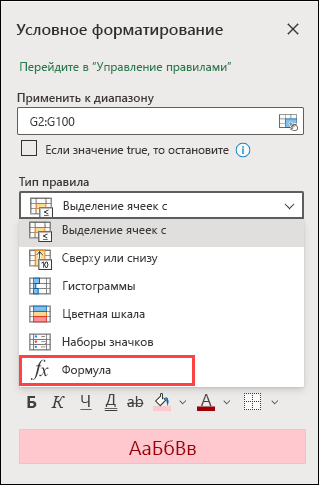
Одна из возможностей программы Excel, которая делает ее незаменимым инструментом для работы с таблицами данных, — это условное форматирование. С его помощью вы можете легко и быстро изменить визуальное представление своих данных на основе определенных условий. Это удобно не только для оформления отчетов и графиков, но и для создания наглядных и понятных таблиц.
Как работает условное форматирование в Excel? Представьте, что у вас есть таблица с данными, и вы хотите выделить определенные значения с помощью разных цветов. С помощью условного форматирования вы можете создать своеобразный «светофор» для своих данных. Например, вы можете выделить положительные значения зеленым цветом, отрицательные — красным, а нулевые значения — синим. Таким образом, вы сразу увидите, какие значения значительны, а какие нет.
Применение условного форматирования в Excel очень просто. Выберите ячейку или диапазон ячеек, к которым хотите применить условное форматирование, затем откройте вкладку «Основное» в верхней части экрана и выберите «Условное форматирование». Затем выберите одну из предложенных опций форматирования или создайте свое собственное условие, основанное на значении ячейки или ее формате. После этого укажите цвет или другие параметры форматирования, и Excel автоматически применит их к выбранным ячейкам.
Условное форматирование в программе Excel
Условное форматирование в Excel может быть выполнено на основе различных критериев, таких как значение ячейки, текст, формула или другие условия. Одним из наиболее распространенных примеров условного форматирования является светофорная система, где различные цвета используются для представления разных значений данных.
Для создания условного форматирования в Excel необходимо выбрать диапазон ячеек, на которые хотите применить форматирование, затем выбрать вкладку «Главная» и в разделе «Стили» нажать на кнопку «Условное форматирование». Здесь вы можете выбрать вид условного форматирования, определить условие и настроить форматирование как вам нужно.
Одно из преимуществ условного форматирования в Excel — это его гибкость. Вы можете настроить условное форматирование так, чтобы оно отображало данные в соответствии с вашими потребностями. Кроме того, Excel позволяет создавать свои собственные формулы для условного форматирования, что делает его еще более мощным инструментом для визуализации данных.
| Цвет | Значение |
|---|---|
| Высокое значение | |
| Среднее значение | |
| Низкое значение |
В таблице выше показан пример светофорной системы, где разные цвета используются для представления разных значений данных. Это простой пример того, как можно использовать условное форматирование для создания более наглядных и удобочитаемых таблиц в Excel.
Таким образом, условное форматирование в программе Excel предоставляет широкие возможности для улучшения визуального представления данных на основе заданных условий. Он позволяет создавать светофорные системы, цвета, значки и другие визуальные элементы, чтобы сделать данные более понятными и информативными.
Excel и его возможности по условному форматированию
Условное форматирование в Excel позволяет применять различные стили и цветовые схемы к ячейкам и диапазонам, в зависимости от значений, которые содержатся в них. Это очень полезная функция, которая помогает анализировать и визуализировать большие объемы данных, делая их более понятными и легкими для восприятия.
Одним из интересных примеров использования условного форматирования в Excel является создание светофора. Например, вы можете использовать условное форматирование, чтобы изменить цвет фона ячейки в зависимости от значения, например, если значение больше заданного порога — ячейка станет зеленой, если значение меньше заданного порога — ячейка станет красной, и так далее.
Использование условного форматирования в Excel очень просто. Вам нужно выбрать диапазон ячеек, к которым хотите применить условное форматирование, затем выбрать условие, по которому будет происходить форматирование, и наконец, выбрать стиль или цветовую схему, которую хотите применить к ячейкам.
Excel предоставляет множество встроенных опций для условного форматирования, однако вы также можете создавать собственные правила форматирования на основе заданных условий. Это делается с помощью формул и функций Excel, которые позволяют гибко настраивать условное форматирование в соответствии с вашими потребностями.
Таким образом, Excel и его возможности по условному форматированию позволяют значительно улучшить визуальное представление данных, делая их более читабельными и наглядными. Это особенно полезно при работе с большими объемами данных, где необходимо быстро и эффективно анализировать информацию. Условное форматирование в Excel, вместе с его легким использованием и гибкими настройками, делает эту программу незаменимым инструментом для профессионалов и любителей, занимающихся анализом и визуализацией данных.
Как сделать светофор в Excel с помощью условного форматирования
Для создания светофора в Excel с использованием условного форматирования необходимо выполнить следующие шаги:
- Выделите ячейки, значения в которых требуется оценивать.
- Выберите вкладку «Условное форматирование» на панели инструментов Excel.
- В появившемся меню выберите пункт «Правила» и далее «Новое правило».
- Выберите тип условного форматирования «Форматы по значению ячеек».
- В поле «Форматировать ячейки, которые содержат» выберите «Значение больше» или «Значение меньше» в зависимости от условия, по которому будет выполняться оценка.
- Задайте значение для критерия оценки.
- Выберите необходимый цвет для выделения числового значения.
- Подтвердите все настройки, нажав «ОК».
После выполнения этих шагов ячейки, которые удовлетворяют заданным критериям, будут автоматически отформатированы выбранным цветом. Например, можно задать условие, при котором все значения больше 10 будут отображаться зеленым цветом, значения меньше 5 — красным цветом, а значения в промежутке от 5 до 10 — желтым цветом.
Создание светофора с помощью условного форматирования в Excel позволяет наглядно оценить числовые значения и быстро выделить отклонения от заданных критериев. Эта функция является одной из многочисленных возможностей программы Excel по условному форматированию и может использоваться для удобного анализа больших объемов данных.
Как сделать условное форматирование в Excel?
Итак, для создания светофора с помощью условного форматирования нужно:
| № | Условие | Форматирование |
|---|---|---|
| 1 | Зеленый | Установить цвет фона клетки на зеленый |
| 2 | Желтый | Установить цвет фона клетки на желтый |
| 3 | Красный | Установить цвет фона клетки на красный |
Таким образом, если в ячейке содержится значение, которое соответствует условию «Зеленый», то цвет фона этой клетки будет зеленым. Аналогично для остальных условий.
Применение условного форматирования в Excel позволяет значительно улучшить визуальное представление данных и сделать таблицы более наглядными и понятными. Благодаря возможностям программы Excel и его функциям по условному форматированию, пользователи могут гибко настраивать внешний вид своих таблиц.
Эксель условное форматирование цветом
Эксель предлагает широкие возможности по условному форматированию. Одно из наиболее распространенных применений — это форматирование на основе условий. С помощью этой функции можно задать определенные правила, при которых значения будут автоматически подсвечиваться определенным цветом.
Для создания условного форматирования цветом, необходимо выбрать ячейки, которые нужно отформатировать, затем в меню «Форматирование» выбрать «Условное форматирование» и «Выделение правил — Правила для выделения значений.»
Светофор можно создать, используя три условия форматирования. Например, если условие «Больше» равно 80, то ячейка будет подсвечиваться красным цветом, если условие «Меньше» равно 30, то ячейка будет подсвечиваться зеленым цветом, и если условие «Между» равно 30 и 80, то ячейка будет подсвечиваться желтым цветом.
Эксель позволяет также настроить и другие условия форматирования, например, «Равно», «Не равно», «Содержит», «Больше или равно» и т.д. Вы можете выбрать любую из этих опций и настроить нужное вам условие.
Условное форматирование в Excel цветом — это удобный и понятный способ сделать таблицы более наглядными. Оно помогает сразу видеть отклонения и сравнивать значения в таблице. Светофорная кодировка позволяет сразу оценить уровень каждого значения и сделать быстрое представление о динамике данных.
Использование условного форматирования цветом в программе Excel помогает улучшить визуальное представление данных и облегчает анализ информации. Этот инструмент позволяет визуально выделить важные данные и быстро ориентироваться в таблице. Благодаря светофорной кодировке становится легко видеть, какие значения требуют особого внимания и сконцентрировать на них взгляд.
Светофорное условное форматирование в Excel
Основой светофорного условного форматирования является использование цветов. В зависимости от выполнения определенного условия, ячейки могут быть раскрашены в различные цвета, что позволяет быстро и наглядно выделить важные данные или тренды.
Светофорное условное форматирование в Excel осуществляется с помощью функции «Форматирование по условию», которая находится во вкладке «Главная» меню «Форматирование». При выборе этой функции открывается окно настройки условия, где можно задать требуемые параметры для применения форматирования.
Например, можно задать условия для разных цветов светофора на основе значений в ячейке. Если значение соответствует заданному условию, то ячейка будет окрашена в определенный цвет. Например, значения больше 80 можно окрасить в зеленый цвет, от 50 до 80 — в желтый, и меньше 50 — в красный.
Такое условное форматирование позволяет легко определить, например, насколько ячейки соответствуют требованиям или заданным ограничениям. С помощью светофорного условного форматирования можно также выделить наиболее релевантные данные и сделать их более заметными.
Светофорное условное форматирование в Excel предоставляет пользователю гибкие возможности для улучшения визуального представления данных. Оно позволяет с легкостью выделить важные тенденции и тренды, а также сделать данные более наглядными и понятными для анализа.
Условное форматирование в Excel: возможность форматирования данных по цвету
Для создания условного форматирования по цвету в Excel необходимо выбрать ячейку или диапазон ячеек, которые требуется форматировать. Затем на панели инструментов выбрать вкладку «Условное форматирование» и в выпадающем меню выбрать опцию «Цвет ячейки».
После выбора опции «Цвет ячейки» появится окно с настройками условного форматирования. В этом окне можно настроить цвета для различных условий. Например, можно выбрать зеленый когда значения ячейки больше 10, желтый когда значения ячейки равно 10 и красный когда значения ячейки меньше 10.
При выборе цвета для условного форматирования Excel предлагает широкую палитру цветов, которые можно выбрать в зависимости от своих предпочтений или темы документа.
Условное форматирование по цвету в Excel позволяет легко выделить важные значения данных и сделать их более заметными. Например, используя светофор, можно сразу увидеть, какие значения являются хорошими или плохими в зависимости от установленных условий.
В завершение можно сказать, что использование условного форматирования по цвету в Excel открывает много возможностей для улучшения визуального представления данных. Он позволяет группировать и выделять значимые значения, делая их более заметными и понятными. Таким образом, условное форматирование в Excel является отличным инструментом для улучшения представления данных и создания наглядных отчетов.
Видео:
Условное форматирование в Excel
Условное форматирование в Excel by Езепов Дмитрий 82,759 views 7 years ago 12 minutes, 56 seconds
Ад Условного Форматирования
Ад Условного Форматирования by Nikolay Pavlov 64,129 views 3 years ago 11 minutes, 5 seconds
Функция ВПР в Excel ➤ Как пользоваться функцией ВПР (VLOOKUP) в Excel
Функция ВПР в Excel ➤ Как пользоваться функцией ВПР (VLOOKUP) в Excel by Андрей Сухов 218,427 views 2 years ago 18 minutes
Вопрос-ответ:
Как можно использовать условное форматирование в Excel?
Условное форматирование в Excel позволяет автоматически изменять цвет, шрифт и другие атрибуты ячеек в зависимости от заданных условий. Например, вы можете выделить ячейки с числовыми значениями, превышающими определенный порог, или ячейки с определенным текстом. Это очень полезная функция для визуализации данных и быстрого обнаружения паттернов или аномалий.
Как создать условное форматирование в Excel?
Для создания условного форматирования в Excel нужно выделить диапазон ячеек, к которым нужно применить условия форматирования, затем воспользоваться командой «Условное форматирование» на панели инструментов или вкладке «Формат» в меню. В появившемся окне можно выбрать различные типы условий и задать критерии для каждого условия. После задания условий можно выбрать вид форматирования, например, изменение цвета фона или шрифта, и задать конкретные значения.
Как изменить условное форматирование в Excel?
Чтобы изменить условное форматирование в Excel, нужно выделить диапазон ячеек с условным форматированием, затем выбрать вкладку «Условное форматирование» на панели инструментов или вкладке «Формат» в меню. В появившемся меню можно выбрать «Управление правилами», где отобразятся все заданные условия форматирования. Чтобы изменить условие, нужно выбрать его и нажать «Изменить», после чего можно изменить критерии или вид форматирования. Если нужно удалить условное форматирование, можно выбрать его и нажать «Удалить».
Можно ли использовать формулы в условном форматировании в Excel?
Да, в условном форматировании в Excel можно использовать формулы для задания условий. Например, вы можете использовать формулу для проверки значения ячейки и выбора нужного формата. Для этого при создании условия нужно выбрать «Формула» вместо предустановленного критерия и ввести нужную формулу. Формулы в условном форматировании позволяют создавать более сложные и гибкие условия, включая использование логических операций, функций и ссылок на другие ячейки.


