
Установка драйверов — важный шаг при настройке компьютера под Windows. Драйверы — это программы, которые позволяют операционной системе взаимодействовать с различными устройствами. Без правильно установленных драйверов многие устройства могут работать некорректно или вовсе не работать.
Существуют разные способы установки драйверов. Самый простой из них — это автоматическая установка. В Windows предусмотрена возможность автоматически установить драйверы для большинства устройств. Однако, автоматическая установка может не всегда быть эффективной, поэтому часто профессионалы рекомендуют выполнять установку драйверов вручную.
Как установить драйверы вручную на компьютере? В первую очередь, необходимо определить, какие драйвера требуются для конкретного устройства. Эту информацию можно найти на официальном сайте производителя устройства или в документации, поставляемой вместе с устройством. Затем, следует загрузить нужные драйверы с официального сайта и выполнить их установку, следуя инструкциям производителя.
Проверка оборудования и операционной системы
Перед началом установки драйверов необходимо выполнить проверку оборудования и операционной системы, чтобы убедиться, что все требования будут выполнены и установка пройдет успешно.
Проверка оборудования включает в себя следующие шаги:
- Проверьте наличие всех необходимых компонентов и устройств в вашем компьютере. Убедитесь, что все устройства подключены и работают правильно.
- Убедитесь, что ваш компьютер соответствует требованиям операционной системы, на которую вы планируете установить драйверы. Проверьте версию операционной системы, доступное место на жестком диске и объем оперативной памяти.
Проверка операционной системы включает в себя следующие шаги:
- Откройте меню «Пуск» и выберите «Панель управления».
- В панели управления найдите раздел «Система» и откройте его.
- В окне системы вы сможете увидеть информацию о вашей операционной системе, включая версию и разрядность (32-битная или 64-битная). Убедитесь, что у вас установлена поддерживаемая версия операционной системы.
Если все требования соответствуют вашему компьютеру и операционной системе, вы готовы перейти к следующему шагу — загрузке драйверов с официальных сайтов.
Загрузка драйверов Windows с официальных сайтов автоматически
Процесс автоустановки драйверов начинается с поиска драйверов на официальных сайтах производителей. Для этого вам потребуется знать модель вашего устройства и версию операционной системы.
После того как вы найдете официальный сайт производителя, просмотрите раздел поддержки или загрузки драйверов. Обычно там есть специальная страница, где можно выбрать вашу модель устройства и операционную систему.
На странице загрузки выберите нужные драйверы, включая их версию, и нажмите на кнопку «Скачать» или «Загрузить». Загрузочный файл будет сохранен на вашем компьютере в установленное место.
После завершения загрузки откройте загруженный файл. Обычно он имеет разрешение .exe или .msi. Запустите файл, следуя инструкциям в мастере установки.
Процесс установки драйверов может занять некоторое время в зависимости от размера и сложности драйвера. Во время установки не перезагружайте компьютер и не отключайте устройство.
После завершения установки драйвера, перезагрузите компьютер. После перезагрузки ваше устройство будет работать с установленными драйверами и обеспечивать максимальную производительность в системе.
Теперь вы знаете, как автоматически установить драйверы на компьютер с помощью официальных сайтов производителей. Этот метод самый надежный и гарантирует, что вы получите самые свежие и совместимые драйверы для вашего оборудования.
Установка драйверов: создание точки восстановления системы
Существует несколько способов создания точки восстановления системы на компьютере с операционной системой Windows. Один из самых простых и быстрых способов — использование встроенной утилиты «Системные восстановление». Для этого нужно выполнить следующие действия:
- Шаг 1: Нажмите на кнопку «Пуск» в левом нижнем углу экрана.
- Шаг 2: В поисковой строке введите «Системные восстановление» и выберите соответствующую программу из списка результатов.
- Шаг 3: В открывшемся окне «Системные восстановление» нажмите на кнопку «Создать» или «Создание точки восстановления».
- Шаг 4: Введите название для точки восстановления, чтобы в будущем легче было определить, к какому моменту времени она относится.
- Шаг 5: Нажмите на кнопку «Создать» и дождитесь завершения процесса создания точки восстановления.
После выполнения всех этих шагов точка восстановления будет успешно создана. Теперь вы можете установить драйверы автоматически с помощью специальной программы, которая сама определит необходимые драйверы для вашего компьютера и выполнит их установку.
Важно помнить, что создание точки восстановления системы перед установкой драйверов является рекомендуемым действием, поскольку это позволяет избежать возможных проблем и упрощает процесс восстановления системы в случае необходимости. Поэтому не забывайте создавать точку восстановления перед установкой новых драйверов на вашем компьютере.
Раздел 2: Установка драйверов автоматически
Установка драйверов на компьютер может стать достаточно трудоемкой задачей, особенно если необходимо установить большое количество драйверов для различных устройств. Однако, благодаря автоматической установке драйверов, данный процесс становится гораздо более простым и быстрым.
Автоматическая установка драйверов позволяет компьютеру самостоятельно определить отсутствующие или устаревшие драйвера и загрузить их с помощью специальных программ. Такой подход значительно экономит время и силы пользователей, не требуя от них специальных знаний и навыков в области установки драйверов.
В Windows существует множество программ для автоматической установки драйверов, которые обеспечивают простоту использования и высокую точность определения необходимых драйверов. Одной из таких программ является «Driver Booster».
Программа «Driver Booster» сканирует компьютер на наличие отсутствующих и устаревших драйверов, после чего предлагает пользователям установить найденные драйверы автоматически. Данное решение удобно и эффективно, позволяя в кратчайшие сроки обновить все необходимые драйверы на компьютере.
Особенности автоматической установки драйверов:
- Простота использования: не требуется специальных навыков в области компьютера и установки драйверов.
- Экономия времени: автоматическая установка позволяет избежать длительного поиска и загрузки драйверов вручную.
- Высокая точность определения драйверов: программы для автоматической установки драйверов обеспечивают высокую точность при определении отсутствующих и устаревших драйверов на компьютере.
Однако стоит помнить, что автоматическая установка драйверов не всегда является идеальным решением. В некоторых случаях может потребоваться ручная установка драйверов, особенно если устройство не распознается программой для автоматической установки. В таких случаях рекомендуется обратиться к официальному сайту производителя устройства и загрузить драйверы вручную.
Автоматическая установка драйверов в Windows
Для облегчения этой задачи существуют специальные программы, предназначенные для автоматической установки драйверов. Такие программы позволяют быстро и просто установить все необходимые драйверы на компьютер, определяя их автоматически.
Автоматические программы для установки драйверов обнаруживают отсутствующие или устаревшие драйверы на вашем компьютере и предлагают их установить. Они сканируют оборудование и операционную систему, исключая несовместимые драйверы и предлагая только правильные варианты для вашей системы.
Такая автоустановка драйверов особенно полезна, если у вас много устройств и компонентов на вашем компьютере, и вы не хотите тратить время на поиск и загрузку каждого драйвера отдельно. Программы для автоматической установки драйверов позволяют сэкономить время и энергию, обеспечивая правильное функционирование вашей системы.
Однако, перед использованием таких программ рекомендуется создать точку восстановления системы. Это позволит вернуть систему в предыдущее состояние, если что-то пойдет не так во время установки драйверов.
Установка драйверов автоматически с использованием программы
Если вы не хотите заниматься установкой драйверов вручную, то воспользуйтесь программой, которая сделает всю работу за вас. Существует множество программ, специально разработанных для автоматической установки драйверов на компьютерах под управлением Windows.
Программа для автоматической установки драйверов анализирует вашу систему, определяет все устройства, требующие драйверов, и загружает их с официальных сайтов производителей. Это облегчает процесс установки и обновления драйверов и позволяет предотвратить возникновение ошибок и проблем совместимости.
Преимущества использования программы для автоматической установки драйверов:
| 1. | Экономия времени и усилий. Вам не придется искать и загружать драйверы вручную, программа сделает все за вас. |
| 2. | Гарантия совместимости. Программа загружает только подходящие драйверы для вашей операционной системы и оборудования, исключая возможность установки неподходящих или устаревших драйверов. |
| 3. | Автоматическое обновление. Программа будет проверять наличие новых версий драйверов и автоматически устанавливать их, обеспечивая вашему компьютеру актуальные и производительные драйвера. |
Таким образом, использование программы для автоматической установки драйверов значительно упрощает процесс установки и обновления драйверов на вашем компьютере под управлением Windows. Это помогает сэкономить время и снизить вероятность возникновения проблем совместимости и ошибок.
Видео:
Драйверы. Установка, обновление и несколько полезных советов
Драйверы. Установка, обновление и несколько полезных советов by MartyFiles 49,484 views 8 months ago 5 minutes, 25 seconds
НАСТРОЙКА ПК ПОСЛЕ СБОРКИ / ОПТИМИЗАЦИЯ WINDOWS 10
НАСТРОЙКА ПК ПОСЛЕ СБОРКИ / ОПТИМИЗАЦИЯ WINDOWS 10 by Welson 4,348,415 views 3 years ago 18 minutes
Как установить Windows 10? Руководство для чайников
Как установить Windows 10? Руководство для чайников by СПРОСИ КОЛЯНА 2,292,385 views 6 years ago 14 minutes, 32 seconds
Вопрос-ответ:
Как установить драйверы на Windows?
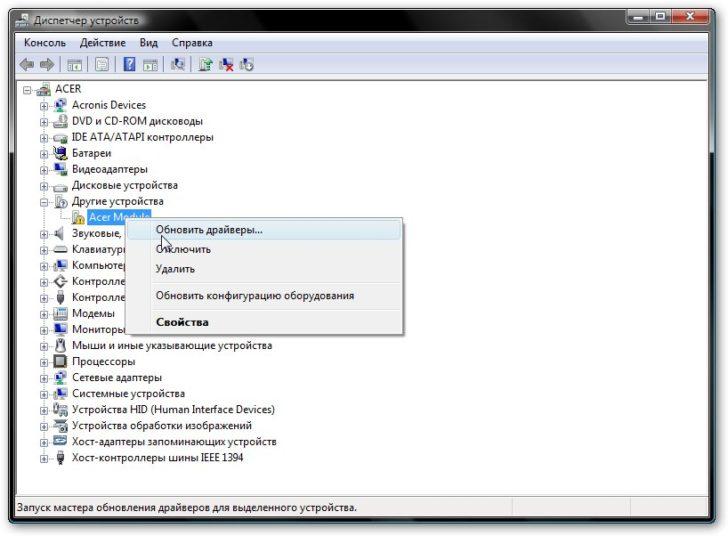
Для установки драйверов на Windows вам необходимо открыть устройство «Диспетчер устройств», найти нужное устройство с пометкой «не установлен», правой кнопкой мыши кликнуть на него и выбрать пункт «Обновить драйвер». Затем выберите способ поиска драйвера: автоматический или ручной. Если у вас есть драйвер на компьютере или на внешнем носителе, вы можете выбрать ручной способ и указать путь к файлу драйвера. Если же вы выберете автоматический способ, система сама попытается найти и установить подходящий драйвер из интернета.
Что делать, если не удается установить драйвер на Windows?
Если у вас возникли проблемы с установкой драйверов на Windows, вам можно попробовать следующие способы: 1) Перезагрузить компьютер и попытаться установить драйвер заново. 2) Найти актуальную версию драйвера на официальном сайте производителя устройства. 3) Воспользоваться специальными программами-утилитами, которые помогут найти и установить подходящие драйверы автоматически. 4) Обратиться за помощью к специалистам, если у вас нет опыта в установке драйверов.
Как установить драйверы на Mac?
Для установки драйверов на Mac вам необходимо открыть «Системные настройки», выбрать раздел «Обновление ПО» и нажать кнопку «Обновить». При этом система сама проверит наличие доступных обновлений для устройств и предложит их установить. Если у вас есть драйвер на компьютере или на внешнем носителе, вы можете также открыть папку «Установщики» в папке «Программы» и запустить установку драйвера вручную.
Как установить драйверы на Linux?
Для установки драйверов на Linux вам нужно открыть терминал и ввести команду «sudo apt-get install <имя пакета="">«, где <имя пакета=""> — это название пакета с драйвером. После ввода команды нажмите Enter и дождитесь завершения установки драйвера. Если у вас есть файл с драйвером, вы можете сначала скопировать его в нужный каталог с помощью команды «sudo cp <путь к="" файлу=""> <путь назначения="">«, а затем выполнить команду «sudo dpkg -i <имя файла="">«. Это позволит вам установить драйвер вручную.


