
Windows 10 — это последняя версия операционной системы компании Microsoft, которая предлагает удобство использования и широкий спектр функций для пользователей. Если вы хотите запустить свой локальный сервер на Windows 10 для разработки сайтов и приложений, то Denwer — это отличное решение.
Установка Denwer на Windows 10 может вызвать некоторые проблемы, но если вы следуете определенным шагам, вы сможете успешно установить и настроить его на своем компьютере. Сначала вам нужно скачать саму программу Denwer с официального сайта разработчика. Затем следует запустить установщик и следовать инструкциям на экране для успешного завершения установки.
Если у вас уже установлен Denwer на Windows 10 и вы столкнулись с проблемами, вы можете переустановить его. Это может помочь исправить ошибки и вернуть программу в рабочее состояние. Также, при переустановке Denwer вы можете повторно настроить его в соответствии с вашими потребностями и предпочтениями.
Как только вы установили и настроили Denwer на Windows 10, вы сможете запускать локальный сервер и разрабатывать свои проекты на вашем компьютере. Denwer предоставляет удобный интерфейс и инструменты для работы с базами данных, PHP, Apache и другими технологиями, необходимыми для разработки веб-приложений.
Как скачать и установить Denwer для Windows 10
Самым первым шагом является скачивание Denwer для Windows 10. Для этого можно перейти на официальный сайт проекта и найти раздел загрузки. Однако, необходимо быть внимательными и загружать программу только с официального сайта, чтобы избежать установки вредоносного ПО.
После успешного скачивания нужно запустить установочный файл Denwer. Обычно он имеет расширение .exe. При запуске файл запросит права администратора, поэтому важно быть администратором компьютера.
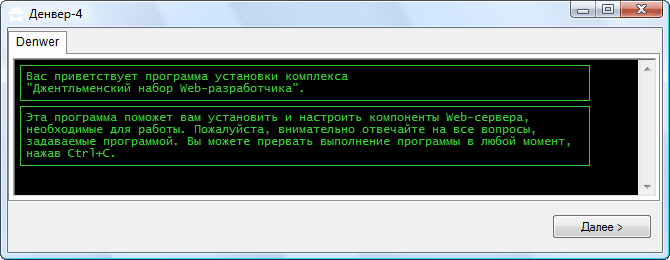
На следующем шаге откроется окно установки Denwer. Вам будет предложено выбрать папку для установки. Рекомендуется выбрать путь каталога, который не содержит русских символов или пробелов.
После выбора папки для установки, нужно нажать кнопку «Установить» и ожидать завершения процесса. Установка может занять несколько минут.
После успешной установки Denwer, можно запустить программу и начать использовать ее для разработки и тестирования веб-сайтов на локальном компьютере. Если у вас возникли проблемы с запуском Denwer на Windows 10, мы рекомендуем переустановить программу или прочитать официальную документацию по устранению проблем.
Установка Denwer на Windows 10
Установка Denwer на операционную систему Windows 10 может быть довольно простым процессом, однако иногда могут возникать некоторые проблемы, связанные с запуском и работой данного сервера.
Для начала, для установки Denwer на Windows 10 необходимо скачать нужный дистрибутив данного программного продукта. Он обычно доступен на официальном сайте разработчика. После того, как файл был загружен, необходимо запустить его и следовать инструкциям установщика.
В процессе установки возможны некоторые моменты, которые могут вызывать затруднения. Например, пользователь должен выбрать путь установки и указать порты, которые будут использоваться сервером. Также можно настроить имя пользователя и пароль для доступа к базе данных Denwer.
После успешной установки Denwer на Windows 10, можно начать его запуск. Для этого необходимо запустить сервер из установочной папки. Иногда возникают проблемы с запуском, связанные с конфликтами портов или другими настройками операционной системы. В таком случае, рекомендуется проконсультироваться со специалистом или обратиться к документации по устранению проблем.
Если после установки Denwer на Windows 10 возникла необходимость в переустановке программы, то необходимо предварительно удалить существующий экземпляр. Это можно сделать с помощью инструментов операционной системы или специальных утилит, предлагаемых разработчиком. После удаления можно приступить к установке нового экземпляра Denwer.
В целом, установка Denwer на Windows 10 может быть довольно простым процессом, однако иногда могут возникать некоторые проблемы. Важно следовать инструкциям установщика и проверять настройки операционной системы для достижения стабильной работы данного сервера.
Как переустановить Denwer на Windows 10
Перед началом переустановки Denwer на Windows 10, вам необходимо загрузить последнюю версию программы с официального сайта разработчика.
Для того чтобы скачать Denwer для Windows 10, перейдите на официальный сайт Denwer и найдите соответствующую ссылку для загрузки. Убедитесь, что вы скачиваете версию программы, совместимую с вашей операционной системой.
После успешной загрузки Denwer для Windows 10, перейдите в папку, где сохранен загруженный файл. Дважды щелкните по файлу, чтобы запустить процесс установки Denwer на вашем компьютере.
Следуйте инструкциям установщика Denwer, выбирайте необходимые опции и укажите путь для установки программы. Если у вас уже установлена предыдущая версия Denwer, система может запросить подтверждение переустановки. Подтвердите переустановку, если вы хотите обновить программу.
После завершения процесса установки Denwer на Windows 10, вы можете запустить программу и проверить, работает ли она корректно. Если у вас возникли проблемы с запуском Denwer после переустановки, попробуйте перезагрузить компьютер и повторно запустить программу.
Если проблемы с запуском Denwer на Windows 10 не исчезли, проверьте настройки брандмауэра Windows и антивирусного программного обеспечения. Убедитесь, что Denwer не блокируется данными программами.
Если ничего из вышеперечисленного не помогло, обратитесь за помощью на форуме поддержки Denwer или свяжитесь с разработчиками программы. Они смогут оказать вам более детальную помощь в решении проблемы.
Проблемы с запуском Denwer на Windows 10
Когда пользователи устанавливают и запускают Denwer на Windows 10, они иногда сталкиваются с некоторыми проблемами. В данной статье мы рассмотрим наиболее распространенные проблемы и способы их решения.
Переустановка Denwer. Если Denwer не запускается на вашей операционной системе Windows 10, одним из рекомендуемых способов решения проблемы может быть переустановка Denwer. Для этого необходимо удалить программу полностью, перезагрузить компьютер и затем установить Denwer заново. Перед переустановкой рекомендуется также проверить наличие последней версии Denwer и загрузить ее с официального сайта разработчика.
Установка Denwer на Windows 10. При установке Denwer на Windows 10 могут возникнуть проблемы, связанные с несовместимостью программы с операционной системой. В таком случае рекомендуется установить Denwer в режиме совместимости с предыдущими версиями Windows. Для этого необходимо найти исполняемый файл установщика Denwer, щелкнуть правой кнопкой мыши и выбрать свойства. В разделе «Совместимость» необходимо установить флажок рядом с опцией «Запустить программу в режиме совместимости», а затем выбрать более старую версию Windows из выпадающего списка. После сохранения изменений можно попробовать установить Denwer снова.
Проблемы с запуском Denwer на Windows 10. Если Denwer не запускается после установки, то возможно, что проблема связана с наличием других программ, конфликтующих с Denwer. В таком случае рекомендуется проверить список запущенных программ и закрыть все приложения, которые могут мешать работе Denwer. Также стоит убедиться, что все требуемые компоненты и службы, необходимые для работы Denwer, установлены и выполняются корректно. Если проблема не устранена, можно попробовать запустить Denwer от имени администратора или обратиться за помощью в официальную поддержку Denwer.
Важно понимать, что проблемы с запуском Denwer на Windows 10 могут быть вызваны различными факторами, и не во всех случаях переустановка или настройка программы помогут решить проблему. Если все рекомендации не дали положительного результата, рекомендуется обратиться к специалистам, чтобы получить дополнительную помощь и поддержку в решении данной проблемы.
Установка и настройка Denwer на Windows 10
Для того чтобы начать работу с Denwer на Windows 10, вам необходимо скачать и установить данный веб-сервер на ваш компьютер. В этой статье мы подробно рассмотрим процесс установки и настройки Denwer.
1. Скачать Denwer для Windows 10 можно с официального сайта разработчика. Для этого перейдите по ссылке и найдите раздел «Скачать Denwer».
2. После того, как скачивание завершится, откройте загруженный файл и запустите процесс установки Denwer на ваш компьютер. Вам может потребоваться подтверждение администратора.
3. Следуйте инструкциям на экране, выбирая нужные опции установки. Обычно рекомендуется оставить настройки по умолчанию.
4. После установки Denwer на Windows 10, вам может потребоваться настроить его для работы с вашими проектами. Для этого откройте папку Denwer на вашем компьютере и найдите файл конфигурации Apache.
5. Откройте файл конфигурации Apache в текстовом редакторе и внесите следующие изменения:
| #ServerName www.example.com:80 | -ServerName localhost:80 |
|---|---|
| #DocumentRoot «/www/example1» | -DocumentRoot «Путь_к_папке_вашего_проекта» |
6. Сохраните файл конфигурации Apache и перезапустите веб-сервер. Проверьте его работу, открыв веб-браузер и введя адрес «localhost» в строке адреса.
Поздравляю! Денвер успешно установлен и настроен на вашем компьютере под управлением Windows 10. Теперь вы готовы к работе с вашими проектами на веб-сервере Denwer.
Решение проблем с запуском Denwer на Windows 10
Если у вас возникли проблемы с запуском Denwer на Windows 10, вот несколько решений, которые могут помочь:
- Убедитесь, что вы скачали правильную версию Denwer для Windows 10. Проверьте, совместима ли версия Denwer с вашей операционной системой.
- Переустановите Denwer на Windows 10. Иногда проблемы с запуском могут быть вызваны неправильной установкой или поврежденными файлами Denwer.
- Проверьте наличие обновлений для Denwer. Возможно, разработчики выпустили исправления для известных проблем с запуском Denwer на Windows 10.
- Проверьте файлы конфигурации Denwer. Иногда проблемы с запуском могут быть вызваны неправильными настройками в файле конфигурации Denwer.
- Перезагрузите компьютер. Иногда простой перезапуск компьютера может решить проблемы с запуском Denwer на Windows 10.
Если ни одно из этих решений не помогло, попробуйте обратиться за поддержкой к сообществу Denwer или разработчикам платформы. Возможно, они смогут предложить вам дополнительные решения или установить более стабильную версию Denwer для Windows 10.
Видео:
Установка денвера и вордпресса
Установка денвера и вордпресса by IT Club in UA 1,024 views 4 years ago 15 minutes
Удаленный рабочий стол RDP. Подробная настройка. Windows 7, 8, 10
Удаленный рабочий стол RDP. Подробная настройка. Windows 7, 8, 10 by Сисадмин канал 147,154 views 5 years ago 5 minutes, 38 seconds
Вопрос-ответ:
Как установить Denwer на Windows 10?
Для установки Denwer на Windows 10 вам будет нужно скачать установочный файл с официального сайта, запустить его и следовать инструкциям мастера установки. После установки Denwer будет готов к использованию.
Как настроить Denwer на Windows 10?
После установки Denwer на Windows 10 вам следует открыть файл конфигурации denwer.ini, который находится в корневой папке Denwer. В этом файле вы сможете настроить параметры сервера, такие как порт, корневую папку и другие. После внесения изменений не забудьте перезапустить сервер.


