
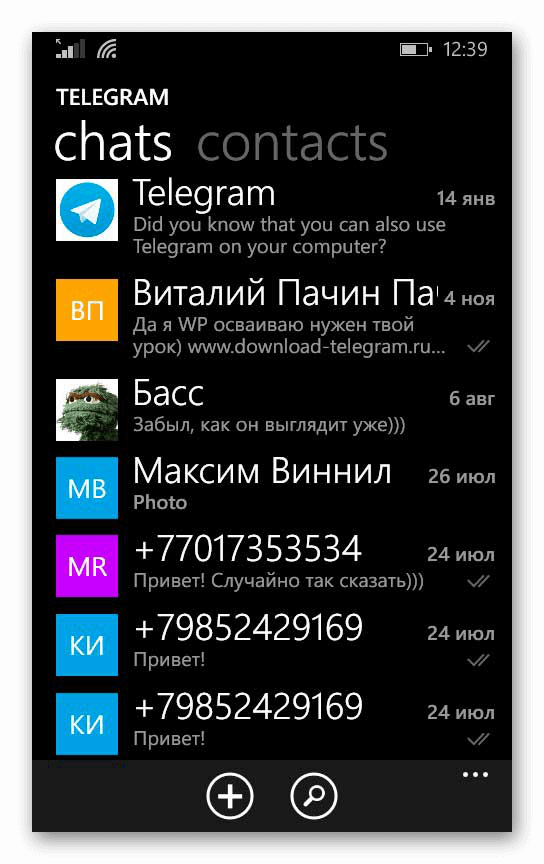
В мире смартфонов доминируют две операционные системы — Android и iOS. Однако не все пользователи предпочитают эти платформы, и многие остаются верными виндовс-телефонам. Для них Telegram — популярный мессенджер с открытым исходным кодом — также доступен, и мы расскажем, как его установить и настроить на Windows Phone.
Во-первых, для установки Telegram на Windows Phone вам понадобится доступ в магазин приложений. Процесс установки мессенджера аналогичен установке любого другого приложения из магазина. Просто найдите в поиске Telegram и нажмите на кнопку «Установить».
После установки Telegram на ваш Windows Phone, при первом запуске вам будет предложено ввести свой номер телефона. Это необходимо для регистрации в мессенджере. Введите свой номер и нажмите на кнопку «Далее». Telegram отправит на ваш номер SMS с кодом подтверждения, который нужно будет ввести в приложение.
После успешной регистрации вам будет предложено создать имя пользователя. Оно будет видно другим пользователям Telegram, поэтому выбирайте его с умом. Затем вы попадете в главное меню приложения, где сможете настроить различные параметры, добавить контакты и приступить к общению с друзьями и знакомыми, которые также используют Telegram.
Скачивание и установка Telegram на Windows Phone
Если у вас уже установлено приложение Telegram на Windows, то вам необходимо обновить его до последней версии, чтобы получить все новые функции и исправления ошибок. Для этого откройте Windows Store на вашем устройстве и найдите приложение Telegram. Нажмите на кнопку «Обновить», чтобы запустить процесс обновления. Вам потребуется подключение к Интернету для скачивания и установки обновления.
Если у вас еще нет приложения Telegram на вашем Windows Phone, то вам необходимо скачать и установить его. Чтобы сделать это, откройте Windows Store на вашем устройстве и введите «Telegram» в строку поиска. Найдите приложение Telegram в результатах поиска и нажмите на него. На странице приложения нажмите на кнопку «Установить» для запуска процесса загрузки и установки приложения. Вам также потребуется подключение к Интернету для скачивания и установки приложения.
После установки приложения Telegram на вашем Windows Phone вам нужно будет настроить его. Запустите приложение и следуйте инструкциям на экране, чтобы зарегистрировать аккаунт Telegram. При регистрации вам потребуется ввести ваш номер телефона, чтобы получить SMS-код подтверждения. Введите полученный код, чтобы завершить регистрацию. После завершения регистрации вы сможете начать использовать Telegram для обмена сообщениями с друзьями и коллегами.
Поиск Telegram в Windows Store
Для установки и настройки Telegram на устройствах с операционной системой Windows Phone, вам необходимо сначала найти приложение в Windows Store. Следуйте следующим шагам, чтобы найти и скачать Telegram:
- Откройте Windows Store на вашем устройстве.
- В поле поиска введите «Telegram» и нажмите на кнопку поиска.
- В результатах поиска должно появиться приложение «Telegram Messenger». Нажмите на него для получения дополнительной информации.
- На странице приложения вы увидите кнопку «Скачать» и описание приложения. Нажмите на кнопку «Скачать», чтобы начать установку Telegram на ваше устройство.
- После завершения загрузки и установки, иконка Telegram должна появиться на вашем фоне.
Теперь, когда вы успешно нашли и скачали приложение Telegram из Windows Store, вы готовы перейти к следующим этапам: настройке и регистрации аккаунта. Установка Telegram на Windows Phone стала проще с использованием Windows Store — всего несколько простых шагов и вы готовы общаться со своими друзьями и коллегами посредством этого популярного мессенджера.
Загрузка и установка Telegram на Windows Phone
- Откройте Windows Store на своем устройстве Windows Phone.
- Используя функцию поиска, найдите приложение Telegram.
- Нажмите на значок приложения Telegram, чтобы открыть страницу с подробной информацией о нем.
- На странице приложения нажмите кнопку «Скачать» или «Установить», чтобы начать загрузку и установку Telegram на ваш Windows Phone.
- Подождите, пока загрузка и установка приложения завершатся.
- После успешной установки Telegram будет доступен в списке приложений на вашем устройстве Windows Phone.
Теперь вы можете настроить приложение Telegram и зарегистрировать свой аккаунт, чтобы начать общение с друзьями и коллегами. Telegram предоставляет широкий набор функций, включая отправку сообщений, создание групповых чатов, обмен файлами и многое другое. Скачайте Telegram на ваш Windows Phone прямо сейчас и наслаждайтесь простым и удобным мессенджером!
Настройка Telegram на Windows Phone
1. Скачайте приложение Telegram из Windows Store. Вам потребуется подключение к интернету и учетная запись Microsoft.
2. Запустите приложение Telegram после установки. Вам будет предложено ввести ваш номер телефона для регистрации аккаунта Telegram.
3. Введите номер вашего телефона в соответствующем поле и нажмите кнопку «Далее».
4. Вам будет отправлено смс-сообщение с кодом подтверждения. Введите этот код в приложение Telegram и нажмите «Далее».
5. После подтверждения кода вам будет предложено создать имя пользователя для вашего аккаунта Telegram. Вы можете использовать любое уникальное имя пользователя, которое будет отображаться вместо вашего номера телефона при отправке сообщений.
6. На этом этапе настройки Telegram на Windows Phone завершены. Вы можете начать общение с другими пользователями, добавив их в список контактов или поискав их по имени пользователя.
Теперь вы знаете, как настроить Telegram на Windows Phone. Наслаждайтесь обменом сообщениями и использованием всех возможностей этого популярного мессенджера!
Как скачать Telegram для Windows Phone
Чтобы скачать Telegram для Windows Phone, вам необходимо выполнить несколько простых шагов:
- Откройте Windows Store на вашем устройстве Windows Phone.
- В поисковой строке введите «Telegram».
- Найдите приложение Telegram в списке результатов поиска и нажмите на него.
- Нажмите на кнопку «Установить» и подождите, пока приложение загрузится и установится на ваше устройство.
После установки приложения Telegram на ваше устройство Windows Phone, вам необходимо будет пройти процесс регистрации аккаунта и настроить приложение под ваши предпочтения.
Теперь у вас есть возможность обмениваться сообщениями с друзьями и близкими через приложение Telegram на вашем устройстве Windows Phone. Наслаждайтесь общением!
Как скачать и установить Telegram на Windows Phone
- Откройте Windows Store на своем устройстве Windows Phone.
- В поисковой строке введите «Telegram».
- Выберите приложение «Telegram Messenger LLC.»
- Нажмите на кнопку «Установить».
- После завершения установки откройте приложение Telegram на своем устройстве.
- Нажмите на кнопку «Начать» для создания нового аккаунта.
- Введите номер телефона, который вы хотите связать с аккаунтом Telegram.
- Подтвердите номер телефона, следуя инструкциям на экране.
- Создайте имя пользователя и добавьте фотографию профиля, если хотите.
- Настройте параметры конфиденциальности и безопасности своего аккаунта, если необходимо.
- Готово! Теперь вы можете начать общаться с друзьями и использовать все функции Telegram на своем устройстве Windows Phone.
Скачивание и установка Telegram на Windows Phone — простой процесс, который может занять всего несколько минут. После установки вы сможете наслаждаться всеми возможностями этого популярного мессенджера на своем устройстве Windows Phone.
Вопрос-ответ:
Как установить Telegram на Windows Phone?
Для установки Telegram на Windows Phone вам необходимо открыть Магазин приложений на вашем телефоне, нажать на значок «Поиск», ввести название приложения «Telegram» и нажать «Поиск». Затем выберите приложение «Telegram Messenger» и нажмите «Установить». После завершения установки вы сможете запустить приложение из меню приложений.
Как настроить Telegram на Windows Phone?
После установки Telegram на Windows Phone вам потребуется ввести свой номер телефона, чтобы получить код подтверждения. Затем следуйте инструкциям на экране, чтобы настроить свой профиль. Вы можете добавить фотографию профиля, имя пользователя и описание. Также вы можете настроить уведомления, звуки, режим «Не беспокоить» и другие параметры в меню «Настройки» приложения.


