
Магазин Windows 10 предлагает большой выбор приложений и игр для пользователей. Установка игр является одной из наиболее популярных функций магазина. Однако многие пользователи задаются вопросом, куда именно устанавливаются игры после их загрузки с помощью магазина. Мы поможем разобраться!
По умолчанию, игры из магазина Windows 10 устанавливаются в специальную папку, которая называется «Приложения». Эта папка находится на системном диске и является общей для всех пользователей компьютера. Она предназначена для хранения всех установленных приложений и игр.
Как найти эту папку? Очень просто! Откройте проводник Windows и перейдите по следующему пути: «C:Program FilesWindowsApps». В этой папке вы найдете все установленные игры и приложения из магазина Windows 10. Обратите внимание, что для доступа к этой папке вам может потребоваться администраторские права.
Как находить сохраненные игры в Windows 10
Когда вы устанавливаете игру из магазина Windows 10, она сохраняется в определенной папке на вашем жестком диске. Это место будет использоваться для хранения всех файлов и данных игры. Чтобы найти сохраненные игры в Windows 10, следуйте этим шагам:
- Откройте проводник Windows 10, нажав на значок папки на панели задач.
- В левой части окна проводника выберите «Этот компьютер».
- Откройте диск, на котором установлена операционная система Windows 10 (обычно это диск C:).
- Перейдите в папку «Пользователи».
- В папке «Пользователи» найдите папку с вашим именем пользователя и откройте ее.
- В вашей папке пользователя найдите папку «Документы».
- В папке «Документы» найдите папку «Saved Games» (Сохраненные игры) и откройте ее.
В папке «Saved Games» будут находиться все сохраненные игры, загруженные из магазина Windows 10. Вы можете скопировать или переместить эти файлы в другое место на вашем компьютере, чтобы сохранить их в безопасности или сделать резервную копию.
Теперь вы знаете, где искать сохраненные игры в Windows 10. Эта информация может быть полезной, если вам нужно найти конкретную игру или сохранение для продолжения игры на другом компьютере.
Как найти сохраненные игры в Windows 10
Один из преимуществ использования магазина Windows 10 для установки игр и приложений заключается в удобстве поиска и управления установленными программами. Когда игры устанавливаются из магазина Windows 10, они сохраняются в определенной папке на вашем компьютере.
Чтобы найти сохраненные игры в Windows 10, следуйте этим шагам:
1. Откройте меню «Пуск»
Нажмите на иконку «Пуск» в нижнем левом углу экрана или нажмите клавишу Windows на клавиатуре.
2. Выберите «Параметры»
В меню «Пуск» выберите раздел «Параметры».
3. Откройте раздел «Система»
В окне «Параметры» выберите раздел «Система».
4. Найдите раздел «Хранение»
В разделе «Система» найдите и выберите раздел «Хранение».
5. Нажмите на «Этот ПК»
В разделе «Хранение» найдите раздел «Этот ПК» и кликните по нему.
6. Откройте папку «Программы»
В папке «Этот ПК» найдите и откройте подпапку «Программы».
7. Найдите папку с играми
В папке «Программы» вы найдете все игры и приложения, установленные из магазина Windows 10. Папка будет иметь название, соответствующее имени игры или приложения.
Теперь у вас есть информация о том, куда сохраняются установленные игры из магазина Windows 10 и как найти их на вашем компьютере. Если вы хотите удалить игру с ПК, вы можете просто удалить папку, соответствующую игре, из папки «Программы».
Как установить игры из магазина Windows 10?
Магазин Windows 10 предоставляет удобную возможность установки различных приложений и игр на ваш компьютер. Для установки игры из магазина Windows 10 следуйте следующим инструкциям:
- Откройте Магазин Windows 10 на вашем компьютере;
- В верхней части окна магазина найдите поле поиска и введите название игры, которую вы хотите установить;
- Нажмите на найденную игру, чтобы открыть ее страницу;
- На странице игры нажмите кнопку «Получить» или «Установить», чтобы начать процесс установки;
- Подождите, пока игра загрузится и установится на ваш компьютер;
- После установки игра будет доступна в меню Пуск или на рабочем столе, в зависимости от настроек вашей операционной системы.
Теперь вы знаете, как установить игры из магазина Windows 10. Наслаждайтесь игровым процессом и не забудьте проверить другие интересные приложения, доступные в Магазине Windows 10!
Как установить игры из магазина Windows 10
Для установки игр из магазина Windows 10, вам следует выполнить несколько шагов:
1. Откройте Магазин.
Способов открыть Магазин Windows 10 несколько. Один из самых простых способов — найти иконку Магазина на панели задач, щелкнуть на нее левой кнопкой мыши и дождаться открытия Магазина.
2. Найдите игру, которую хотите установить.
В Магазине Windows 10 есть разделы с различным программным обеспечением. Чтобы найти игры, вам следует перейти в раздел «Игры». Затем вы можете просматривать различные категории игр, использовать поиск или просматривать рекомендуемые игры на главной странице.
3. Кликните на игру, чтобы открыть ее страницу.
Когда вы найдете интересующую вас игру, щелкните на ее название или изображение, чтобы открыть ее полную страницу с подробным описанием и возможностью установки.
4. Нажмите на кнопку «Установить».
На странице игры вы увидите кнопку «Установить». Чтобы начать установку, кликните на эту кнопку и дождитесь завершения процесса. Прогресс установки будет отображаться на странице игры, в списке «Установки» в Магазине и в списке задач операционной системы.
5. Выберите место установки.
Во время установки вы можете выбрать место, куда будет установлена игра. Обычно используется системный диск (обычно это диск С:), но вы также можете выбрать другой диск или раздел на вашем компьютере.
После завершения установки игра будет доступна на вашем компьютере. Вы можете найти установленные игры в меню «Пуск» или на панели задач, где будет ярлык игры. Также вы можете поискать игры в каталоге установленных приложений.
Теперь вы знаете, как установить игры из магазина Windows 10 и куда они устанавливаются на вашем компьютере. Получайте удовольствие от игры!
Как удалить установленные игры из магазина Windows 10
Windows 10 предоставляет возможность установить различные игры и приложения через свой магазин. Однако, возможно, понадобится удалить некоторые из них. В этом случае, следуйте простым инструкциям ниже, чтобы удалить установленные игры из магазина Windows 10:
| Шаг 1: | Откройте «Параметры» Windows 10, нажав на значок «Пуск», а затем на иконку «Настройки» (шестеренка). |
| Шаг 2: | В окне «Параметры» выберите пункт «Система». |
| Шаг 3: | В левом меню выберите пункт «Хранилище». |
| Шаг 4: | В разделе «Хранилище» найдите и нажмите на ссылку «Тип содержимого» внизу страницы. |
| Шаг 5: | В списке типов содержимого найдите и выберите «Игры». |
| Шаг 6: | Теперь в правой части окна вы увидите список установленных игр. |
| Шаг 7: | Выберите игру, которую хотите удалить, и нажмите на кнопку «Удалить». |
| Шаг 8: | Подтвердите удаление игры, нажав на кнопку «Да» в появившемся диалоговом окне. |
После выполнения этих шагов выбранная игра будет удалена с вашего компьютера. Обратите внимание, что некоторые игры могут быть удалены только при наличии прав администратора.
Теперь вы знаете, как удалить установленные игры из магазина Windows 10. Следуйте этим простым инструкциям, чтобы освободить пространство на вашем компьютере или удалить ненужные игры.
Куда удаляются игры и приложения из магазина Windows 10?
Windows 10 предлагает удобный способ установки и удаления игр и приложений через магазин. Но куда они сохраняются и как их удалить?
Когда вы устанавливаете игры и приложения из магазина Windows 10, они сохраняются в специальной папке на вашем компьютере. По умолчанию, эта папка называется «Приложения» и находится внутри папки «WindowsApps» на системном диске (обычно это диск C).
Чтобы найти папку с установленными играми и приложениями, откройте проводник Windows, затем перейдите по следующему пути: C:Program FilesWindowsApps. Внутри этой папки вы найдете все установленные игры и приложения с их соответствующими папками.
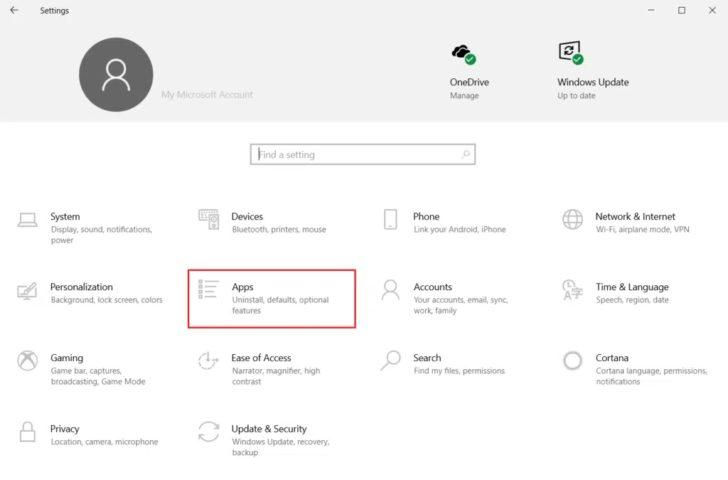
Теперь, если вы хотите удалить игру или приложение, вы можете сделать это двумя способами. Первый способ — перейти в раздел «Система» в настройках Windows 10, выбрать раздел «Приложения и функции» и найти нужную игру или приложение в списке. После этого, нажмите на него и выберите опцию «Удалить». Второй способ — откройте меню «Пуск», найдите нужную игру или приложение, нажмите на нее правой кнопкой мыши и выберите опцию «Удалить». Оба способа приведут к удалению игры или приложения с вашего компьютера.
Итак, теперь вы знаете, куда удаляются игры и приложения из магазина Windows 10 и как их удалить. Наслаждайтесь установленными приложениями и освобождайте место на своем компьютере, если они вам уже не нужны.
Как установить и удалить игры из магазина Windows 10
Для установки игры из магазина Windows 10 вам необходимо выполнить следующие шаги:
- Откройте Магазин Windows 10 на вашем устройстве.
- Воспользуйтесь поиском или просмотрите разделы и категории, чтобы найти интересующую вас игру.
- После того, как вы найдете нужную игру, нажмите на ее значок, чтобы открыть ее страницу.
- На странице игры нажмите кнопку «Установить», чтобы начать установку.
- Дождитесь завершения установки игры. Время установки может варьироваться в зависимости от размера игры и скорости вашего интернет-соединения.
- После завершения установки игра будет доступна для запуска на вашем устройстве.
Если вам необходимо удалить установленную игру из магазина Windows 10, вы можете воспользоваться следующей инструкцией:
- Откройте меню «Параметры» на вашем устройстве.
- Выберите пункт «Система» и перейдите в раздел «Приложения и функции».
- В разделе «Приложения и функции» найдите установленную игру, которую вы хотите удалить.
- Нажмите на игру и выберите опцию «Удалить».
- Подтвердите удаление игры, следуя инструкциям на экране.
- После завершения процесса удаления игра будет полностью удалена с вашего устройства.
Теперь вы знаете, как установить и удалить игры из магазина Windows 10. Наслаждайтесь игровым процессом и находите новые увлекательные приложения!
Видео:
ТЕСТ: Лучшая Windows для игр и работы на слабом компьютере. Самая Быстрая Windows!
ТЕСТ: Лучшая Windows для игр и работы на слабом компьютере. Самая Быстрая Windows! by ПК без проблем 330,034 views 2 years ago 15 minutes
Вопрос-ответ:
В какую папку сохраняются игры, загруженные из магазина Windows 10?
Игры, загруженные из магазина Windows 10, сохраняются в специальной папке на системном диске C:, в расположении «C:Program FilesWindowsApps».
Где можно найти папку, в которую устанавливаются игры из магазина Windows 10?
Для игр, загруженных из магазина Windows 10, папка установки находится на системном диске C:, в пути «C:Program FilesWindowsApps». Из-за особых настроек безопасности, доступ к этой папке ограничен, чтобы предотвратить неправильное вмешательство в игры.
Могу ли я изменить папку установки игр из магазина Windows 10?
Нет, вы не можете изменить папку установки игр из магазина Windows 10. По умолчанию, все игры загружаются и устанавливаются в специальную папку «C:Program FilesWindowsApps» на системном диске C:. Это сделано таким образом для обеспечения безопасности и защиты игр от нежелательных изменений или вмешательства.


