
MODX Revolution – это популярная система управления контентом (CMS), которая широко используется для создания и управления веб-сайтами. MODX предлагает множество возможностей для разработки и настройки веб-проектов, и его гибкость делает его отличным выбором для профессионалов и новичков в веб-разработке.
Установка MODX может показаться сложной задачей для новичков, но с помощью данного подробного руководства вы сможете легко установить MODX на свой веб-сервер без каких-либо проблем. Если у вас еще нет веб-сервера, рекомендуется использовать Denwer или InstantCMS, чтобы быстро развернуть локальное окружение.
Перед началом установки MODX, необходимо подготовить все необходимые файлы и настройки. Самая первая вещь, которую вам нужно сделать, это скачать последнюю версию MODX Revolution с официального сайта. Вам также потребуется знать параметры подключения к базе данных, такие как имя базы данных, имя пользователя и пароль. Убедитесь, что вы имеете все эти данные перед началом установки.
Установка MODX на Denwer
Для установки MODX на Denwer вам потребуется выполнить несколько шагов.
Шаг 1: Загрузка и установка Denwer.
Первым делом, необходимо скачать и установить Denwer — локальное веб-серверное окружение. Это достаточно простой процесс, следуйте инструкциям на официальном сайте Denwer.
Шаг 2: Создание базы данных.
После установки Denwer, вам необходимо создать базу данных для MODX. Откройте панель управления Denwer и найдите раздел «Базы данных». Создайте новую базу данных, указав имя и учетные данные.
Шаг 3: Загрузка и установка MODX.
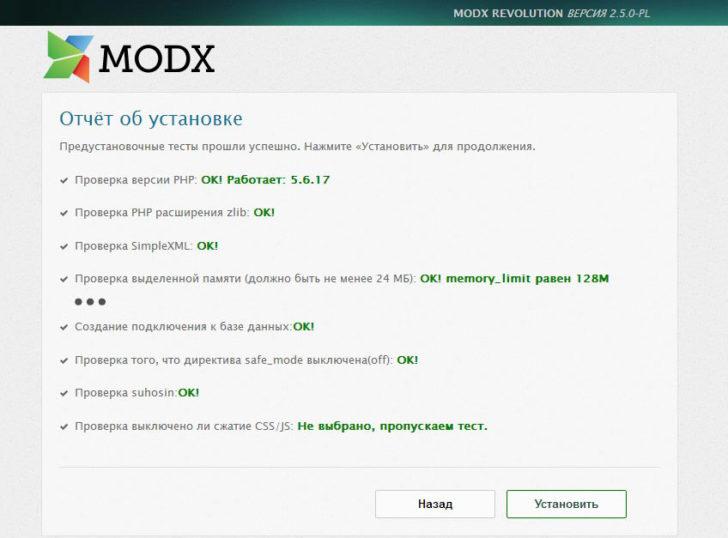
Теперь необходимо загрузить и установить MODX. Скачайте последнюю версию MODX с официального сайта и распакуйте архив. Затем, перейдите в папку, в которую вы распаковали MODX. В ней найдите файл «setup». Запустите его и следуйте инструкциям мастера установки MODX. При настройке соединения с базой данных, введите данные, которые вы указали при создании базы данных в предыдущем шаге.
Теперь у вас установлена версия MODX на Denwer и она готова к использованию.
Шаг 2: Создание базы данных
1. Запустите Denwer и откройте основную страницу управления (обычно доступна по адресу http://localhost).
2. В левой части страницы найдите раздел «Базы данных» и перейдите в него.
3. Нажмите кнопку «Создать новую базу данных» или аналогичную.
4. Введите название базы данных, которое должно быть уникальным и помните его для дальнейшей установки MODX Revolution.
5. Укажите тип базы данных. В данном случае выберите MySQL или MariaDB.
6. Установите кодировку базы данных, обычно используется utf8_general_ci.
7. Нажмите кнопку «Создать» или аналогичную, чтобы завершить процесс создания базы данных.
Теперь вы создали базу данных, на которой будет работать ваш сайт на MODX Revolution при установке на Denwer. Теперь вы готовы переходить к следующему шагу установки MODX Revolution.
Установка MODX Revolution на Denwer: подключение базы данных
Пришло время подключить базу данных к установленному Denwer, чтобы установить MODX Revolution. Вот пошаговая инструкция для этого:
- Откройте Denwer и убедитесь, что сервер Apache и MySQL запущены.
- Зайдите в phpMyAdmin, набрав в адресной строке браузера «http://localhost/phpmyadmin/».
- В phpMyAdmin создайте новую базу данных для MODX Revolution:
- Нажмите на вкладку «Базы данных» в верхней части экрана.
- Введите желаемое название для базы данных в поле «Создать базу данных».
- Выберите кодировку «utf8_general_ci» в раскрывающемся списке «Кодировка».
- Нажмите кнопку «Создать».
- Получите доступ к информации о базе данных в Denwer:
- Откройте файл «php.ini» в папке «bin» в установленном Denwer.
- Найдите и раскомментируйте (уберите символ «;») строку «extension=mysqli» (без кавычек).
- Сохраните файл «php.ini».
- Перезапустите сервер Denwer, чтобы изменения вступили в силу.
- Создайте пользователя базы данных:
- Зайдите в phpMyAdmin и выберите созданную вами базу данных MODX Revolution.
- Перейдите на вкладку «Привилегии» в верхней части экрана.
- Нажмите на кнопку «Добавить пользователя» (если она есть).
- Введите имя пользователя и пароль для базы данных MODX Revolution.
- Выберите «Локальный» или «localhost» в раскрывающемся списке «С сервера».
- Нажмите кнопку «Применить».
Теперь вы подключили базу данных к Denwer и готовы перейти к следующему шагу — загрузке и установке MODX Revolution на ваш сервер.
Установка MODX Revolution
Для установки MODX Revolution вам необходимо выполнить несколько простых шагов:
- Перейдите в панель администратора Denwer.
- Убедитесь, что веб-сервер и база данных работают корректно.
- Скачайте архив с установочным пакетом MODX Revolution с официального сайта MODX.
- Распакуйте скачанный архив в директорию с вашим проектом.
- Откройте установочный файл MODX в браузере, например, по адресу http://localhost/ваш_проект/setup.
- Выберите язык установки и нажмите кнопку «Начать установку».
- Процесс установки MODX Revolution автоматически создаст необходимые таблицы в базе данных.
- После завершения установки MODX Revolution создайте администраторский аккаунт и настройте основные параметры сайта.
Поздравляю! Теперь вы успешно установили и настроили MODX Revolution на своем сервере Denwer. Теперь вы можете приступить к созданию своего сайта с помощью MODX Revolution и использовать все возможности, которые предлагает эта платформа.
Установка MODX Revolution на Denwer: как создать базу данных
Для успешной установки MODX Revolution на Denwer необходимо создать базу данных. В этом пункте мы расскажем, как выполнить данную операцию.
1. Зайдите в административную панель Denwer и перейдите в раздел Базы данных.
2. Нажмите на кнопку Создать новую базу данных.
3. Введите имя базы данных. Рекомендуется использовать уникальное и осмысленное название для легкости использования.
4. Выберите тип базы данных. MODX Revolution поддерживает различные типы баз данных, такие как MySQL и PostgreSQL. Рекомендуется выбрать подходящий тип, учитывая вашу операционную систему и требования проекта.
5. Задайте параметры базы данных. Это включает в себя хост, имя пользователя и пароль. Обратитесь к вашему хостинг-провайдеру или системному администратору для получения этих данных, если они неизвестны.
6. Нажмите на кнопку Создать базу данных.
7. Поздравляем! База данных для MODX Revolution успешно создана. Теперь вы можете переходить к следующему шагу установки — загрузке и установке MODX Revolution.
Как подключить MODX к InstantCMS на Denwer
Для установки MODX на Denwer и подключения его к InstantCMS вам потребуется выполнить несколько простых шагов.
1. Перейдите в папку Denwer и откройте файл httpd.conf.
2. Найдите и раскомментируйте следующую строчку: «LoadModule rewrite_module modules/mod_rewrite.so».
3. Сохраните файл и перезапустите сервер Denwer.
4. Перейдите в папку InstantCMS и откройте файл .htaccess.
5. Найдите следующую строчку:
RewriteRule .* - [E=HTTP_AUTHORIZATION:%{HTTP:Authorization},L]
6. После нее добавьте следующий код:
RewriteBase /modx/
7. Сохраните файл.
8. Создайте новую базу данных для MODX в Denwer.
9. Запустите установку MODX, указав данные для подключения к базе данных и выбрав установку MODX Revolution.
10. Введите необходимые данные для установки MODX Revolution.
11. После завершения установки MODX, переименуйте файл config.sample.php в config.inc.php и откройте его для редактирования.
12. Найдите и отредактируйте следующие строки в файле:
$database_server = 'localhost';
$database_user = 'user_name';
$database_password = 'password';
$database_connection_method = 'unix_socket';
$database_connection_charset = 'utf8';
Замените ‘localhost’ на название вашего сервера базы данных, ‘user_name’ на имя пользователя базы данных и ‘password’ на пароль пользователя.
13. Сохраните файл.
Теперь вы успешно подключили MODX к InstantCMS на Denwer и можете начать использовать их вместе!
Видео:
MODX шаблоны и чанки
MODX шаблоны и чанки by Coddes Ru 7,492 views 5 years ago 9 minutes, 48 seconds
Вопрос-ответ:
Что такое MODX?
MODX — это популярная система управления содержимым (CMS), которая позволяет создавать и управлять веб-сайтами. Она предоставляет широкие возможности для разработки и дизайна, а также обладает гибкой архитектурой и простым в использовании интерфейсом.
Какая операционная система требуется для установки MODX?
MODX можно установить на любой операционной системе, поддерживающей сервер Apache, базу данных MySQL и язык программирования PHP. Это может быть Windows, Mac OS или Linux.
Какие системные требования нужны для запуска MODX?
Для работы MODX требуется установленный веб-сервер Apache с версией PHP 7 и выше, база данных MySQL версии 5.5 и выше, а также поддержка модулей mod_rewrite и pdo_mysql. Также рекомендуется иметь доступ к панели управления хостингом.
Какой вариант установки MODX выбрать: Automagic или Advanced?
Вариант установки MODX зависит от ваших потребностей и уровня опыта. Automagic — это простой и быстрый способ установки MODX с помощью предварительно заполненной информации. Advanced предоставляет более гибкие настройки, позволяя настроить базу данных и другие параметры вручную.
Как защитить установку MODX от несанкционированного доступа?
Для защиты установки MODX рекомендуется использовать сложные пароли и изменить префикс базы данных. Также стоит установить файлы MODX в безопасной директории и настроить права доступа к файлам и папкам на сервере. Регулярное обновление MODX также важно для обеспечения безопасности.


