
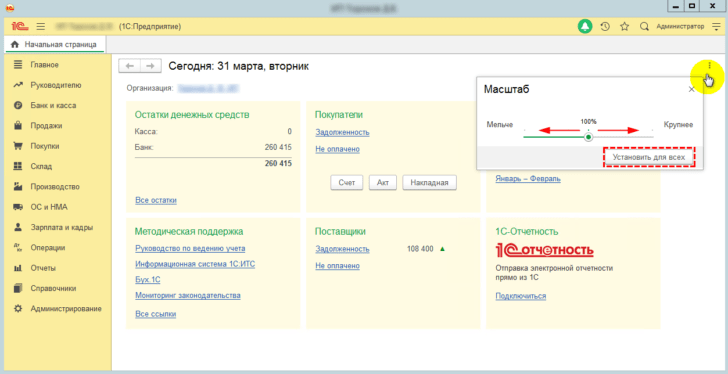
Работая с программой 1С, вы можете заметить, что шрифт по умолчанию может быть слишком маленьким или неудобным для чтения. Возможно, вам захочется изменить его масштаб, чтобы сделать его более удобным для работы. Но как это сделать в 1С?
Увеличение шрифта в 1С несложно и не требует особых навыков программирования. Следуйте этой простой инструкции, чтобы изменить размер шрифта и сделать его более удобным для ваших глаз.
В первую очередь, откройте программу 1С и выберите нужную базу данных или документ, в котором вы хотите изменить шрифт. Затем найдите опцию «Настройки» в верхнем меню и щелкните на нее. В открывшемся выпадающем меню выберите «Настройки интерфейса».
После этого появится диалоговое окно с настройками интерфейса. В окне выберите вкладку «Вид» и найдите секцию «Шрифт». В этой секции вы можете выбрать размер шрифта, который вам больше всего подходит. Увеличьте значение, чтобы увеличить шрифт, или уменьшите его, чтобы сделать шрифт меньше.
По завершении изменений нажмите «ОК» или «Применить», чтобы сохранить новые настройки. Вот и все! Теперь вы сделали шрифт в 1С более удобным для ваших глаз. Помните, что вы всегда можете вернуться к этим настройкам и изменить шрифт по своему усмотрению.
Как увеличить шрифт в 1С: простая инструкция и полезные советы
Если вам неудобно читать текст на мониторе программы 1С из-за маленького шрифта, не беда! В этой статье я расскажу вам, как увеличить шрифт в 1С и сделать его более читабельным.
Для того чтобы изменить шрифт в программе 1С, следуйте этой простой инструкции:
- Войдите в программу 1С.
- Выберите «Настройки» в главном меню.
- Откройте вкладку «Внешний вид».
- Найдите раздел «Шрифты».
Итак, первым шагом откройте программу 1С и войдите в нее со своими учетными данными. Затем найдите главное меню программы и выберите пункт «Настройки».
После того как вы открыли настройки, найдите вкладку «Внешний вид» и перейдите в нее. Здесь вы сможете найти раздел «Шрифты», в котором и можно будет изменить размер шрифта в программе.
Когда вы нашли раздел «Шрифты», просто увеличьте масштаб шрифта, чтобы текст стал более читабельным для вас. При необходимости вы также можете изменить шрифт на другой, который вам более нравится.
После того, как вы изменили параметры шрифта, не забудьте сохранить настройки, чтобы изменения вступили в силу. Вы можете сразу проверить результат, открыв любой документ или страницу в программе 1С.
Теперь вы знаете, как просто увеличить шрифт в программе 1С и сделать его более комфортным для чтения. Следуя этой инструкции, вы сможете настроить программу под свои потребности и позаботиться о здоровье своих глаз.
Как изменить шрифт в программе 1С?
В программе 1С есть возможность настроить шрифт и его масштаб для удобства использования. Если вы хотите увеличить шрифт, следуйте инструкциям ниже:
- Войдите в программу 1С.
- Выберите «Настройки» в главном меню.
После того, как вы перешли в настройки программы 1С, найдите раздел «Внешний вид». Для этого выполните следующие действия:
- Откройте вкладку «Внешний вид».
- Найдите раздел «Шрифты».
В разделе «Шрифты» вы сможете изменить параметры шрифта, включая его размер и масштаб. Выберите нужные значения шрифта, чтобы увеличить его.
После внесения изменений в настройки шрифта, не забудьте сохранить изменения, чтобы они вступили в силу. Теперь вы сможете работать с программой 1С с увеличенным и удобным для вас шрифтом.
Как изменить шрифт в программе 1С и увеличить его масштаб?
Для того чтобы изменить шрифт в программе 1С и увеличить его масштаб, нужно выполнить несколько простых шагов:
Шаг 1: Войдите в программу 1С и выберите «Настройки» в главном меню.
Шаг 2: Откройте вкладку «Внешний вид».
Шаг 3: Найдите раздел «Шрифты».
В данном разделе вы можете увидеть список всех доступных шрифтов для программы 1С. Выберите подходящий шрифт и установите нужный масштаб. Чтобы увеличить шрифт, измените его размер на более крупный.
После того, как вы выбрали нужный шрифт и установили необходимый масштаб, сохраните изменения. Новые настройки шрифта будут применены в программе 1С.
Теперь вы знаете, как изменить шрифт и увеличить его масштаб в программе 1С. Это позволит вам настроить отображение текста на экране в соответствии с вашими предпочтениями и потребностями.
Как увеличить шрифт в 1С: полезные советы и инструкция
Шрифт в программе 1С играет важную роль, влияя на удобство работы и восприятие информации. Если вам не нравится размер шрифта по умолчанию или вы просто хотите увеличить его для комфортного чтения, следуйте инструкциям ниже.
1. Войдите в программу 1С, используя свои учетные данные.
2. В главном меню найдите раздел «Настройки» и выберите его.
3. Откройте вкладку «Внешний вид».
4. В разделе «Шрифты» вы найдете возможность регулировки размера шрифта для различных элементов программы, таких как заголовки, содержание, таблицы и т.д.
5. Чтобы изменить размер шрифта, просто выберите нужный элемент из списка и установите желаемый масштаб. Вы также можете воспользоваться существующими настройками, например, выбрать «Увеличить» или «Уменьшить» размер шрифта на определенный процент.
6. После того как все настройки шрифта выполнены, не забудьте сохранить изменения, нажав на кнопку «ОК» или «Применить».
Теперь вы знаете, как увеличить или изменить шрифт в программе 1С. Выбирайте подходящий размер шрифта, чтобы работать с комфортом и удовлетворить свои потребности.
Как изменить шрифт в программе 1С
Шаг 2: Найти раздел «Внешний вид»
- Откройте программу 1С.
- Выберите «Настройки» в главном меню.
- Откройте вкладку «Внешний вид».
Внутри вкладки «Внешний вид» вы найдете раздел «Шрифты». В этом разделе вы сможете изменить шрифт и его масштаб в программе 1С.
Как увеличить шрифт в программе 1С: полезные советы
Если вам кажется, что шрифт в программе 1С слишком мелкий и его сложно прочитать, вы можете легко изменить его размер и сделать его более удобным для вашего зрения. В этой статье мы расскажем вам, как увеличить шрифт в 1С и что нужно сделать для того, чтобы настроить его под свои предпочтения.
Шаг 1: Откройте программу 1С и войдите в нее
- Запустите программу 1С на своем компьютере.
- Введите свои учетные данные, чтобы войти в программу.
Шаг 2: Найдите настройки и откройте вкладку «Внешний вид»
- В главном меню программы выберите пункт «Настройки».
- Найдите в разделе «Настройки» вкладку «Внешний вид» и откройте ее.
Шаг 3: Найдите раздел «Шрифты» и измените масштаб
- В открывшемся окне настройки «Внешний вид» найдите раздел «Шрифты».
- В этом разделе вы увидите опцию «Масштаб» или «Размер шрифта».
- Измените значение масштаба или размера шрифта в соответствии с вашими предпочтениями.
Шаг 4: Сохраните изменения и закройте настройки
- После того, как вы сделали нужные изменения, нажмите кнопку «Сохранить» или «OK», чтобы сохранить настройки.
- Закройте окно настроек, чтобы вернуться к основному интерфейсу программы.
Поздравляем! Вы успешно увеличили шрифт в программе 1С и настроили его под свои предпочтения. Теперь вы можете работать с программой более комфортно и легко читать текст на экране.
Как увеличить шрифт в программе 1С: пошаговая инструкция
Масштаб шрифта может играть важную роль при работе с программой 1С. Если вы хотите сделать шрифт более удобным для чтения или изменить его размер в программе 1С, вот пошаговая инструкция о том, как увеличить шрифт в программе 1С.
Шаг 1: Откройте программу 1С и войдите в нее с помощью вашего аккаунта.
Шаг 2: Перейдите в главное меню программы 1С и выберите пункт «Настройки».
Шаг 3: В открывшемся окне настроек, найдите раздел «Внешний вид».
Шаг 4: Перейдите на вкладку «Внешний вид», чтобы открыть соответствующие настройки.
Шаг 5: Внутри раздела «Шрифты» вы увидите опции, позволяющие изменить размер шрифта. Вы можете использовать ползунок или ввести конкретное значение, чтобы увеличить размер шрифта в программе 1С.
Шаг 6: После того, как вы сделали изменения, нажмите на кнопку «Применить», чтобы сохранить новый размер шрифта.
Теперь вы знаете, как увеличить шрифт в программе 1С. Этот простой процесс поможет вам сделать шрифт более удобным для чтения и настроить его под ваши предпочтения. Не бойтесь экспериментировать и настраивать размер шрифта, чтобы сделать работу с программой 1С еще более комфортной и эффективной.
Видео:
Как увеличить ШРИФТ на телефоне ● Размер шрифта ● Настройки экрана АНДРОИД ● SAMSUNG/XIAOMI/HUAWEI!
Как увеличить ШРИФТ на телефоне ● Размер шрифта ● Настройки экрана АНДРОИД ● SAMSUNG/XIAOMI/HUAWEI! by ONTee Live 21,930 views 2 years ago 3 minutes, 53 seconds
Как увеличить шрифт в 1С
Как увеличить шрифт в 1С by 1С Доступно 238 views 9 months ago 1 minute, 53 seconds
Вопрос-ответ:
Как увеличить размер шрифта в программе 1С?
Чтобы увеличить размер шрифта в программе 1С, вам нужно открыть настройки программы и найти вкладку «Внешний вид». В этой вкладке вы сможете настроить различные параметры отображения программы, включая размер шрифта. Просто выберите нужный вам размер шрифта из списка предложенных вариантов или введите свое значение.
Можно ли увеличить шрифт только для конкретных элементов интерфейса 1С?
Да, вы можете увеличить шрифт только для конкретных элементов интерфейса программы 1С. Например, если вам нужно увеличить шрифт только для поля ввода текста или для заголовков таблиц, вы можете воспользоваться функцией «Настройка шрифта» в настройках элемента. Просто выберите нужный размер шрифта и примените изменения.
Как сохранить настройки шрифта в программе 1С?
Чтобы сохранить настройки шрифта в программе 1С, вам нужно перейти в раздел «Настройки» и выбрать пункт «Сохранить настройки». После этого все ваши настройки шрифта будут сохранены и будут применяться каждый раз, когда вы открываете программу 1С.


