
Иногда при работе с документами в Word возникает необходимость в преобразовании кодировки текста. При этом пользователи хотят поменять, сменить текущую кодировку в Word на другую, чтобы правильно отображались все символы и языковые особенности текста.
Кодировка – это способ представления символов в компьютере с использованием определенных числовых значений. Она определяет, в каком виде сохраняется и передается информация. Часто возникают проблемы с кодировкой, когда текст был создан или открыт в программе, которая использует другую систему кодирования. В таких случаях необходимо перекодировать текст в Word.
Изменение кодировки в Word может понадобиться при работе с документами на разных языках, публикации материалов в интернете или обмене информацией с другими пользователями. Для изменения кодировки в Word следует выполнить несколько простых шагов, о которых мы подробно расскажем в этой статье.
Как сменить кодировку в Word
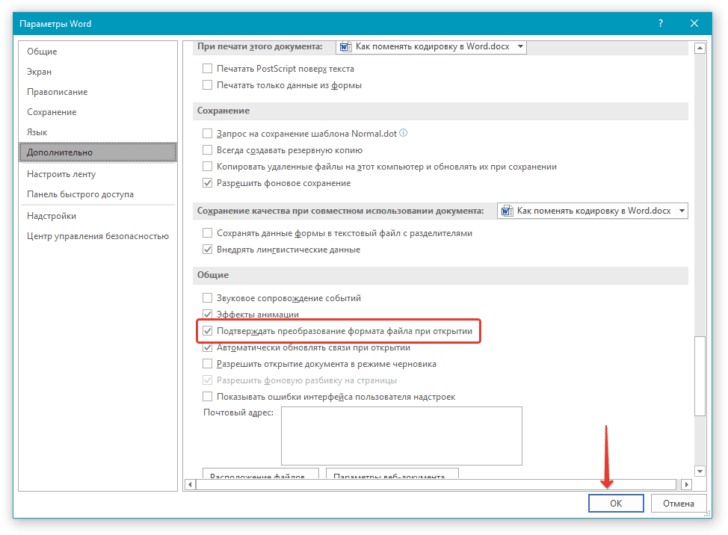
Перекодировка текста в Word позволяет изменить текущую кодировку документа, чтобы правильно отображать и редактировать текст на другом языке или с другой кодировкой. Поменять кодировку в Word можно с помощью нескольких простых шагов:
Шаг 1: Запустите Microsoft Word и откройте документ, кодировку которого вы хотите изменить.
Шаг 2: Нажмите на вкладку «Файл» в верхнем левом углу программы.
Шаг 3: Выберите «Опции» в меню слева.
Шаг 4: В открывшемся окне «Параметры Word» выберите «Расширенные настройки» в списке слева.
Шаг 5: Прокрутите страницу вниз до раздела «Глобальные параметры для работы с языками» и найдите опцию «Кодировка текста:».
Шаг 6: В выпадающем списке выберите желаемую кодировку для вашего документа.
Шаг 7: Нажмите на кнопку «ОК», чтобы применить изменения.
Теперь кодировка текста в вашем документе Word будет изменена на выбранную вами. Вы сможете правильно отображать и редактировать текст, написанный на другом языке или с другой кодировкой. Преобразование кодировки текста в Word дает вам возможность работать с документами на разных языках и упрощает взаимодействие с текстом, который использует другую кодировку.
Раскодировать текст в Word
Раскодировать текст в Word может потребоваться в случае, когда в документе присутствуют неправильно отображаемые символы или непонятные знаки. Это может произойти, если кодировка текста не совпадает с кодировкой, которую использует программа Word. Чтобы исправить эту проблему, необходимо изменить кодировку текста в документе Word.
Для того чтобы изменить кодировку текста в Word, следуйте следующим шагам:
1. Откройте документ в Word. Нажмите на кнопку «Открыть» в верхнем левом углу программы, выберите нужный файл и нажмите «Открыть».
2. Выделите весь текст, который нужно раскодировать. Чтобы выделить весь текст в документе, нажмите сочетание клавиш «Ctrl + A».
3. Перейдите во вкладку «Редактирование». В верхней панели Word найдите вкладку «Редактирование» и кликните на нее.
4. Перейдите в раздел «Выбор кодировки». В ленте меню найдите раздел «Выбор кодировки» и кликните на него.
5. Измените кодировку текста. В открывшемся окне выберите нужную кодировку, которую требуется применить к тексту. Например, если текст был закодирован в кодировке «UTF-8», выберите эту кодировку из списка.
6. Примените изменения. После выбора кодировки нажмите кнопку «Применить» или «ОК», чтобы изменить кодировку текста в документе.
После выполнения всех этих шагов кодировка текста в Word будет изменена, и символы должны отображаться правильно. Если проблема с кодировкой не решится после изменения кодировки в Word, проверьте, соответствуют ли кодировки текста и кодировка программы Word. В некоторых случаях может потребоваться использование других методов и средств для раскодирования текста в Word.
Преобразование файла в Word и смена кодировки
В Microsoft Word есть возможность изменить кодировку текстового файла для правильного отображения символов на экране. Если вы получили файл в неправильной кодировке или текст отображается некорректно, вы можете легко поменять кодировку и исправить эту проблему.
Для преобразования кодировки текстового файла в Word, выполните следующие шаги:
| 1. | Откройте файл в Microsoft Word. |
| 2. | Выберите вкладку «Файл» в верхнем левом углу окна программы. |
| 3. | На вкладке «Файл» выберите «Открыть». |
| 4. | Найдите нужный файл в диалоговом окне «Открыть» и нажмите на него один раз, чтобы выделить его. |
| 5. | Внизу окна «Открыть» найдите выпадающий список «Тип файла» и выберите «Текстовые документы (*.txt)» или «Все файлы (*.*)». |
| 6. | Нажмите на кнопку «Открыть» в правом нижнем углу окна «Открыть». |
| 7. | После открытия файла в Word, выберите вкладку «Файл» еще раз и выберите «Сохранить как». |
| 8. | Укажите имя и расположение нового файла в диалоговом окне «Сохранить как». |
| 9. | В выпадающем списке «Тип файла» выберите ту кодировку, в которую хотите преобразовать текстовый файл. |
| 10. | Нажмите на кнопку «Сохранить» в правом нижнем углу окна «Сохранить как». |
После выполнения этих шагов, ваш файл будет сохранен с новой кодировкой, и текст будет отображаться корректно в Word. Если вам нужно изменить кодировку файла в другом формате, повторите вышеописанную процедуру с другими типами кодировки.
Теперь вы знаете, как поменять кодировку текстового файла и преобразовать его в Word, чтобы текст отображался правильно и был легко читаемым.
6. Перекодировка текста в Word
Если вам необходимо поменять кодировку текста в программе Word, вы можете использовать функцию перекодировки. Это полезное преобразование, которое позволяет изменить кодировку текста с латиницы на кириллицу или наоборот. Перекодировка текста в Word дает вам возможность сменить кодировку документа без потери форматирования и содержимого.
Чтобы изменить кодировку текста в Word, следуйте этим простым шагам:
- Откройте документ в программе Word, в котором хотите изменить кодировку.
- Выделите весь текст, который нужно перекодировать. Для этого щелкните мышью в любом месте документа и затем нажмите комбинацию клавиш Ctrl+A.
- На панели меню выберите вкладку «Формат».
- В выпадающем меню выберите «Перекодировать текст».
- В открывшемся окне выберите желаемую кодировку, на которую хотите изменить текст. Например, если вы хотите перекодировать текст с латиницы на кириллицу, выберите «Windows-1251».
- Нажмите кнопку «ОК».
После выполнения этих шагов весь выбранный текст будет перекодирован в указанную кодировку. Важно отметить, что перекодировка может изменить отображение некоторых знаков и символов, поэтому рекомендуется проверить документ после перекодировки.
Перекодировка текста в Word — это простой способ изменить кодировку документа без необходимости перепечатывать его с нуля. Эта функция особенно полезна, когда вам нужно преобразовать текст с одной кодировки в другую, например, при работе с документами на разных языках. Следуя описанным выше шагам, вы сможете легко и быстро изменить кодировку текста в Word.
Как изменить кодировку текста в Word
Кодировка текста в документе Word играет важную роль при отображении и обработке символов. Возможность изменить кодировку текста может понадобиться в случае, когда вы столкнулись с проблемами отображения символов или нужно совместить текст с другим приложением с различными кодировками. В данной статье мы расскажем, как преобразовать кодировку текста в Word, чтобы документ отображался корректно.
Шаг 1: Откройте документ Word, в котором нужно изменить кодировку текста.
Шаг 2: Выделите весь текст, который хотите перекодировать. Для этого нажмите Ctrl+A или выделите текст с помощью мыши.
Шаг 3: Нажмите правой кнопкой мыши на выделенный текст и выберите пункт «Свойства».
Шаг 4: В открывшемся окне выберите вкладку «Текст» и найдите раздел «Кодировка».
Шаг 5: В выпадающем списке выберите нужную кодировку для текста. Например, если текст содержит кириллические символы, выберите кодировку «UTF-8», если текст на английском языке, выберите «Windows-1252».
Шаг 6: Нажмите кнопку «ОК», чтобы сохранить изменения.
Шаг 7: Проверьте, что текст отображается корректно с выбранной кодировкой.
Теперь вы знаете, как изменить кодировку текста в Word. Это может быть полезным при работе с документами на разных языках или с разными кодировками символов. Удачной работы с текстом в Word!
Преобразование кодировки текста в Word
Перекодировка текста в Word предполагает изменение кодировки, в которой хранится информация о символах. Для этого необходимо выполнить несколько простых шагов:
- Откройте документ в Word, в котором необходимо изменить кодировку.
- Выберите вкладку «Файл» в верхнем левом углу программы.
- В открывшемся меню выберите пункт «Параметры» или «Настройки».
- В окне настроек выберите вкладку «Дополнительно».
- Найдите раздел «Глобальные параметры» или «Язык» и нажмите на кнопку «Языковые настройки» или «Изменить языковые настройки».
- В открывшемся окне выберите нужную кодировку, которую хотите установить для текста.
- Подтвердите выбор кодировки, нажав на кнопку «ОК» или «Применить».
- Вернитесь к документу в Word и убедитесь, что текст отображается корректно.
После выполнения этих шагов кодировка текста в Word будет успешно изменена. Теперь вы сможете видеть и работать с символами на выбранной кодировке без проблем.
Преобразование кодировки текста в Word очень полезно, особенно если вы работаете с документами, полученными из других источников. Поменяв кодировку, вы сможете легко преобразовать и отображать текст в нужном формате.
Вопрос-ответ:
Как изменить кодировку в Word на Windows?
Чтобы изменить кодировку в Word на Windows, следуйте этим шагам:
Какую кодировку рекомендуется использовать в Word для обмена документами?
Для обмена документами в Word рекомендуется использовать кодировку UTF-8. Она поддерживает большое количество символов и является стандартом для международного обмена информацией.


