
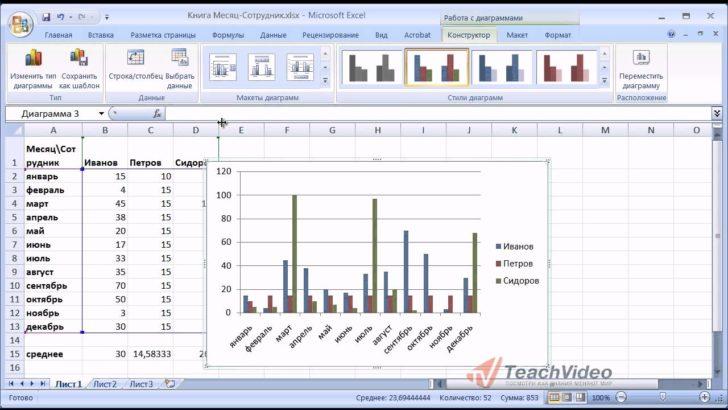
Изменение настроек графика в Excel может помочь в создании более наглядного и понятного представления данных. В программе Excel доступно множество возможностей для настройки графиков, включая изменение легенды, названия, параметров осей и многое другое.
Для изменения легенды графика в Excel нужно выбрать график, затем нажать правой кнопкой мыши на легенде и выбрать пункт «Изменить легенду». В появившемся диалоговом окне можно выбрать, где будет расположена легенда — справа, слева, сверху или внизу графика. Также можно изменить шрифт и цвет текста в легенде.
Для изменения названия графика нужно дважды щелкнуть на текущем названии графика и ввести новое название. Также можно вставить изображение или логотип в название графика, чтобы сделать его более запоминающимся и профессиональным.
Параметры осей графика также являются важной частью настроек графика. В Excel можно изменить масштаб осей x и y, добавить или удалить деления на осях, изменить цвет и стиль осей. Также можно добавить подписи к значениям на осях — это поможет сделать график более информативным и понятным для анализа данных.
Как сохранить настройки графика после его создания
Чтобы сохранить настройки графика в Excel после его создания, следуйте этим шагам:
- Сначала создайте график в Excel, выбрав соответствующий диапазон данных.
- После этого откройте вкладку «Конструктор графиков» и настройте график по своему выбору. Вы можете изменить тип графика, цвета, шрифты, стили линий и другие параметры, чтобы график выглядел так, как вам нужно.
- Когда настройки графика будут установлены, нажмите правой кнопкой мыши на сам график и выберите вариант «Сохранить настройки графика». В открывшемся окне введите название файла и выберите место сохранения.
- После сохранения настроек графика вы будете иметь файл с расширением .crtx. Этот файл содержит все настройки, включая тип графика, цвета, стили линий и другие параметры.
- Чтобы вставить сохраненные настройки в другой график, откройте Excel и выберите нужный диапазон данных.
- Затем на вкладке «Конструктор графиков» нажмите кнопку «Другие графики» и выберите «Вставить график из файла».
- Укажите путь к сохраненному файлу с настройками графика (.crtx) и нажмите «Открыть».
- Теперь выбранный график будет соответствовать сохраненным настройкам, включая тип графика, цвета, стили линий и другие параметры.
Таким образом, сохранение настроек графика и их последующее восстановление позволит вам легко создавать собственные графики с предварительно заданными параметрами, а также вставлять уже настроенные графики из других файлов.
Изменение настроек графика в Excel
Первым шагом после создания графика является выделение осей и изменение их параметров. Чтобы сделать это, щелкните правой кнопкой мыши на оси и выберите пункт «Настройки осей». Здесь вы сможете изменить масштаб, тип и расположение осей, а также добавить или удалить их.
Далее, можно изменить название графика, чтобы он был более информативным. Для этого необходимо щелкнуть на графике правой кнопкой мыши и выбрать пункт «Изменить название графика». В появившемся окне вы сможете ввести новое название и выбрать расположение названия на графике.
Также, можно настроить легенду графика, которая обычно располагается в правом верхнем углу. Для этого нужно щелкнуть правой кнопкой мыши на легенде и выбрать пункт «Настройки легенды». Здесь вы сможете изменить шрифт, размер и положение легенды, а также выбрать, какие ряды данных должны быть показаны в легенде.
Если вы хотите добавить или удалить ряды данных на графике, то вам понадобится воспользоваться панелью «Вставка». На этой панели вы сможете выбрать нужный тип ряда данных и настроить его параметры. Также, вы сможете удалить лишний ряд данных, если он вам не нужен.
После всех изменений параметров графика нужно сохранить его настройки. Для этого необходимо щелкнуть правой кнопкой мыши на графике и выбрать пункт «Сохранить график». В появившемся окне укажите имя и место сохранения файла с настройками графика. Это позволит вам в дальнейшем восстановить настройки графика, если они потеряются или будут удалены.
В этой статье мы рассмотрели, как изменить настройки графика в Excel, включая оси, название, легенду, ряды данных и другие параметры. Следуя этим шагам, вы сможете создать идеальный график, который точно отобразит ваши данные.
Как сохранить настройки графика в Excel
Для сохранения настроек графика в Excel важно знать, как внести изменения и сохранить их для последующего использования. В этом разделе мы рассмотрим, как легко сохранить настройки графика, чтобы не тратить время на повторное изменения всех параметров.
Чтобы изменить параметры графика и сохранить их для дальнейшего использования, выполните следующие шаги:
- Выберите график, который требуется настроить.
- Щелкните правой кнопкой мыши на графике и выберите пункт «Изменить данные».
- Откроется окно с данными графика и легендой. В этом окне вы можете изменить название осей, вставить дополнительные ряды данных и настроить другие параметры графика.
- После внесения всех необходимых изменений нажмите кнопку «OK», чтобы закрыть окно.
- Теперь, чтобы сохранить настройки графика, нажмите на кнопку «Сохранить график» в верхней панели инструментов Excel.
- В появившемся диалоговом окне укажите имя и место сохранения файла с настройками графика.
После выполнения этих шагов настройки графика будут сохранены в отдельном файле, который можно использовать для восстановления данных графика в любое время. Теперь вы можете быть уверены, что все изменения и настройки графика будут доступны сразу, без необходимости повторного ввода данных.
Как сохранить настройки графика Excel
Для сохранения настроек графика Excel вам потребуется выполнить следующие шаги:
| Шаг 1: | Измените настройки графика в соответствии с вашими потребностями. Вы можете выбрать настройки для названия графика, ряда данных, подписей, легенды, параметров осей и других элементов. |
| Шаг 2: | Нажмите на кнопку «Сохранить график» в верхнем меню Excel. Это откроет диалоговое окно сохранения файла. |
| Шаг 3: | В диалоговом окне сохранения файла укажите имя и место сохранения файла с настройками графика. Рекомендуется выбрать понятное и легко запоминающееся имя файла, чтобы легко его найти в дальнейшем. |
| Шаг 4: | Нажмите на кнопку «Сохранить», чтобы закрыть диалоговое окно сохранения файла. |
Теперь настройки графика сохранены в отдельном файле. При необходимости вы можете восстановить эти настройки, следуя следующим шагам:
| Шаг 1: | Откройте Excel и загрузите файл с сохраненными настройками графика. |
| Шаг 2: | Выделите область, где требуется восстановить график. Это может быть лист Excel или конкретная ячейка в таблице. |
| Шаг 3: | Нажмите правой кнопкой мыши на выделенную область и выберите пункт «Вставить» в контекстном меню. |
После выполнения этих шагов график, сохраненный с настройками, будет восстановлен в выбранной области Excel. Вы сможете видеть и изменять все параметры графика в соответствии с ранее сохраненными настройками.
Как восстановить настройки графика
Шаг 1: Откройте Excel и загрузите файл с сохраненными настройками графика.
Для восстановления настроек графика, сначала откройте программу Excel. Затем выберите опцию «Открыть» в меню «Файл». В появившемся окне навигации найдите и выберите файл с сохраненными настройками графика. Нажмите «Открыть», чтобы загрузить файл в программу.
Шаг 2: Выделите область, где требуется восстановить график.
После загрузки файла с настройками графика, выделите область на рабочем листе Excel, где хотите восстановить график. Область может включать один или несколько рядов данных, которые были использованы при сохранении настроек графика.
Шаг 3: Вставьте график с сохраненными настройками.
Чтобы восстановить график с сохраненными настройками, выберите вкладку «Вставка» на верхней панели инструментов Excel. Затем выберите тип графика, который соответствует сохраненным настройкам, например, столбчатая диаграмма или круговая диаграмма. Нажмите кнопку «Вставка» и выберите опцию «Вставить график».
Шаг 4: Измените название, легенду и подписи осей графика.
После вставки графика, вы можете изменить его настройки, чтобы сделать его более информативным и понятным. Для изменения названия графика, щелкните на надписи «График» сверху графика и введите новое название. Чтобы изменить легенду, щелкните на нее и выберите опцию «Изменить легенду». Для изменения подписей осей, выберите ось и щелкните правой кнопкой мыши, затем выберите опцию «Подписи оси».
Шаг 5: Сохраните восстановленные настройки графика.
После внесения необходимых изменений в график, выберите опцию «Сохранить» в меню «Файл». Укажите имя и место сохранения файла с восстановленными настройками графика. Нажмите «Сохранить», чтобы сохранить файл.
Теперь вы знаете, как восстановить настройки графика в Excel, изменить его ряды данных, название, легенду, вставить график и подписать оси. Пользуйтесь этой информацией, чтобы создавать графики с настройками, которые соответствуют вашим потребностям и представляют ваши данные в лучшем виде.
Как восстановить настройки графика в Excel
Чтобы восстановить настройки графика в Excel, вам потребуется файл с сохраненными параметрами. Вот пошаговая инструкция, как выполнить эту операцию:
- Откройте Excel и загрузите файл с сохраненными настройками графика.
- Выберите нужный лист на рабочей панели Excel, где содержится график, который вы хотите восстановить.
- Выделите область, где требуется восстановить график. Обычно это ячейки, в которых располагается таблица данных для графика.
- Нажмите на вкладку «Вставить» в главном меню Excel.
- В разделе «Графики» выберите нужный тип графика, который соответствует вашему сохраненному графику.
- График будет вставлен в выделенную область с сохраненными настройками.
- Для изменения названия графика или осей используйте панель инструментов «Диаграмма» или щелкните правой кнопкой мыши на график и выберите вариант «Изменить данные графика».
- Теперь вы сможете видеть восстановленный график с сохраненными настройками и вносить необходимые изменения в параметры по желанию.
С помощью данной инструкции вы сможете легко восстановить настройки графика в Excel и продолжить работу с вашей диаграммой с сохраненными параметрами.
Как настроить ряды данных, подписи и названия осей в графике Excel
1. Для начала, откройте файл с вашим графиком в Excel.
2. Выделите изначально заданные ряды данных и удалите их, если необходимо.
3. Для добавления новых рядов данных, выделите нужную область данных на листе Excel и скопируйте ее.
4. Вернитесь к графику, щелкните правой кнопкой мыши на графике и выберите «Вставить данные».
5. В появившемся окне настройки, выберите опцию «Данные рядом синглом».
6. Нажмите кнопку «ОК», чтобы вставить ряды данных в график.
7. Далее, настройте параметры каждого ряда данных, щелкнув на них правой кнопкой мыши и выбрав «Форматировать данные ряда». Здесь вы можете выбрать цвет, тип линии и другие параметры для каждого ряда данных.
8. Чтобы подписать оси, щелкните на одной из осей и выберите «Форматировать ось». Здесь вы можете изменить расположение, шрифт и цвет подписей осей.
9. Также вы можете добавить название осей, щелкнув правой кнопкой мыши на соответствующей оси и выбрав «Добавить заголовок оси».
10. Напишите нужное название оси и отформатируйте его по своему усмотрению.
11. Чтобы отредактировать легенду графика, щелкните правой кнопкой мыши на легенде и выберите «Форматировать легенду». Здесь вы можете изменить ее положение, шрифт и другие параметры.
12. После настройки всех рядов данных, подписей и названий осей, ваш график станет готовым для использования и представления.
Теперь вы знаете, как настроить ряды данных, подписи и названия осей в графике Excel. Эти параметры помогут сделать ваш график более понятным и информативным для аудитории.
Как вставить и изменить параметры графика в Microsoft Excel
При создании графика в Microsoft Excel важно установить нужные настройки, такие как название, подписи осей и легенда. Однако, иногда возникает необходимость внести изменения в уже созданный график. В этом случае можно воспользоваться следующими шагами:
- Откройте файл с графиком в Microsoft Excel.
- Выделите область, содержащую нужные данные и нажмите на вкладку «Вставка» в верхней панели инструментов.
- Выберите желаемый тип графика из списка доступных вариантов.
- Настройте параметры графика, такие как название, подписи осей и легенда.
- Чтобы добавить название графика, нажмите на кнопку «Название графика» и введите желаемый текст.
- Чтобы добавить подписи осей, нажмите на кнопку «Подписи осей» и выберите нужные параметры.
- Чтобы добавить легенду, нажмите на кнопку «Легенда» и выберите нужные параметры.
- Чтобы изменить параметры ряда данных, нажмите на кнопку «Параметры ряда» и внесите требуемые изменения.
- После внесения всех изменений, нажмите на кнопку «ОК», чтобы сохранить настройки графика.
- Чтобы сохранить изменения в графике, нажмите на кнопку «Сохранить» или выберите пункт «Сохранить» в меню «Файл».
Таким образом, с помощью Microsoft Excel можно вставить и изменить параметры графика, настроить название, подписи осей, легенду и изменить параметры ряда данных. Это позволяет создавать графики согласно своим требованиям и визуализировать данные с максимальной точностью и понятностью.
Видео:
Настройка диаграмм в Excel
Настройка диаграмм в Excel by Нова освіта 482 views 8 years ago 6 minutes, 43 seconds
Видео #9. Диаграммы и графики в Эксель. Курс по работе в Excel для начинающих
Видео #9. Диаграммы и графики в Эксель. Курс по работе в Excel для начинающих by Андрей Сухов 147,629 views 6 years ago 10 minutes, 12 seconds
Вопрос-ответ:
Как сохранить настройки графика в Excel?
Чтобы сохранить настройки графика в Excel, сначала создайте или выберите готовый график. Затем откройте вкладку «Файл» в верхнем левом углу программы. В выпадающем меню выберите «Сохранить как». В появившемся диалоговом окне выберите место сохранения файла и название для него. Нажмите кнопку «Сохранить». Теперь все настройки вашего графика будут сохранены, и вы сможете открыть его в будущем с сохраненными настройками.
Можно ли сохранить настройки графика в Excel без сохранения всего файла?
Да, в Excel есть возможность сохранить только настройки графика без сохранения всего файла. Для этого нужно выбрать график, затем щелкнуть правой кнопкой мыши на нем и выбрать опцию «Сохранить график как шаблон». В появившемся диалоговом окне выберите место сохранения шаблона и укажите название для него. Теперь вы сможете использовать этот шаблон при создании новых графиков, чтобы применить сохраненные настройки.
Как открыть сохраненные настройки графика в Excel?
Открыть сохраненные настройки графика в Excel можно следующим образом. Откройте программу Excel и создайте новый пустой документ. Затем выберите вкладку «Вставка» в верхней панели инструментов. На вкладке «Вставка» найдите раздел «Графики» и выберите тип графика, который соответствует сохраненным настройкам. После выбора типа графика появится пустой график на документе. Щелкните правой кнопкой мыши на графике и выберите опцию «Загрузить шаблон». В появившемся диалоговом окне укажите путь к сохраненному шаблону графика, который вы хотите применить. Нажмите кнопку «Открыть». Теперь настройки графика будут применены к выбранному типу графика, и вы сможете работать с ним, сохраняя изменения в новом файле.


