
Veracrypt — это мощное программное обеспечение, предназначенное для шифрования данных. Оно позволяет защитить ваши файлы и папки от несанкционированного доступа, обеспечивая высокую степень безопасности.
Поддержка алгоритмов шифрования, таких как AES, Serpent и Twofish, делает Veracrypt одним из самых надежных инструментов на рынке. Это означает, что ваши данные будут защищены даже в случае кражи или потери вашего устройства.
Отзывы пользователей подтверждают эффективность и удобство использования Veracrypt. Многие отмечают простоту установки и настройки программы, а также высокую скорость работы на различных платформах.
Если вы хотите узнать больше о возможностях Veracrypt, то обзоры и инструкции помогут вам начать пользоваться этим программным обеспечением. Вы сможете узнать, как создать зашифрованный контейнер или скрыть данные внутри других файлов. Ваша конфиденциальная информация будет находиться под надёжной защитой.
Шифрование системного диска в Veracrypt
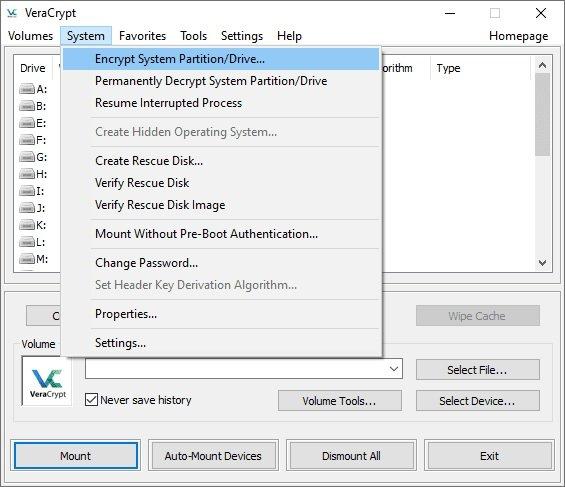
Шифрование системного диска позволяет защитить все данные на компьютере, включая операционную систему, программное обеспечение и личные файлы, от несанкционированного доступа. Для увеличения безопасности данные шифруются перед записью на жесткий диск, и дешифруются только при доступе к ним.
Для того чтобы использовать функцию шифрования системного диска в Veracrypt, следует следовать инструкции:
| 1. | Скачайте и установите программу Veracrypt на свой компьютер. |
| 2. | Запустите Veracrypt и выберите опцию «Создать шифрованный диск» в главном меню. |
| 3. | Выберите опцию «Шифрование системного диска / системного раздела» и нажмите «Далее». |
| 4. | Выберите системный диск или раздел, который вы хотите зашифровать, и нажмите «Далее». |
| 5. | Выберите метод шифрования и параметры безопасности, и нажмите «Далее». |
| 6. | Установите пароль для шифрованного диска и нажмите «Далее». |
| 7. | Следуйте инструкциям на экране для завершения процесса шифрования системного диска. |
После завершения процесса шифрования системного диска, все данные на нем будут полностью зашифрованы и недоступны без правильного пароля. Пользователь сможет работать с компьютером и использовать данные, как обычно, при условии ввода правильного пароля.
Программа Veracrypt обладает высоким уровнем безопасности и надежности, и многие пользователи положительно отзываются о ее использовании для защиты данных. При необходимости можно найти обзоры и отзывы о Veracrypt в Интернете для более подробной информации.
Если вам важна безопасность данных на вашем компьютере, мы рекомендуем использовать программу Veracrypt для шифрования системного диска и других файлов. Следуйте инструкции по использованию Veracrypt и будьте уверены в защите своих данных.
Возможности программы Veracrypt
С помощью Veracrypt вы можете шифровать системный диск, что обеспечит защиту операционной системы и всех хранящихся на нем данных. Это особенно полезно, если вы хотите предотвратить несанкционированный доступ к вашим файлам и паролям.
Программа также предлагает возможность создания скрытого операционного диска, который будет невидимым для посторонних лиц. Этот функционал позволит вам хранить конфиденциальные данные в безопасности и предотвратить их обнаружение даже в случае физического доступа к вашему компьютеру.
Veracrypt обладает пользовательским интерфейсом, который позволяет легко использовать программу. Вы сможете создавать и управлять зашифрованными контейнерами и дисками, а также изменять пароли и настройки шифрования.
Программа также поддерживает множество алгоритмов шифрования, включая AES, Twofish и Serpent. Это гарантирует высокий уровень безопасности ваших данных.
Отзывы пользователей о Veracrypt положительны. Они отмечают надежность и безопасность программы, а также удобство использования. Пользователи также оставляют положительные отзывы о инструкции по использованию программы, которая помогает им правильно настроить и пользоваться Veracrypt для защиты своих данных.
Таким образом, Veracrypt предлагает широкие возможности для защиты ваших данных и обладает простым и удобным интерфейсом. Благодаря положительным отзывам пользователей и подробной инструкции, вы сможете использовать программу без труда и обеспечить безопасность своих данных.
Инструкция по использованию Veracrypt для шифрования данных на диске
1. Скачайте и установите программу Veracrypt с официального сайта разработчика.
2. Запустите Veracrypt и выберите опцию «Создать зашифрованный том».
3. В появившемся окне выберите «Стандартное создание зашифрованного тома» и нажмите «Далее».
4. Выберите «Зашифрованный операционный системы» и нажмите «Далее».
5. Выберите «Стандартное шифрование» и нажмите «Далее».
6. Введите пароль для доступа к вашим зашифрованным данным и нажмите «Далее». Убедитесь, что пароль достаточно надежный и не забудьте его, так как без него вы не сможете получить доступ к данным в дальнейшем.
7. Выберите размер зашифрованного тома и нажмите «Далее».
8. Задайте настройки для системного раздела и нажмите «Далее».
9. Нажмите «Форматирование» и подтвердите свое решение о создании зашифрованного тома.
10. После завершения процесса форматирования вернитесь в главное окно Veracrypt и выберите только что созданный зашифрованный том.
11. Нажмите кнопку «Смонтировать» и введите пароль для доступа к данным. Теперь зашифрованный том будет доступен как обычный диск на вашем компьютере.
12. Пользуйтесь вашим зашифрованным томом, сохраняя и обрабатывая данные безопасно и надежно.
Используя инструкцию по использованию Veracrypt для шифрования данных на диске, вы сможете максимально защитить свои данные от несанкционированного доступа. Теперь вы можете быть уверены в безопасности вашей информации.
Возможности и отзывы о Veracrypt: обзор программы для шифрования данных
Возможности программы Veracrypt:
- Шифрование данных на диске: Veracrypt позволяет зашифровать целый диск или определенный раздел, чтобы предотвратить несанкционированный доступ к важным данным. Вы можете выбрать различные алгоритмы шифрования и создавать безопасные пароли для защиты своих данных.
- Создание зашифрованного контейнера: Вы также можете создать зашифрованный контейнер, который будет работать как обычный файл, но содержать защищенные данные. Это удобно для хранения конфиденциальных файлов, которые можно легко перемещать и обмениваться.
- Скрытие зашифрованных данных: Veracrypt позволяет создавать скрытые объемы, которые могут быть доступны только по определенному паролю. Это позволяет вам хранить чувствительные данные, не вызывая подозрений, что они существуют.
Отзывы пользователей о Veracrypt:
«Я уже несколько лет пользуюсь Veracrypt для защиты своих данных и очень доволен данным программным обеспечением. Оно очень простое в использовании и дает мне уверенность в безопасности моих файлов. Рекомендую!» — Андрей
«Veracrypt — лучшая программа для шифрования данных, которую я когда-либо использовал. Она предоставляет широкий выбор функций и алгоритмов шифрования, а также имеет простой и понятный интерфейс. Могу смело сказать, что мои данные находятся под надежной защитой.» — Елена
Veracrypt — идеальное решение для защиты ваших данных. Он предлагает разнообразные функции и опции шифрования, которые позволяют вам пользоватся программой наиболее удобным способом. Отзывы пользователей подтверждают высокую надежность и безопасность Veracrypt при работе с конфиденциальными данными.
Отзывы о Veracrypt: надежность и безопасность
Одной из главных причин, по которым многие пользователи выбирают Veracrypt, является его возможность использования различных алгоритмов шифрования, включая AES, Serpent, и Twofish. Это позволяет пользователю выбрать самый подходящий алгоритм для защиты своих данных.
Важно отметить, что Veracrypt имеет простой и понятный интерфейс, что делает его использование легким и удобным. Неважно, являетесь ли вы опытным пользователем или новичком, вы сможете легко овладеть этой программой.
Согласно отзывам пользователей, Veracrypt обеспечивает высокую степень безопасности данных. Он защищает ваши файлы от несанкционированного доступа и предотвращает возможные угрозы. Все это делает Veracrypt идеальным решением для хранения и защиты конфиденциальных данных.
Кроме того, Veracrypt имеет множество дополнительных возможностей, которые помогают пользователям максимально использовать программу. Например, вы можете создавать виртуальные зашифрованные диски, которые можно использовать для хранения и передачи данных. Вы также можете создавать скрытые тома, которые могут быть полезны в случае экстремальных ситуаций.
Другое преимущество использования Veracrypt — это возможность выполнить шифрование системного диска. Это обеспечивает защиту операционной системы и всех данных на компьютере. Это особенно важно для бизнес-пользователей и организаций, которые хранят конфиденциальную информацию на своих компьютерах.
В целом, отзывы пользователей подтверждают высокую надежность и безопасность Veracrypt. Эта программа предлагает множество возможностей и имеет простой интерфейс, что делает ее идеальным выбором для шифрования данных. Если вы ищете надежное программное обеспечение для защиты своих данных, то Veracrypt — отличный выбор.
Инструкция по использованию Veracrypt для шифрования данных
Veracrypt представляет собой бесплатное и надежное программное обеспечение, предназначенное для защиты ваших данных. В этой инструкции мы рассмотрим возможности программы Veracrypt, а также поделимся с вами отзывами пользователей о ее надежности и безопасности.
Возможности программы Veracrypt
Veracrypt позволяет создавать зашифрованные виртуальные диски, которые могут быть использованы для хранения и защиты ваших данных. Это может быть полезно, если вы хотите сохранить важную информацию в надежном шифрованном формате.
Основные возможности Veracrypt включают:
- Шифрование данных на диске с возможностью выбора различных алгоритмов шифрования.
- Создание скрытого раздела на диске, который будет недоступен без специального пароля.
- Защита от подбора пароля с помощью использования сложных алгоритмов хеширования.
Использование Veracrypt для шифрования данных на диске
Для того чтобы использовать Veracrypt для шифрования данных на диске, выполните следующие действия:
- Скачайте и установите программу Veracrypt на ваш компьютер.
- Запустите Veracrypt и выберите опцию «Создание зашифрованного файла-контейнера».
- Выберите местоположение и имя файла-контейнера, который будет использоваться для хранения зашифрованных данных.
- Установите параметры шифрования и пароль для файла-контейнера.
- Создайте виртуальный диск, используя созданный файл-контейнер.
- Разместите на виртуальном диске файлы, которые вы хотите зашифровать.
- Закройте Veracrypt и ваш виртуальный диск будет зашифрован и недоступен без введения пароля.
Отзывы о Veracrypt: надежность и безопасность
Пользователи сообщают, что Veracrypt является надежным и безопасным программным обеспечением для защиты данных. Они отмечают, что алгоритмы шифрования, используемые в Veracrypt, обеспечивают высокую степень безопасности и защиты от несанкционированного доступа к зашифрованным данным.
Отзывы пользователей подтверждают, что Veracrypt — это надежный инструмент для шифрования данных, который можно использовать для защиты конфиденциальной информации.
Инструкция по использованию Veracrypt для защиты данных
Для начала необходимо установить Veracrypt на свой компьютер. После установки запустите программу.
1. Создание зашифрованного контейнера данных:
— Щелкните по кнопке «Создать Volume». Выберите «Создание зашифрованного файла контейнера» и нажмите «Далее».
— Выберите место, где хотите сохранить контейнер данных, укажите его размер и нажмите «Далее».
— Выберите алгоритм шифрования и пароль для доступа к данным. Введите пароль дважды и нажмите «Далее».
— Завершите создание контейнера, нажав «Готово».
2. Монтирование зашифрованного контейнера:
— Вернитесь в основное окно Veracrypt и щелкните кнопку «Выбрать файл». Укажите путь к созданному контейнеру и нажмите «Открыть».
— Щелкните по кнопке «Выбрать букву диска» и выберите свободную букву для монтирования контейнера. Нажмите «Монтировать».
— Введите пароль, указанный при создании контейнера, и нажмите «ОК».
— Теперь вы можете работать с зашифрованными данными через выбранную букву диска.
3. Демонтирование зашифрованного контейнера:
— Щелкните по кнопке «Демонтировать все».
Используя инструкцию по использованию Veracrypt, вы сможете создать и работать с зашифрованными контейнерами данных, обеспечивая безопасность и защиту информации.
Обзор Veracrypt
Veracrypt — мощный и надежный инструмент для шифрования данных. Он позволяет создавать зашифрованные контейнеры, шифровать системные диски, а также предоставляет пользователю большой выбор алгоритмов шифрования.
Пользоваться Veracrypt очень просто и удобно. С помощью него вы сможете легко защитить свои данные от несанкционированного доступа.
Загрузив и установив Veracrypt, вам откроются широкие возможности по обеспечению безопасности и защите данных. Используйте Veracrypt для шифрования своих важных файлов и не беспокойтесь о их безопасности.
Видео:
МАКСИМАЛЬНАЯ ЗАЩИТА ПК от Взлома и Кражи данных
МАКСИМАЛЬНАЯ ЗАЩИТА ПК от Взлома и Кражи данных by КРИПТОФЕР 13,778 views 3 years ago 27 minutes
Как зашифровать диск Windows 10 с помощью VeraCrypt
Как зашифровать диск Windows 10 с помощью VeraCrypt by Cisco Ne Slabo / SEDICOMM TV 6,683 views 1 year ago 21 minutes
Зачем нужен анонимный номер телефона (и где его взять)?
Зачем нужен анонимный номер телефона (и где его взять)? by Первый отдел 156,543 views 3 months ago 14 minutes, 34 seconds
Вопрос-ответ:
Что такое Veracrypt и для чего оно используется?
Veracrypt это бесплатное программное обеспечение для защиты данных, которое позволяет создавать зашифрованные тома и контейнеры, а также шифровать целые диски и разделы. Оно используется для обеспечения безопасности и конфиденциальности информации, хранящейся на компьютере или внешних носителях.
Какие алгоритмы шифрования поддерживает Veracrypt?
Veracrypt поддерживает различные алгоритмы шифрования, включая AES, Serpent и Twofish. Вы можете выбрать один из этих алгоритмов для зашифрования своих данных. Кроме того, Veracrypt поддерживает комбинирование алгоритмов для повышения степени безопасности.
Какие операционные системы поддерживают Veracrypt?
Veracrypt поддерживает широкий спектр операционных систем, включая Windows, Mac OS X и Linux. Это позволяет использовать программу на разных платформах и защищать данные независимо от операционной системы, которую вы используете.


