
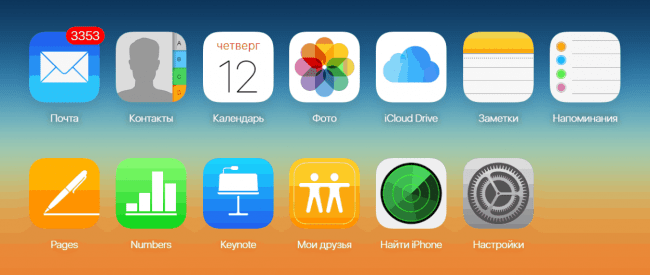
Icloud — это облачное хранилище, предоставляемое компанией Apple. С его помощью вы можете хранить свои данные, такие как фотографии, видео, контакты, документы и многое другое, в безопасности и доступе с любого устройства.
Если у вас уже есть учетная запись Icloud, то вам необходимо знать, как войти в нее, чтобы иметь доступ ко всем вашим файлам и настройкам. Для этого выполните следующие шаги:
1. Откройте веб-браузер на своем компьютере и перейдите на официальный сайт Icloud.
2. Нажмите на кнопку «Войти», которая находится в правом верхнем углу экрана.
3. Введите свою почту, которую вы указали при создании учетной записи Icloud, и пароль. Обратите внимание, что пароль чувствителен к регистру.
Айклауд вход с помощью веб-браузера
Для входа в свою учетную запись iCloud с компьютера через веб-браузер, вам понадобится только доступ к интернету и браузер.
Чтобы войти в iCloud через веб-браузер, следуйте этим простым шагам:
- Откройте любой веб-браузер на своем компьютере.
- Перейдите на официальный сайт iCloud, введя в адресной строке браузера адрес www.icloud.com.
- На открывшейся странице вам будет предложено ввести адрес электронной почты (Apple ID) и пароль для входа в вашу учетную запись iCloud.
- Введите свои данные и нажмите кнопку «Войти».
- После успешного входа в ваш аккаунт iCloud вы сможете управлять своими данными, файлами и другой информацией, хранящейся в облаке.
Войдя в свою учетную запись iCloud через веб-браузер, вы сможете проверять свою электронную почту, синхронизировать контакты и календари, загружать и обмениваться файлами, создавать резервные копии данных и многое другое.
Важно помнить, что при входе в iCloud через веб-браузер на общедоступном компьютере всегда нужно выходить из своей учетной записи после использования, чтобы предотвратить несанкционированный доступ к вашим данным.
Официальный вход в iCloud через iTunes
1. Скачайте и установите программу iTunes на свой компьютер. Она доступна для скачивания с официального сайта компании Apple.
2. Запустите программу iTunes. После запуска у вас появится возможность входа в свою учетную запись iCloud. Для этого щелкните на значке «Вход» в правом верхнем углу программы.
3. В появившемся окне введите свой Apple ID и пароль, затем нажмите кнопку «Войти». Apple ID обычно является электронной почтой, связанной с вашим аккаунтом iCloud.
4. После успешного входа вам будет предоставлен доступ ко всем функциям и возможностям iCloud через программу iTunes. Вы сможете синхронизировать свои устройства, загружать и скачивать файлы и управлять своим облачным хранилищем.
Теперь вы знаете, как официально войти в свою учетную запись iCloud с помощью программы iTunes. Этот способ позволяет удобно использовать функции облачного хранилища с компьютера и управлять своими данными.
Вход в iCloud с компьютера через iCloud для Windows
Учетная запись iCloud предлагает пользователям множество возможностей для хранения и синхронизации данных. Для удобного доступа к своему аккаунту iCloud с компьютера можно использовать приложение iCloud для Windows.
Чтобы войти в свой аккаунт iCloud с компьютера через iCloud для Windows, следуйте этим шагам:
- Скачайте и установите приложение iCloud для Windows с официального сайта Apple.
- Запустите приложение iCloud для Windows и введите свою учетную запись iCloud (Apple ID) и пароль.
- Выберите, какие данные вы хотите синхронизировать с вашим компьютером, такие как фотографии, контакты, календари и документы.
- Нажмите кнопку «Применить», чтобы сохранить настройки.
- После этого данные с вашего аккаунта iCloud будут автоматически синхронизироваться с вашим компьютером, и вы сможете обновлять их в режиме реального времени.
Вход в iCloud с компьютера через iCloud для Windows позволяет получить удобный доступ к вашему учетной записи, а также использовать хранилище iCloud для хранения и синхронизации ваших данных на разных устройствах. Это особенно полезно, если вы работаете с файлами и документами на разных платформах и хотите иметь к ним доступ в любое время.
Вход на сайт iCloud через мобильное приложение
Чтобы войти в свою учетную запись iCloud с помощью мобильного приложения, вам потребуется установить приложение iCloud на свое мобильное устройство.
1. Откройте App Store на вашем устройстве и введите в поиске iCloud.
2. Найдите и установите приложение iCloud.
3. После установки приложения, найдите его на главном экране вашего устройства и откройте.
4. Введите вашу почту и пароль, которые вы использовали при регистрации аккаунта iCloud.
5. Нажмите кнопку «Вход» или «Sign In», чтобы войти в вашу учетную запись iCloud.
После успешного входа, вы сможете управлять вашим хранилищем данных в облаке iCloud через мобильное приложение. В нем вы сможете просматривать, редактировать и синхронизировать ваши фотографии, видео, контакты, календари и другие файлы.
Убедитесь, что ваше мобильное устройство подключено к интернету для успешного входа в аккаунт iCloud. Также, убедитесь, что вы используете правильную почту и пароль для учетной записи iCloud. Если вы забыли свой пароль, вы можете восстановить его через процедуру сброса пароля.
Айклауд вход на iPhone или iPad
Если вы хотите войти в учетную запись iCloud с устройства iPhone или iPad, вам потребуется выполнить несколько простых шагов.
1. Настройте устройство и перейдите к экрану «Настройки».
2. Прокрутите вниз и нажмите на раздел «iTunes Store и App Store».
3. Введите свой Apple ID и пароль в соответствующие поля.
4. Нажмите на кнопку «Войти».
5. После успешного входа в учетную запись iCloud вы сможете получить доступ к своим файлам и документам, хранящимся в облаке.
Учетная запись iCloud является не только местом для хранения файлов, но и почтовым сервисом, который позволяет вам отправлять и получать электронные письма с любого устройства.
Пользуйтесь удобным и безопасным облачным хранилищем iCloud, входя в свою учетную запись на устройствах iPhone или iPad.
Войти в учетную запись iCloud на Android-устройстве
Чтобы войти в свою учетную запись iCloud на Android-устройстве, вы должны сначала установить приложение iCloud из магазина приложений Google Play. После установки приложения выполните следующие шаги:
- Откройте приложение iCloud на Android-устройстве.
- Введите адрес электронной почты, связанный с вашей учетной записью iCloud.
- Нажмите кнопку «Далее».
- Введите пароль от вашей учетной записи iCloud.
- Нажмите кнопку «Войти».
После прохождения этих шагов вы будете в состоянии получить доступ к своей учетной записи iCloud на Android-устройстве. Вы сможете просматривать свои фотографии, документы и другие файлы, а также редактировать их, если приложение позволяет это делать на устройстве.
Будьте осторожны при входе в учетную запись iCloud на Android-устройстве, особенно если вы делаете это с публичного или общего устройства. Убедитесь, что вы выходите из учетной записи после использования, чтобы предотвратить несанкционированный доступ к вашим данным.
Войти в учетную запись iCloud с компьютера
Учетная запись iCloud предоставляет доступ к облачному хранилищу, где вы можете сохранять и синхронизировать свои данные на разных устройствах. Чтобы войти в учетную запись iCloud с компьютера, выполните следующие шаги:
Шаг 1: Откройте веб-браузер на вашем компьютере и перейдите на официальный сайт iCloud (www.icloud.com).
Шаг 2: Введите ваш Apple ID (адрес электронной почты, связанный с учетной записью iCloud) и пароль.
Шаг 3: Нажмите кнопку «Войти».
Шаг 4: После успешного входа, вы будете перенаправлены на главную страницу iCloud. Здесь вы можете управлять своими файлами, фотографиями, контактами, календарями и другими данными
Теперь вы успешно вошли в учетную запись iCloud с компьютера и можете начать использовать облачное хранилище для сохранения и синхронизации своих данных.
Айклауд: вход в учетную запись и доступ к облаку хранения
1. Войдите в настройки вашего устройства Apple — iPhone, iPad или iPod touch.
2. Найдите раздел «iCloud» и нажмите на него.
3. Введите вашу учетную запись iCloud — это может быть ваша почта, с которой зарегистрирована учетная запись.
4. Введите пароль от вашей учетной записи iCloud.
5. Нажмите на кнопку «Войти» или «Войти в iCloud».
6. После успешного входа в вашу учетную запись iCloud вы сможете получить доступ к своему облачному хранилищу и использовать различные функции, такие как резервное копирование данных, синхронизация контактов, календарей, заметок и многое другое.
Важно помнить, что для входа в учетную запись iCloud с других устройств или платформ, таких как компьютеры с Windows или устройства на базе Android, могут быть необходимы дополнительные шаги. Вы можете использовать официальное приложение iCloud для Windows или установить специальное приложение iCloud на вашем Android-устройстве.
С помощью учетной записи iCloud вы сможете сохранять, синхронизировать и получать доступ к своим данным с различных устройств, что делает использование облачного хранилища удобным и эффективным.
Видео:
Первое включение айфона, настройка и регистрация icloud. Айфон 11.
Первое включение айфона, настройка и регистрация icloud. Айфон 11. by Век живи 174,903 views 1 year ago 11 minutes, 28 seconds
Как создать apple id? / Как создать ICLOUD на новом iPhone?
Как создать apple id? / Как создать ICLOUD на новом iPhone? by Pedant.ru 130,922 views 1 year ago 5 minutes, 43 seconds
Remove!! activation lock🆗 apple watch all series without previous owner✅ any watchOS [2022]
Remove!! activation lock🆗 apple watch all series without previous owner✅ any watchOS [2022] by iCloud King 1,331,636 views 2 years ago 16 minutes
Вопрос-ответ:
Как создать учетную запись Icloud?
Чтобы создать учетную запись Icloud, вам потребуется зайти на официальный сайт Apple, выбрать раздел «Создать учетную запись» и заполнить все необходимые поля, такие как имя, фамилия, дата рождения и т. д. Затем вам будет предложено выбрать адрес электронной почты и пароль для входа в учетную запись. После завершения регистрации вам будет предоставлена учетная запись Icloud.
Как войти в учетную запись Icloud?
Чтобы войти в учетную запись Icloud, вам необходимо перейти на официальный сайт Apple и нажать на кнопку «Войти». Затем вам потребуется ввести ваш адрес электронной почты и пароль, которые вы использовали при создании учетной записи Icloud. После этого вы будете перенаправлены в вашу учетную запись Icloud и сможете использовать все ее функции.
Что делать, если забыл пароль от учетной записи Icloud?
Если вы забыли пароль от учетной записи Icloud, вам необходимо перейти на официальный сайт Apple и нажать на кнопку «Забыли пароль?». Затем следуйте инструкциям на экране, чтобы восстановить пароль. Вам может потребоваться ответить на вопросы безопасности или использовать другие методы подтверждения личности. После успешной проверки вашей личности вы сможете создать новый пароль и войти в свою учетную запись Icloud.
Можно ли использовать учетную запись Icloud на нескольких устройствах?
Да, вы можете использовать учетную запись Icloud на нескольких устройствах. При настройке каждого устройства вам будет предложено ввести данные вашей учетной записи Icloud, такие как адрес электронной почты и пароль. После этого все ваши данные и настройки будут синхронизированы между устройствами, подключенными к одной и той же учетной записи Icloud. Это позволяет вам обмениваться данными, загружать резервные копии и использовать другие функции Icloud на любом из ваших устройств.


