
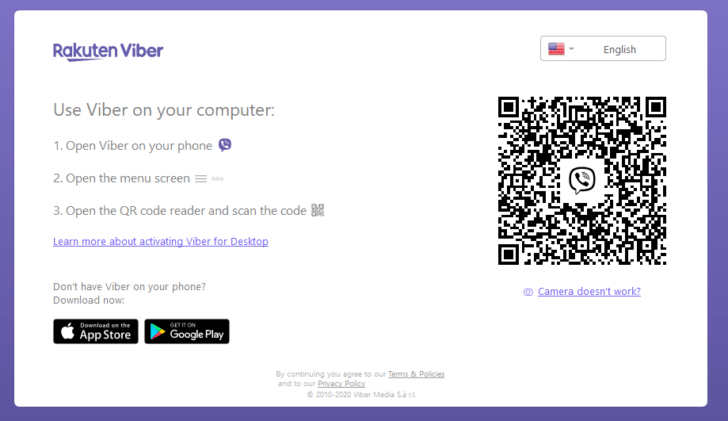
Вайбер – один из самых популярных мессенджеров в мире, который предоставляет возможность обмениваться сообщениями, звонить и видеовстречаться. Он доступен на различных операционных системах, и скачать Viber для Windows 10 теперь стало еще проще и удобнее. Благодаря новой версии приложения, пользователи Windows 10 могут насладиться всеми возможностями Вайбера прямо на своем компьютере с этой популярной операционной системой.
Установка Viber для Windows 10 предоставит вам мгновенный доступ к обширной сети пользователей Вайбера со всего мира. Отправление сообщений, общение в видеочатах, звонки на телефоны и многое другое — все это доступно прямо сейчас. Преимуществом Windows версии является интеграция с операционной системой, которая позволяет получить удобный интерфейс и насладиться бесперебойной работой без каких-либо проблем.
Сейчас скачать Viber для Windows 10 можно с официального сайта Вайбера, просто перейдя по ссылке и следуя инструкции по установке. Пожалуй, нет ничего проще, чем получить доступ к своим друзьям и близким, общаться и делиться моментами своей жизни с помощью Вайбера на вашем компьютере с Windows 10.
Установка Viber на компьютере с Windows 10
Для того чтобы скачать и установить мессенджер Viber на компьютер с операционной системой Windows 10, следуйте следующим инструкциям:
- Шаг 1: Перейдите на официальный сайт Viber. Для этого откройте любой браузер и введите в адресную строку viber.com
- Шаг 2: На главной странице сайта найдите раздел «Скачать Viber». Нажмите на ссылку «Скачать для Windows».
- Шаг 3: Начнется загрузка установочного файла Viber. Когда загрузка завершится, найдите файл на компьютере (обычно он сохраняется в папке «Загрузки») и дважды кликните по нему, чтобы запустить установку.
- Следуйте инструкциям установщика, выберите язык, принимайте лицензионное соглашение и укажите путь для установки. Дождитесь завершения установки Viber.
Теперь у вас установлен мессенджер Viber на компьютере с Windows 10. Вы можете открыть его, ввести свой номер телефона для регистрации и начать общаться с друзьями и близкими через Viber.
Скачать Viber для Windows 10
| Шаг 1: | Перейдите на официальный сайт Viber. |
| Шаг 2: | Скачайте установочный файл. |
| Шаг 3: | Запустите установку и следуйте инструкциям. |
После завершения установки, вы сможете наслаждаться всеми основными функциями Viber на вашем компьютере с операционной системой Windows 10. Вы сможете обмениваться сообщениями, совершать аудио- и видеозвонки, создавать групповые чаты и даже использовать функцию «Вайбер-Аут» для звонков на телефоны.
Установка Viber на компьютер с Windows 10
Скачать Viber для Windows 10 можно с официального сайта приложения. Это можно сделать следующим образом:
- Откройте любой веб-браузер на компьютере с операционной системой Windows 10.
- Перейдите на официальный сайт Viber, набрав в адресной строке браузера адрес сайта — viber.com.
- На главной странице вы увидите кнопку «Скачать», нажмите на нее.
- После нажатия на кнопку «Скачать» начнется загрузка установочного файла Viber.
- После того, как загрузка завершится, найдите скачанный установочный файл. Он обычно находится в папке «Загрузки» или в папке, указанной в настройках вашего браузера.
- Запустите установочный файл Viber, дважды щелкнув по нему.
- Следуйте инструкциям на экране, чтобы завершить установку Viber на компьютере с Windows 10.
Теперь вы можете пользоваться всеми основными функциями Viber на вашем компьютере с Windows 10!
Основные функции Viber на Windows 10
Viber для Windows 10 предлагает пользователям множество полезных функций, позволяющих наслаждаться коммуникацией и связью с друзьями и семьей. Среди основных функций Viber на Windows 10 можно выделить:
- Обмен сообщениями, звонки и видеозвонки — с помощью Viber на Windows 10 вы можете отправлять сообщения, делиться фотографиями и видео, а также проводить аудио- и видеозвонки с другими пользователями Viber.
- Создание групповых чатов — вы можете создавать групповые чаты с несколькими участниками и обмениваться сообщениями в реальном времени.
- Функция «Вайбер-Аут» для звонков на телефоны — с помощью «Вайбер-Аут» вы можете звонить на обычные телефоны по всему миру по доступным тарифам.
Эти функции делают Viber для Windows 10 отличным выбором для тех, кто хочет оставаться на связи с близкими и друзьями в любое время и в любом месте. Не упустите возможность скачать и установить Viber для Windows 10 и наслаждаться всеми преимуществами этого удобного мессенджера!
Обмен сообщениями, звонки и видеозвонки
Благодаря этим функциям пользователи могут свободно общаться друг с другом, передавать важные сообщения и файлы с помощью мессенджера Viber.
Обмен сообщениями в Viber осуществляется путем ввода текста в специальное поле в верхней части окна приложения и нажатия на кнопку отправки сообщения.
Для осуществления аудио- или видеозвонков в Viber необходимо выбрать нужный контакт и нажать на соответствующую иконку звонка или видеозвонка.
Качество звука и изображения во время звонков через Viber на Windows 10 обычно достаточно высокое, что обеспечивает комфортное общение между пользователями.
Также стоит отметить, что Viber позволяет осуществлять групповые звонки, что является удобным для совместного общения нескольких человек.
Таким образом, функции обмена сообщениями, аудио- и видеозвонков делают Viber на Windows 10 мощным инструментом для коммуникации и общения между пользователями.
Создание групповых чатов в Viber для Windows 10
Для того чтобы создать групповой чат в Viber для Windows 10, следуйте этим простым шагам:
1. Откройте приложение Viber на вашем компьютере с Windows 10.
2. Нажмите на значок «Создать группу» в левом нижнем углу экрана.
3. В появившемся окне введите название группы и добавьте участников, выбрав их из своего контактного списка.
4. Нажмите на кнопку «Создать» и групповой чат будет создан.
После этого вы сможете отправлять сообщения, изображения, видео и аудиофайлы в групповом чате. Вы также сможете видеть, когда кто-то из участников прочитал ваше сообщение или добавил новое.
Создание групповых чатов в Viber для Windows 10 – простой и удобный способ совместного общения с несколькими людьми. Скачайте и установите Viber для виндовс 10 уже сегодня, чтобы пользоваться этой функцией и многими другими!
Как скачать Viber для Windows 10
Скачать Viber для Windows 10 можно с официального сайта мессенджера. Для этого следуйте инструкциям ниже:
- Перейдите на официальный сайт Viber;
- Найдите раздел загрузки Viber для Windows 10;
- Нажмите на кнопку «Скачать»;
- Дождитесь завершения загрузки установочного файла;
- Запустите установку Viber;
- Следуйте инструкциям установщика;
- После установки, запустите Viber с рабочего стола;
- Войдите в свою учетную запись или создайте новую, если у вас еще нет аккаунта;
- Настройте ваш профиль, включая имя, фотографию и статус;
- Теперь вы можете свободно общаться с друзьями и делиться моментами в Viber;
- Не забудьте добавить ваши контакты и настроить уведомления для удобного использования Viber на Windows 10.
Теперь, когда вы знаете, как скачать Viber для Windows 10, вы можете наслаждаться всеми функциями мессенджера, включая обмен сообщениями, звонки и видеозвонки, создание групповых чатов и использование функции «Вайбер-Аут» для звонков на телефоны.
viber, вайбер для виндовс 10: как скачать и установить
- Переходите на официальный сайт Viber, введя в адресной строке браузера адрес: www.viber.com
- На главной странице сайта найдите и нажмите на кнопку «Скачать для Windows».
- После нажатия на кнопку, начнется загрузка файлов. Дождитесь окончания загрузки.
- Когда файлы загружены, найдите установочный файл в папке загрузок (обычно это будет файл с названием «ViberSetup.exe») и запустите его.
- Следуйте инструкциям установщика. В течение установки вам возможно потребуется предоставить разрешение на установку приложения и выбрать путь для установки. Вы можете оставить настройки по умолчанию или изменить их по своему усмотрению.
- После завершения установки, вам будет предложено войти в свою учетную запись Viber или зарегистрироваться. Если у вас уже есть учетная запись Viber, введите свой номер телефона и пароль и нажмите «Войти». Если у вас еще нет учетной записи, нажмите «Зарегистрироваться» и следуйте инструкциям для создания новой учетной записи.
Теперь у вас установлен Viber на вашем компьютере с Windows 10. Вы можете отправлять сообщения, совершать звонки и видеозвонки, создавать групповые чаты и пользоваться другими функциями, которые предоставляет этот мессенджер.
Viber — это один из самых популярных мессенджеров, используемых людьми по всему миру. Он предоставляет возможность общаться с друзьями, близкими и коллегами в любое время и в любом месте. Скачайте Viber на свой компьютер с Windows 10 и наслаждайтесь всеми его преимуществами уже сегодня!
Вопрос-ответ:
Как скачать и установить Viber на Windows 10?
Для того чтобы скачать и установить Viber на Windows 10, вам нужно перейти на официальный сайт Viber и нажать на кнопку «Скачать для Windows». Затем запустите установщик и следуйте инструкциям на экране. После завершения установки, вы сможете открыть Viber и войти в свой аккаунт или зарегистрироваться, если у вас его еще нет.
Я могу использовать Viber на Windows 10 без смартфона?
Да, вы можете использовать Viber на Windows 10 без смартфона. После установки и входа в свой аккаунт, вы сможете обмениваться сообщениями, совершать голосовые и видеозвонки прямо с компьютера. Однако, если у вас есть смартфон с установленным Viber, вы сможете синхронизировать свои контакты, чаты и другую информацию между устройствами.
Какие возможности предлагает Viber для Windows 10?
Viber для Windows 10 предлагает множество возможностей. Вы сможете обмениваться текстовыми сообщениями, совершать голосовые и видеозвонки, создавать групповые чаты, отправлять фотографии, видео, аудиосообщения и другие файлы. Также, вы сможете передавать деньги через Viber Money, играть в игры и использовать другие дополнительные функции, такие как стикеры, смайлики и темные темы для интерфейса.


