
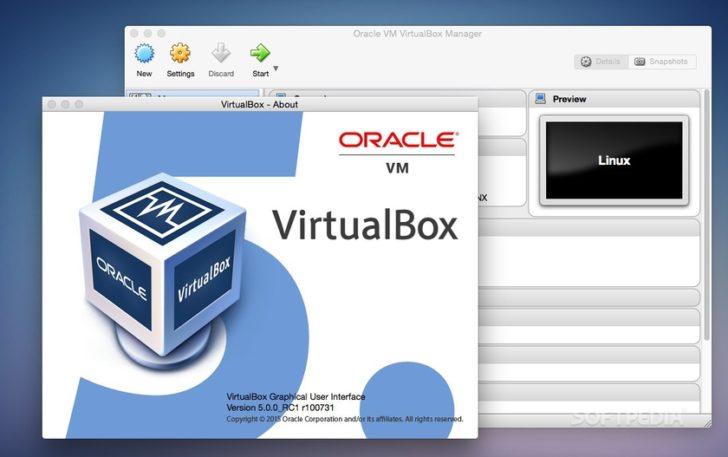
VirtualBox — это популярное программное обеспечение для виртуализации, которое позволяет запускать несколько операционных систем на одном компьютере. Расширение (extension) VirtualBox — это дополнительный пакет, который добавляет дополнительные функции и возможности виртуализации.
Скачать VirtualBox Extension Pack можно с официального сайта Oracle, компании-разработчика VirtualBox. Это бесплатное программное обеспечение, которое позволяет использовать дополнительные функции, такие как поддержка USB 2.0 и 3.0, возможность подключения удаленных устройств и шифрование жестких дисков виртуальных машин (VM).
VirtualBox Extension Pack доступен для скачивания в виде отдельного пакета, который устанавливается после установки основного VirtualBox. При установке пакета обратите внимание на совместимость версий — extension pack должен быть совместим с установленной версией VirtualBox.
Как только вы скачали и установили VirtualBox Extension Pack, вы можете включить его в настройках VirtualBox, и вам станут доступны все дополнительные функции, которые предоставляет расширение. Не забудьте перезапустить VirtualBox после установки расширения, чтобы изменения вступили в силу.
Виды пакетов расширения для Oracle VM VirtualBox
Существует несколько видов пакетов расширений для VirtualBox:
- Extension Pack — это основной пакет, который добавляет дополнительные функции к VirtualBox. Для установки Extension Pack необходимо скачать его с официального сайта Oracle VM VirtualBox и установить через графический интерфейс программы.
- VRDP Extension Pack — это пакет, который добавляет поддержку протокола RDP (Remote Desktop Protocol) в VirtualBox. Это позволяет удаленно управлять виртуальными машинами, используя соответствующее программное обеспечение.
- USB 2.0 и USB 3.0 Extension Pack — это пакеты расширений, которые добавляют поддержку USB 2.0 и USB 3.0 в VirtualBox. Это позволяет передавать USB-устройства внутрь виртуальной машины и использовать их как обычные устройства на хост-компьютере.
Установка пакета расширений Oracle VM VirtualBox довольно проста:
- Скачайте пакет расширений со страницы загрузки VirtualBox на официальном сайте Oracle.
- Откройте VirtualBox и перейдите в «Настройки».
- Выберите «Плагины» в левой части окна.
- Нажмите на кнопку «Добавить новый плагин» и выберите скачанный пакет расширений.
- Примените изменения, нажав на кнопку «ОК».
После установки пакета расширений вы сможете пользоваться всеми его функциями в VirtualBox. Это позволит расширить возможности программы и сделать работу с виртуальными машинами более удобной.
Пакеты Extension Pack для Oracle VM VirtualBox
Установка пакета расширений Oracle VM VirtualBox является важным шагом для оптимальной работы системы виртуализации. Пакет расширений рекомендуется устанавливать после установки основной программы VirtualBox.
Для того чтобы установить пакет расширений, необходимо скачать его с официального сайта Oracle. Пакет расширений предоставляется бесплатно и доступен для загрузки на странице загрузки VirtualBox.
Как только пакет расширений Oracle VM VirtualBox Extension Pack будет скачан, его можно установить с помощью режима «Установить», который находится в меню «Файл» в главном окне программы VirtualBox.
После установки пакета расширений Вы получите дополнительные возможности, такие как поддержка USB 2.0 и USB 3.0, поддержка протокола VRDP (VirtualBox Remote Desktop Protocol) для удаленного доступа к виртуальной машине и другие расширенные функции.
Обратите внимание:
Перед установкой пакета расширений Oracle VM VirtualBox Extension Pack обязательно убедитесь, что вы установили актуальную версию программы VirtualBox.
Установка и использование пакета расширений USB 2.0 и USB 3.0 Extension Pack в Oracle VM VirtualBox
Для того чтобы скачать и установить пакет расширений USB 2.0 и USB 3.0 Extension Pack, необходимо выполнить следующие шаги:
| Шаг | Описание |
|---|---|
| Шаг 1 | Откройте Oracle VM VirtualBox на вашем компьютере. |
| Шаг 2 | В главном окне Oracle VM VirtualBox выберите виртуальную машину, для которой вы хотите установить пакет расширений. |
| Шаг 3 | Нажмите на кнопку «Настройка» в верхнем меню Oracle VM VirtualBox. |
| Шаг 4 | В открывшемся окне выберите раздел «Пакеты расширений». |
| Шаг 5 | Щелкните на кнопке «Добавить новый пакет расширений» (это значок с плюсом в правом верхнем углу окна). |
| Шаг 6 | Укажите путь к скачанному пакету расширений USB 2.0 и USB 3.0 Extension Pack на вашем компьютере. |
| Шаг 7 | Нажмите на кнопку «Открыть», чтобы добавить пакет расширений. |
| Шаг 8 | Следуйте инструкциям на экране для установки пакета расширений. |
После успешной установки пакета расширений USB 2.0 и USB 3.0 Extension Pack вы сможете использовать USB-устройства с поддержкой USB 2.0 и USB 3.0 в своей виртуальной машине. Просто подключите устройство к компьютеру, выберите его в настройках виртуальной машины и начните использовать.
Установка пакета расширений USB 2.0 и USB 3.0 Extension Pack в Oracle VM VirtualBox поможет вам расширить функциональность виртуальной машины и повысить производительность при работе с USB-устройствами. Вы сможете передавать данные с большей скоростью и удобно использовать виртуальные машины для различных целей.
Установка пакета расширений Oracle VM VirtualBox
Версия пакета расширений должна соответствовать версии установленного VirtualBox. Для установки пакета расширений, необходимо загрузить соответствующий пакет расширений с официального сайта Oracle VM VirtualBox.
После скачивания пакета расширений, необходимо открыть VirtualBox и выбрать вкладку «Файл». В открывшемся меню необходимо выбрать «Настройки», а затем перейти на вкладку «Расширения».
На вкладке «Расширения» будет указан список доступных пакетов расширений. Для установки нового пакета расширений, необходимо нажать на кнопку «Добавить новое расширение» (+). Затем необходимо выбрать скачанный пакет расширений из файловой системы и подтвердить установку.
После установки пакета расширений, его функциональность будет доступна для использования виртуальной машиной. Например, при установке USB 2.0 и USB 3.0 Extension Pack, пользователю станет доступно использование устройств USB 2.0 и USB 3.0 в виртуальной машине.
Таким образом, установка пакета расширений Oracle VM VirtualBox позволяет расширить функциональность виртуальной машины и использовать различные технологии и устройства, которые не входят в стандартную комплектацию VirtualBox.
| Пакет расширений | Описание |
|---|---|
| VRDP Extension Pack | Позволяет использовать удаленный доступ к виртуальной машине через протокол RDP. |
| USB 2.0 и USB 3.0 Extension Pack | Позволяет использовать устройства USB 2.0 и USB 3.0 в виртуальной машине. |
Как установить пакет расширений Oracle VM VirtualBox?
Чтобы установить пакет расширений Oracle VM VirtualBox:
- Перейдите на официальный сайт Oracle VM VirtualBox;
- Найдите страницу загрузки пакета расширений;
- Скачайте пакет расширений для соответствующей версии Oracle VM VirtualBox;
- Откройте Oracle VM VirtualBox;
- В главном окне Oracle VM VirtualBox выберите виртуальную машину, для которой вы хотите установить пакет расширений;
- Нажмите на кнопку «Настройки» в верхней панели инструментов;
- Выберите раздел «Пакет расширений» в левой части окна настроек;
- Нажмите на кнопку «Добавить новый пакет расширений» (иконка с плюсом) справа от списка пакетов расширений;
- Укажите путь к загруженному пакету расширений Oracle VM VirtualBox;
- Щелкните на пакет расширений, чтобы его выбрать;
- Нажмите кнопку «ОК», чтобы установить пакет расширений;
После этого пакет расширений Oracle VM VirtualBox будет установлен на виртуальную машину и вы сможете пользоваться дополнительными функциями, которые он предлагает.
Установка пакета расширений Oracle VM VirtualBox — это важный шаг, который позволит вам максимально использовать возможности виртуализации и создавать и управлять виртуальными машинами с помощью Oracle VM VirtualBox. Не забывайте обновлять пакет расширений для получения новых функций и исправления ошибок.
Как установить пакет расширений Oracle VM VirtualBox?
Для расширения функциональности Oracle VM VirtualBox необходимо установить пакет расширений, так называемый «Extension Pack». Этот пакет добавляет дополнительные возможности и функции к виртуальной машине, такие как поддержка USB 2.0 и USB 3.0, удаленный доступ к гостевым системам с помощью протокола VRDP и многое другое.
Чтобы установить пакет расширений, вам необходимо:
| 1. | Перейти на официальный сайт Oracle VM VirtualBox. |
| 2. | Скачать Extension Pack для соответствующей версии VirtualBox, совместимой с вашей операционной системой. |
| 3. | Открыть VirtualBox Manager и выбрать меню «Файл» -> «Настройки». |
| 4. | В разделе «Плагины» нажмите на кнопку «Добавить новый плагин» и выберите скачанный Extension Pack. |
| 5. | Прочитайте и принимаете условия лицензионного соглашения. |
| 6. | Установите пакет расширений, следуя инструкциям на экране. |
После успешной установки пакета расширений, вы сможете использовать все его функции и возможности при работе с Oracle VM VirtualBox.
Видео:
Installing Oracle VirtualBox and Extension Pack | 2023
Installing Oracle VirtualBox and Extension Pack | 2023 by DevOpsCamp 164 views 8 months ago 3 minutes, 27 seconds
Install Virtualbox Extension Pack
Install Virtualbox Extension Pack by Edward Wallace 53 views 2 months ago 1 minute, 32 seconds
How to Install Virtualbox on Windows
How to Install Virtualbox on Windows by Cloud Tech 31,753 views 7 months ago 7 minutes, 50 seconds
Вопрос-ответ:
Какие виды пакетов существуют для VirtualBox Extension Pack?
Существует два вида пакетов для VirtualBox Extension Pack: пакет для персонального использования и пакет для коммерческого использования.
Как использовать VirtualBox Extension Pack?
Для использования VirtualBox Extension Pack необходимо сначала установить VirtualBox на компьютер, а затем загрузить и установить соответствующий пакет. После установки пакета можно будет использовать дополнительные функции и возможности VirtualBox.


