
В наше время, когда облачные технологии и виртуальная машина являются неотъемлемой частью нашей повседневной жизни, важно знать, как пользоваться инструментами, которые помогут нам создавать и запускать виртуальные машины. Одним из самых популярных инструментов для этого является VirtualBox.
VirtualBox — это бесплатная и открытая программа для виртуализации, разработанная компанией Oracle. С ее помощью вы сможете создавать и запускать виртуальные машины на своем компьютере, что позволит вам использовать различные операционные системы и приложения без необходимости установки их напрямую на вашем устройстве.
Установка VirtualBox достаточно проста и осуществляется пошагово следуя инструкциям на экране. После установки программы вам потребуется скачать образ операционной системы, которую вы хотите запустить виртуально на вашем компьютере. Это может быть Windows, Linux, Mac OS или даже Android. После этого вы сможете создать новую виртуальную машину в VirtualBox, указав параметры ее системы, такие как объем оперативной памяти и размер жесткого диска.
ВиртуалБокс предоставляет множество возможностей для настройки виртуальных машин. Вы можете настроить сетевое подключение, подключить виртуальные диски, включить поддержку USB и многое другое. Важно помнить, что для работы с виртуальными машинами вам потребуется достаточно ресурсов на вашем компьютере.
VirtualBox предлагает широкие возможности для использования виртуальных машин в различных сферах деятельности — от разработки и тестирования программного обеспечения, до обучения и решения возможных проблем. С его помощью вы сможете создать и запустить неограниченное количество виртуальных машин, исследовать их функциональность и применять их в своей работе.
Установка и использование VirtualBox
Виртуальная машина позволяет пользователям создавать и запускать виртуальные компьютеры на реальном компьютере. Она создает изолированную среду, которая имитирует аппаратное обеспечение и программное обеспечение реального компьютера. Это полезно для разработчиков, тестировщиков и пользователей, которые хотят запустить другую операционную систему без необходимости покупки дополнительного оборудования.
VirtualBox — это бесплатная и открытая программа, разработанная компанией Oracle. Она поддерживает множество операционных систем, включая Windows, Linux и MacOS.
Как скачать и установить VirtualBox?
- Перейдите на официальный сайт Oracle VirtualBox.
- Найдите раздел загрузок и выберите версию VirtualBox, соответствующую вашей операционной системе.
- Скачайте установочный файл VirtualBox на свой компьютер.
- Откройте скачанный установочный файл и следуйте инструкциям мастера установки VirtualBox.
- После завершения установки VirtualBox, запустите программу.
Настройка и использование VirtualBox
После установки VirtualBox вы готовы создать и настроить виртуальную машину.
- Откройте VirtualBox.
- Нажмите на кнопку «Новая» для создания новой виртуальной машины.
- Укажите имя и тип операционной системы, которую вы хотите установить на виртуальной машине.
- Выберите объем оперативной памяти и размер виртуального жесткого диска для виртуальной машины.
- Завершите процесс создания виртуальной машины, следуя инструкциям мастера.
- Чтобы запустить виртуальную машину, выделите ее в списке виртуальных машин и нажмите кнопку «Запуск».
- Теперь вы можете использовать виртуальную машину как обычный компьютер, устанавливать программы, проводить тестирования и многое другое.
Теперь вы знаете, как установить и использовать VirtualBox для создания и настройки виртуальной машины. Пользуйтесь этим инструментом для создания и запуска виртуальных компьютеров на своем реальном компьютере.
Загрузка установочного файла VirtualBox
Прежде чем приступить к установке и настройке VirtualBox, необходимо скачать установочный файл. Инструкции по скачиванию исходного кода VirtualBox можно найти на официальном веб-сайте Oracle. Процесс загрузки установочного файла достаточно прост и займет немного времени.
После открытия официального сайта VirtualBox необходимо найти раздел загрузок. Обратите внимание, что для разных операционных систем могут предлагаться различные версии VirtualBox, поэтому выберите ту, которая соответствует вашей ОС.
После выбора нужной версии VirtualBox в разделе загрузок, вы увидите список доступных установочных файлов. Вам потребуется скачать самый последний файл, который указан на сайте Oracle.
Щелкните по гиперссылке с названием установочного файла и начнется процесс его загрузки. Время загрузки зависит от скорости вашего интернет-соединения.
После завершения загрузки вам будет доступен установочный файл VirtualBox. Сохраните его на жесткий диск вашего компьютера, чтобы использовать его в последующих этапах установки и настройки виртуальной машины.
Теперь у вас есть установочный файл VirtualBox, и вы готовы перейти к следующему шагу — установке программы на вашем компьютере.
Установка VirtualBox
Для начала работы с VirtualBox вам необходимо установить его на свой компьютер. Для этого существуют несколько способов, но самый простой и распространенный — скачивание и установка программы с официального сайта Oracle.
Чтобы скачать установочный файл VirtualBox, вам необходимо перейти на официальный сайт Oracle (https://www.virtualbox.org) и найти раздел «Downloads». Затем выберите версию VirtualBox для вашей операционной системы и нажмите на ссылку для скачивания.
Когда скачивание завершено, запустите установочный файл VirtualBox. Вам может потребоваться подтверждение администратора, так как процесс установки может изменять системные настройки.
Следуйте инструкциям установщика, чтобы завершить процесс установки VirtualBox. Обычно вам будет предложено выбрать компоненты для установки, место установки и другие параметры. Рекомендуется оставить настройки по умолчанию, если вы не знаете, что делаете.
После завершения установки вы можете запустить VirtualBox и начать создание виртуальной машины. VirtualBox предоставляет множество возможностей для настройки виртуальной машины, таких как количество выделенной оперативной памяти, размер жесткого диска и настройки сети.
Теперь, когда VirtualBox установлен на вашем компьютере, вы готовы начать использовать виртуальные машины. Изучение всех функций и возможностей VirtualBox может потребовать некоторого времени и практики, но польза, которую вы получите от работы с виртуалками, будет стоить усилий.
Настройка VirtualBox
После установки VirtualBox следует настроить его на вашей машине. Это позволит вам оптимально использовать его возможности и настроить виртуальные машины под свои нужды.
Воспользуйтесь следующими шагами, чтобы настроить VirtualBox:
- Запустите VirtualBox. После запуска вы увидите окно VirtualBox с пустым списком виртуальных машин.
- Настройте общие параметры VirtualBox. Щелкните правой кнопкой мыши на пустом пространстве списка виртуальных машин и выберите «Настройки». В открывшемся окне можно настроить различные параметры, такие как количество используемой оперативной памяти, настройки сети и т. д.
- Настраивайте виртуальные машины. Щелкните правой кнопкой мыши на пустом пространстве списка виртуальных машин и выберите «Создать виртуальную машину». Следуйте подсказкам мастера создания виртуальной машины, чтобы настроить ее параметры, такие как имя, операционную систему, размер диска и т. д.
- Настройте устройства виртуальной машины. Выберите виртуальную машину из списка и щелкните правой кнопкой мыши. Затем выберите «Настройки». В открывшемся окне вы можете настроить устройства, такие как процессор, видеокарта, звуковая карта и т. д.
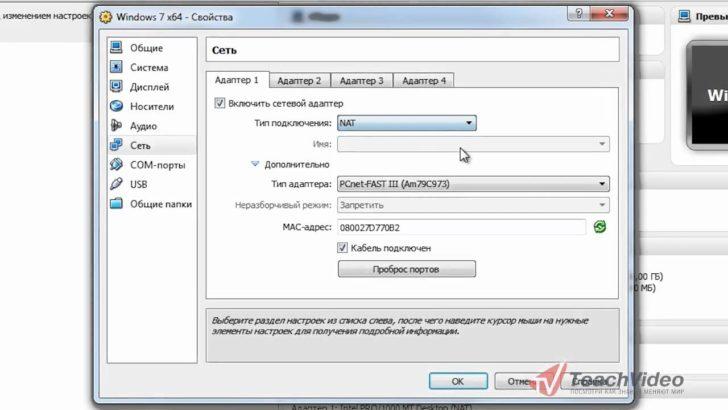
- Настройте сетевое подключение виртуальной машины. Выберите виртуальную машину из списка и щелкните правой кнопкой мыши. Затем выберите «Настройки». В открывшемся окне выберите вкладку «Сеть» и настройте сетевое подключение, например, используя режим «Сетевой мост» для обеспечения доступа к Интернету для виртуальной машины.
- Сохраните настройки. После настройки VirtualBox и виртуальных машин, не забудьте сохранить изменения. Щелкните «ОК», чтобы закрыть окно настроек.
- Выполните пункты 3-6 для каждой создаваемой виртуальной машины, чтобы настроить их по своему усмотрению.
Пользуясь этими простыми шагами, вы сможете настроить VirtualBox и виртуальные машины, чтобы использовать их для различных целей: от тестирования программ и операционных систем до создания изолированных рабочих окружений. Удачи в виртуализации!
Как использовать виртуальную машину VirtualBox от Oracle?
Для начала использования VirtualBox вам потребуется установить его на ваш компьютер. Следуйте инструкциям по установке, которые вы найдете в предыдущих разделах этой статьи. После успешной установки вы будете готовы создавать и управлять виртуальными машинами.
Создание виртуальной машины в VirtualBox — это простой процесс. Щелкните на кнопку «Создать» в верхней панели управления VirtualBox и следуйте инструкциям мастера создания.
В первом шаге мастер предложит вам выбрать имя и операционную систему вашей виртуальной машины. Укажите имя, которое будет удобно вам запомнить, и выберите операционную систему, с которой вы собираетесь работать.
Далее мастер предложит выбрать количество оперативной памяти, которое будет выделено для вашей виртуальной машины. Установите значение, исходя из требований операционной системы и приложений, которые вы планируете использовать.
После этого вам нужно определить размер жесткого диска для вашей виртуальной машины. Укажите необходимый размер и выберите тип жесткого диска — динамический или фиксированный. В случае выбора динамического диска, размер файла виртуальной машины будет увеличиваться по мере заполнения диском. В случае фиксированного диска, размер файла останется неизменным.
После этого мастер предложит вам настроить дополнительные параметры вашей виртуальной машины, такие как настройки сети, звука, устройств и другие. Выберите нужные опции и нажмите «Создать».
Теперь у вас есть виртуальная машина в VirtualBox! Чтобы запустить ее, просто выберите ее в списке виртуальных машин и нажмите кнопку «Запустить». Ваша виртуальная машина будет загружаться, и вы сможете работать с ней так же, как с реальным компьютером.
Пользуйтесь всеми возможностями VirtualBox для создания и настройки виртуальных машин. Используйте их для разработки приложений, тестирования операционных систем или просто для изучения новых технологий. Виртуальная машина VirtualBox от Oracle — это надежный инструмент, который поможет вам реализовать свои идеи и достичь поставленных целей!
Как пользоваться Oracle VirtualBox для работы с виртуальной машиной?
Для начала работы с Oracle VirtualBox вам необходимо создать виртуальную машину. Для этого выполните следующие шаги:
- Откройте Oracle VirtualBox.
- Нажмите на кнопку «Создать».
- В появившемся окне введите имя для вашей виртуальной машины.
- Выберите тип операционной системы, которую вы планируете установить на виртуалку.
- Выберите версию операционной системы.
- Нажмите на кнопку «Далее».
- Установите количество оперативной памяти, которую вы хотите выделить для виртуальной машины.
- Выберите тип жесткого диска, который будет использоваться виртуальной машиной.
- Выберите опцию «Создать виртуальный жесткий диск сейчас».
- Нажмите на кнопку «Создать».
- Укажите размер жесткого диска в мегабайтах и нажмите на кнопку «Создать».
Поздравляю! Вы только что создали виртуальную машину с помощью Oracle VirtualBox. Теперь вы можете запустить ее и устанавливать операционную систему или использовать уже установленные программы на виртуалке.
Запустить виртуальную машину можно, выбрав ее в списке виртуальных машин в программе Oracle VirtualBox и нажав кнопку «Запустить».
При использовании виртуальной машины учтите, что производительность может быть немного ниже, чем при работе с операционной системой напрямую, так как ресурсы вашего компьютера будут разделены между хост-системой (реальной ОС) и виртуальной машиной.
Oracle VirtualBox обладает еще множеством дополнительных функций и настроек, которые вы можете использовать для оптимизации работы виртуальной машины. Этот инструмент позволяет создавать снимки состояния виртуальной машины, конфигурировать сетевые настройки, настраивать доступ к общим папкам, устанавливать расширенные гостевые дополнения и многое другое.
Теперь у вас есть все необходимые знания для успешного использования Oracle VirtualBox. Приятной работы с виртуальными машинами!
Видео:
Kali Linux | Установка и настройка Kali Linux 2021 на VirtualBox
Kali Linux | Установка и настройка Kali Linux 2021 на VirtualBox by PythonToday 321,063 views 2 years ago 13 minutes, 48 seconds
Вопрос-ответ:
Как установить VirtualBox?
Установка VirtualBox довольно проста. Сначала нужно скачать установочный файл с официального сайта VirtualBox. Затем следуйте инструкциям установщика, запустив скачанный файл. В процессе установки вам будут предложены разные настройки, такие как выбор компонентов, опции сети и т.д. После завершения установки вы сможете запустить VirtualBox и начать использовать его.
Какие операционные системы поддерживает VirtualBox?
VirtualBox поддерживает большое количество операционных систем. В число поддерживаемых входят Windows (включая Windows XP, Vista, 7, 8 и 10), Linux (включая Ubuntu, Fedora, Debian и множество других дистрибутивов), Mac OS X, Solaris, BSD и другие. Кроме того, VirtualBox также поддерживает гостевые ОС, что позволяет запускать различные операционные системы в виртуальной среде.
Какие основные функции VirtualBox?
VirtualBox обладает множеством функций, которые делают его полезным и удобным инструментом виртуализации. Основные функции VirtualBox включают возможность запуска виртуальных машин с различными операционными системами, возможность создания снапшотов и резервных копий виртуальных машин, поддержку сети и интернета внутри виртуальных машин, настройку параметров аппаратного обеспечения виртуальной машины и многое другое.
Как настроить сеть в VirtualBox?
Для настройки сети в VirtualBox есть несколько вариантов. Во-первых, можно использовать настройки «Адаптер раздачи» и «Мостовой адаптер» для обеспечения доступа виртуальной машины к интернету или к локальной сети. Во-вторых, можно настроить виртуальные сетевые адаптеры, чтобы обеспечить коммуникацию между виртуальными машинами или с хост-системой. Также можно настроить порты перенаправления, чтобы виртуальная машина могла быть доступна извне.
Можно ли использовать VirtualBox для тестирования программного обеспечения?
Да, VirtualBox отлично подходит для тестирования программного обеспечения. Благодаря возможности создания и запуска виртуальных машин с разными операционными системами, вы можете легко тестировать программы на разных платформах без необходимости иметь физические устройства каждой из них. Кроме того, VirtualBox позволяет создавать снапшоты и резервные копии виртуальных машин, что обеспечивает удобство и безопасность при тестировании.


