
Современный веб пространство предлагает множество возможностей и удобств, но иногда на пути пользователей появляются неприятные сюрпризы. Одним из таких неприятных является блокировщик WinLock, который захватывает контроль над компьютером и требует денежную лицензию для его разблокировки. Этот вредоносный вирус становится все более популярным и причиняет значительный ущерб многим пользователям.
Основная цель WinLock — получить финансовую выгоду. Он блокирует рабочий стол, заставляя пользователя видеть раздражающий баннер с требованиями. Обычно это происходит после посещения определенных веб-страниц или загрузки инфицированных файлов. Этот вирус способен захватить виндовс нескольких способами, включая использование ресурсов троянских программ.
Чтобы предотвратить инфицирование компьютера вирусом WinLock, необходимо принять меры предосторожности. Важно избегать посещения подозрительных веб-сайтов и не скачивать файлы из неизвестных источников. Также рекомендуется устанавливать и обновлять антивирусное программное обеспечение, которое может обнаружить и удалить этот вирус. Если все же ваш компьютер был заражен, не рекомендуется платить за лицензию для его разблокировки. Вместо этого стоит обратиться к профессионалам или использовать специальные программы для удаления вредоносного ПО.
Поражение системы через вредоносный баннер
Вирус WinLock, также известный как блокировщик лицензии Windows, воздействует на операционную систему, блокируя доступ к ней и требуя оплату для его удаления. Вредоносный баннер, нередко представляющий собой окно с угрозами и требованиями оплаты, является ключевым инструментом, используемым вирусом WinLock для запугивания пользователей и заражения их систем.
Вредоносный баннер, появляющийся на экране, может выглядеть очень убедительно и требовать срочного действия. В некоторых случаях он может притворяться официальным сообщением от лицензионного дистрибьютора операционной системы Windows или другого известного программного обеспечения.
Чтобы избежать заражения системы вирусом WinLock через вредоносный баннер, необходимо быть внимательным и предосторожным при посещении веб-сайтов и скачивании контента из Интернета. Следует избегать сомнительных и ненадежных веб-сайтов, а также не открывать ссылки и вложения в электронных письмах от незнакомых отправителей.
В случае, если на экране появляется вредоносный баннер, требующий оплаты для восстановления доступа к системе, рекомендуется немедленно принять меры для устранения угрозы. Однако, следует помнить, что оплата не всегда гарантирует восстановление доступа, а также может пополнить карманы злоумышленников. Вместо этого, рекомендуется обращаться за помощью к профессиональным антивирусным программам, таким как Dr.Web, чтобы убрать вредоносный баннер и полностью очистить систему от вируса WinLock.
Время от времени наши эксперты сталкиваются с вредоносными баннерами, которые разработчики Доктор Веб считают наиболее опасными и вредоносными. Эти баннеры могут нанести серьезный ущерб вашей системе. Наше решение — удалить баннер Доктор Веб. После удаления баннера вредоносные программы не смогут нанести вред вашему компьютеру.
Как удалить вредоносный баннер с Windows?
Способы удаления вредоносного баннера включают в себя использование антивирусного программного обеспечения, такого как Dr.Web, который специально разработан для борьбы с вредоносными программами, включая вирус WinLock.
| Шаг 1: | Скачайте и установите антивирус Dr.Web на компьютер с зараженной системой Windows. Вы можете сделать это, посетив официальный сайт Dr.Web и загрузив программу с установочным файлом. |
| Шаг 2: | Запустите антивирус Dr.Web и выполните полное сканирование вашей системы. Программа обнаружит и удалит все вредоносные файлы, включая вредоносный баннер. |
| Шаг 3: | Перезагрузите ваш компьютер после завершения сканирования. Удаление вредоносного баннера может потребовать перезагрузки системы. |
| Шаг 4: | Проверьте, был ли успешно удален вредоносный баннер путем запуска вашей системы Windows. Если баннер больше не появляется и вы можете нормально использовать систему, значит, удаление было успешным. |
Важно помнить, что установка и использование надежного антивирусного программного обеспечения, такого как Dr.Web, является лучшей мерой предотвращения вредоносных программ и вредоносных баннеров. Постоянное обновление антивируса и регулярное сканирование вашей системы помогут защитить ваш компьютер от будущих атак.
Как убрать вредоносный баннер WinLock с Windows
Баннеры вируса WinLock визуально похожи на лицензионные предупреждения, которые могут появиться после истечения срока действия лицензии на программное обеспечение. Но в отличие от лицензионных предупреждений, баннеры WinLock заблокируют вашу операционную систему полностью.
Если вы столкнулись с вредоносным баннером WinLock на своем компьютере, вам необходимо незамедлительно принять меры для его удаления и восстановления доступа к вашей операционной системе.
Вот несколько шагов, которые помогут вам убрать вредоносный баннер WinLock с вашей системы:
- Перезагрузите компьютер в безопасном режиме.
- Откройте диспетчер задач (нажмите комбинацию клавиш Ctrl+Shift+Esc).
- Переключитесь на вкладку «Процессы».
- Найдите процесс с названием «WinLock» или «WinLock.exe».
- Щелкните правой кнопкой мыши на процессе и выберите опцию «Завершить процесс».
- Закройте диспетчер задач и перезагрузите компьютер.
- После перезагрузки компьютера проверьте, что вредоносный баннер WinLock больше не появляется.
Если вам не удается убрать баннер WinLock самостоятельно или если ваша операционная система продолжает быть заблокирована, рекомендуется обратиться за помощью к профессионалам или использовать антивирусное программное обеспечение, такое как Dr.Web, для удаления вредоносного баннера и восстановления нормальной работы вашей системы.
Вредоносные баннеры от Доктор Веб: как убрать блокировщик виндовс?
Доктор Веб предлагает своим пользователям лицензию на использование антивирусных программ и инструментов, которые позволят защитить вашу систему от вредоносных баннеров и других типов вирусов. При установке и активации Доктор Веб автоматически сканирует вашу систему на наличие вредоносного программного обеспечения и помогает устранить его.
Если ваша система уже заражена вредоносным баннером и вы не можете получить доступ к Доктору Веб, попробуйте следующие действия:
- Перезагрузите компьютер и попробуйте запустить Доктор Веб снова.
- Если этот способ не сработал, попробуйте запустить компьютер в безопасном режиме и выполните сканирование Доктора Веб.
- Если это не помогло, попробуйте восстановить вашу систему до предыдущего рабочего состояния с помощью системных утилит виндовс.
- Если ничего из вышеперечисленного не сработало, обратитесь к специалисту по информационной безопасности, который поможет вам устранить проблему.
Доктор Веб — это надежный союзник в борьбе с вредоносными баннерами и другими типами вирусов. Обеспечьте защиту своей системы и избегайте попадания вирусов на ваш компьютер, устанавливая лицензионную версию Доктора Веб.
Убрать баннер — вопрос с лицензией Dr.Web блокировщиком вируса WinLock
Вирус WinLock, блокирующий доступ к операционной системе Windows, часто проникает на компьютеры пользователям через вредоносные баннеры. Этот вид вредоносных программ может вызывать множество проблем и причинять значительный ущерб.
Однако, благодаря Dr.Web — бесплатному антивирусу для защиты компьютера, можно избежать поражения системы через баннеры. Доктор Веб является одним из самых надежных и эффективных антивирусных программ, способных обнаруживать и удалять вредоносные баннеры от WinLock.
Для того, чтобы убрать баннер выбирайте лицензию Dr.Web блокировщиком вируса WinLock. Это современное программное обеспечение оснащено передовыми технологиями и гарантирует безопасность вашего компьютера. Программа Dr.Web анализирует баннеры и осуществляет их удаление, необходимое для предотвращения блокировки системы Windows.
Используя блокировщик вируса WinLock от Dr.Web, вы можете быть уверены в защите вашего компьютера от различных типов мошенничества через баннеры. Это обеспечит вам безопасное использование операционной системы без потери данных и времени на решение проблем, вызванных этим вирусом.
Выбрав Dr.Web в качестве блокировщика вредоносных баннеров, вы получаете надежную и эффективную защиту от угрозы, которую представляет вирус WinLock. Будьте уверены, что ваш компьютер находится в надежных руках и защищен от любых вредоносных программ.
Как убрать вирус WinLock: удаление блокировщика лицензии от Доктор Веб
Первым и наиболее простым способом устранения блокировки является использование антивирусного программного обеспечения от компании Доктор Веб. Эта программа может обнаружить и удалить вирус WinLock, позволяя вам снова получить доступ к вашей системе. Просто установите программу и запустите полное сканирование вашего компьютера.
Если у вас нет доступа к заблокированной системе, вы можете попробовать использовать загрузочный диск Доктора Веба. Скачайте образ диска с официального сайта компании и записывайте его на CD или флеш-накопитель. После загрузки с этого диска вы сможете запустить программу для удаления вируса WinLock.
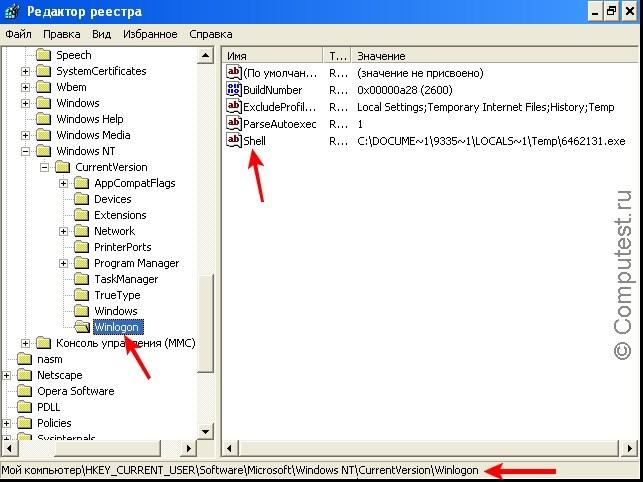
Если все остальные методы не сработали, вы можете попробовать удалить блокировщик лицензии вручную. Для этого вам нужно будет выполнить ряд сложных действий, которые могут быть опасными для вашей системы. Поэтому рекомендуется обратиться к профессионалам, чтобы избежать дополнительных проблем.
Важно отметить, что удаление блокировщика лицензии не всегда гарантирует полное восстановление системы. Вирус WinLock может оставить после себя другие вредоносные компоненты, которые также должны быть удалены. Поэтому после удаления вируса важно провести полное сканирование вашей системы для обнаружения и удаления всех его следов.
В целом, вирус WinLock — это серьезная угроза для безопасности вашего компьютера. Чтобы защитить свою систему от подобных атак, рекомендуется регулярно обновлять своё антивирусное программное обеспечение, устанавливать все доступные обновления операционной системы и быть осторожными при скачивании и установке программ из ненадежных источников.
Следуйте приведенным выше рекомендациям, и вы сможете безопасно и эффективно убрать вредоносный блокировщик лицензии WinLock от Доктора Веб.
Обращайтесь к профессионалам, если вы не уверены в своих навыках операционной системы или опасаетесь потерять важные данные.
Видео:
Старый вирус вымогатель WinLocker
Старый вирус вымогатель WinLocker by Screenset420 709 views 2 years ago 4 minutes, 39 seconds
Что такое ТРОЯН?
Что такое ТРОЯН? by SWI swissinfo.ch — Pусский 234,284 views 9 years ago 2 minutes, 26 seconds
Арестованы разработчики вируса Trojan Winlock
Арестованы разработчики вируса Trojan Winlock by zakycb 159,267 views 13 years ago 1 minute, 57 seconds
Вопрос-ответ:
Что такое вирус WinLock и как он появляется?
Вирус WinLock — это вредоносная программа, которая блокирует доступ к компьютеру или файлам пользователя. Он появляется в результате загрузки вредоносного файла или посещения зараженного веб-сайта.
Какие последствия может привести заражение вирусом WinLock?
Заражение вирусом WinLock может привести к блокировке компьютера или файлов пользователя, что может привести к потере данных или невозможности работать на компьютере. Кроме того, вирус может требовать оплату для разблокировки, что является не только финансовым ущербом, но и нарушением личной безопасности.


