
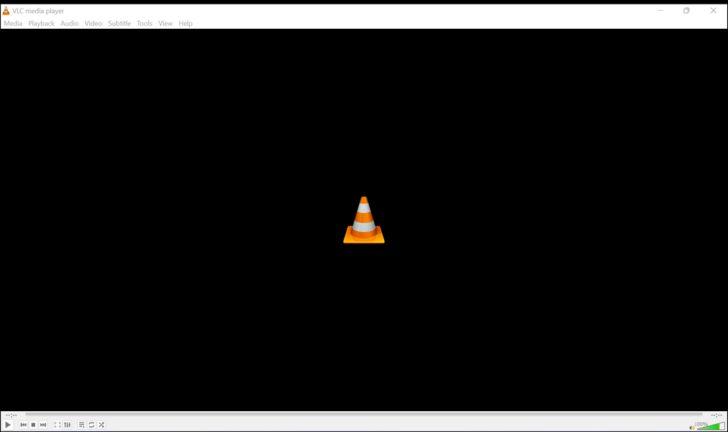
Если вы ищете надежный и многофункциональный медиаплеер для Windows 10, то VLC media player — ваш идеальный выбор. Это бесплатное приложение, которое можно скачать и установить на ваш компьютер без каких-либо ограничений и скрытых платежей.
VLC media player предоставляет широкий выбор возможностей для просмотра и воспроизведения медиафайлов. Он поддерживает большинство популярных форматов аудио и видео, а также может воспроизводить DVD, Audio CD и даже потоковое видео.
Этот плеер имеет простой и интуитивно понятный интерфейс, что делает его доступным даже для новичков. Вы сможете управлять воспроизведением медиафайлов, регулировать громкость, изменять яркость и контрастность, а также добавлять субтитры к видео.
Благодаря встроенным аудио и видео эффектам, вы сможете улучшить качество звучания и изображения во время просмотра фильмов и прослушивания музыки. Также, VLC media player позволяет записывать звук и видео, а также делать скриншоты во время воспроизведения. Этот плеер дает вам полный контроль над вашим медиаопытом на Windows 10.
Безопасность и надежность
При скачивании и установке VLC media player вы можете быть уверены, что ваш компьютер и данные будут защищены от вредоносного ПО или других угроз. Команда разработчиков постоянно работает над обновлениями и исправлениями, чтобы обеспечить безопасность пользователей.
VLC media player также блокирует потенциально опасные кодеки и протоколы, которые могут представлять угрозу для вашей системы. Это позволяет избежать возможных уязвимостей и защищает вас от атак.
ВLC media player для Windows 10 также имеет множество дополнительных функций и настроек, которые позволяют вам настроить проигрывание медиафайлов под ваши потребности. Вы можете регулировать настройки звука и видео, добавлять субтитры и создавать плейлисты.
Кроме того, VLC media player поддерживает большинство популярных форматов медиафайлов, включая видео высокого разрешения и аудио высокого качества. Вы можете смело скачать и использовать VLC media player для воспроизведения любого медиафайла, который у вас есть.
| Преимущества : | Описание |
|---|---|
| Безопасность | VLC media player обладает высоким уровнем безопасности и защищает ваш компьютер от вредоносного ПО |
| Надежность | Плеер обладает высокой степенью надежности и предоставляет стабильное проигрывание медиафайлов. |
| Настройка проигрывания | Пользователь может настроить различные параметры звука и видео в соответствии с собственными предпочтениями. |
| Поддержка форматов | Плеер поддерживает большинство популярных форматов медиафайлов, включая высококачественное видео и аудио. |
Возможности настройки проигрывания в медиаплеере VLC для Windows 10
1. Регулировка качества видео и аудио: В VLC media player для Windows 10 вы можете вручную настроить качество видео и аудио. Вы можете выбрать оптимальные параметры для своего компьютера и наслаждаться кристально чистым звучанием и четким изображением.
2. Переключение аудио и субтитров: Если в видео есть несколько дорожек звука или субтитров, вы сможете легко переключаться между ними в процессе просмотра. Вы сами выбираете на каком языке вы хотите слушать и какие субтитры использовать.
3. Управление скоростью воспроизведения: Возможность регулировать скорость воспроизведения позволяет просматривать видео в ускоренном или замедленном режиме. Это особенно полезно, когда вы хотите быстро просмотреть большой объем видео или внимательно изучить отдельные моменты.
4. Проигрывание в панорамном режиме: VLC media player для Windows 10 поддерживает проигрывание видео в панорамном режиме. Вы сможете наслаждаться визуальным потоком вокруг себя, будто находитесь внутри сцены. Это особенно эффективно при просмотре видео с экшн-сценами или панорамными пейзажами.
5. Настраиваемые скины и интерфейс: Если вас не устраивает стандартный интерфейс плеера, вы всегда сможете изменить его с помощью настраиваемых скинов. Выберите дизайн, который больше всего вам нравится и настраивайте интерфейс под свои потребности.
6. Запись медиафайлов: VLC media player для Windows 10 также позволяет записывать аудио и видео с вашего компьютера. Это полезная функция, когда вам нужно сохранить потоковое видео или аудио для последующего просмотра или прослушивания.
Все эти возможности настройки делают медиаплеер VLC для Windows 10 идеальным инструментом для просмотра и прослушивания мультимедийных файлов. Скачайте VLC media player с официального сайта и наслаждайтесь максимальным комфортом воспроизведения!
Поддержка большинства форматов медиафайлов в VLC media player для Windows 10
Одним из самых важных преимуществ VLC media player является его способность воспроизводить большинство распространенных форматов медиафайлов. Независимо от того, является ли ваш файл видео, аудио или даже потокового контента, VLC media player может справиться с ними без проблем.
Этот медиаплеер поддерживает различные форматы видео, включая MP4, AVI, MKV, MOV и многие другие. Он также поддерживает форматы аудио, такие как MP3, WAV, FLAC и многие другие.
Если вы предпочитаете потоковое воспроизведение контента, то VLC media player также имеет возможность воспроизводить онлайн-видео и интернет-радио. Вы можете просто ввести URL-адрес потока и наслаждаться просмотром и прослушиванием контента в медиаплеере.
Благодаря поддержке большого количества форматов, вы можете быть уверены, что VLC media player справится с любыми медиафайлами, которые вы захотите воспроизвести. Это особенно полезно, когда вам нужно просмотреть или прослушать файлы, которые были сняты или загружены с других устройств или программ.
Учитывая все вышеуказанные преимущества, VLC media player является идеальным выбором для пользователей Windows 10, которым необходим мощный и универсальный медиаплеер, способный воспроизводить практически любой формат медиафайла.
Где и как скачать VLC media player для Windows 10
Для скачивания VLC Media Player для операционной системы Windows 10 вам необходимо выполнить несколько простых шагов:
- Откройте любой интернет-браузер на вашем компьютере.
- В поисковой строке введите «скачать VLC media player для Windows 10» и нажмите Enter.
- Среди результатов поиска найдите официальный сайт VLC media player.
- После перехода на официальный сайт найдите раздел загрузки или скачивания программы.
- Выберите версию VLC media player для Windows 10 и нажмите на ссылку скачивания.
- Дождитесь завершения загрузки файла установщика.
- По окончании скачивания найдите файл установщика на вашем компьютере и запустите его.
- Следуйте инструкциям установщика для установки VLC media player.
- После завершения установки VLC media player будет доступен на вашем компьютере.
Теперь вы можете пользоваться всеми возможностями VLC media player на своем компьютере под управлением операционной системы Windows 10.
Скачать VLC media player для Windows 10
Чтобы скачать VLC media player для Windows 10, вы можете посетить официальный сайт разработчиков. Они предоставляют возможность загрузить плеер совершенно бесплатно и без каких-либо скрытых платежей.
При посещении официального сайта VLC media player, вы увидите раздел «Скачать», где можно выбрать нужную версию плеера. Обратите внимание, что VLC поддерживает не только Windows 10, но и другие популярные операционные системы.
Чтобы скачать VLC media player для Windows 10, вам необходимо нажать на ссылку загрузки, которая соответствует вашей операционной системе. После этого начнется загрузка установочного файла плеера.
Когда загрузка завершится, вы можете запустить установочный файл и следовать инструкциям на экране, чтобы установить VLC media player на ваш компьютер с Windows 10. Весь процесс установки обычно занимает всего несколько минут.
После установки VLC media player на Windows 10, вы сможете настроить плеер согласно своим предпочтениям. Возможности настройки проигрывания включают контроль яркости, звука, пропорций экрана и многое другое.
Итак, если вам нужен надежный, безопасный и бесплатный медиаплеер для вашего компьютера с Windows 10, то не сомневайтесь — скачайте VLC media player и наслаждайтесь просмотром любимых фильмов и видео файлов!
Как скачать VLC media player для Windows 10?
Если вы хотите скачать VLC media player для Windows 10, следуйте этим простым шагам:
- Откройте ваш любимый браузер, который вы используете на компьютере с Windows 10.
- Введите «скачать VLC media player для Windows 10» в поисковой строке.
- Нажмите на одну из ссылок, которая указывает на официальный сайт VLC media player.
- На официальном сайте VLC media player найдите кнопку «Скачать» и нажмите на нее.
- Выберите папку, куда вы хотите сохранить файл установщика VLC media player.
- Подождите, пока файл установщика полностью скачается на ваш компьютер.
- Зайдите в папку, где вы сохранили файл установщика, и найдите его.
- Щелкните дважды на файле установщика VLC media player для запуска процесса установки.
- Следуйте инструкциям на экране для установки VLC media player на Windows 10.
- После завершения установки, вы сможете запустить VLC media player и наслаждаться его функциями.
Теперь у вас есть возможность легко скачать и установить VLC media player для Windows 10. Не требуется никакого особого опыта или знания компьютера. Просто следуйте этим шагам и наслаждайтесь лучшим бесплатным медиаплеером, который предлагает VLC media player.
Как скачать и установить VLC media player на Windows 10
1. Перейдите на официальный сайт VLC media player, чтобы скачать установочный файл. Для этого можно воспользоваться поисковиком и запросом «скачать VLC media player для Windows 10».
2. Нажмите на ссылку, которая приведет вас на страницу загрузки на официальном сайте.
3. Найдите соответствующую версию VLC media player для Windows 10 и нажмите на ссылку «Скачать», чтобы начать загрузку файла.
4. После завершения загрузки откройте установочный файл VLC media player.
5. Следуйте инструкциям установщика, выбирая предпочтительные настройки и папку для установки.
6. После завершения установки, запустите VLC media player на вашем компьютере.
Теперь у вас установлен VLC media player на Windows 10 и вы можете наслаждаться его многофункциональностью. Этот плеер легок в использовании и позволяет воспроизводить мультимедийные файлы различных форматов без проблем.
Видео:
Как установить и использовать VLC Media Player — 10 секретов 🎬💻🛠️
Как установить и использовать VLC Media Player — 10 секретов ️ by Hetman Software: Восстановление данных и ремонт ПК 70,651 views 6 years ago 10 minutes, 29 seconds
Вопрос-ответ:
Как скачать и установить VLC media player на компьютер с Windows 10?
Для скачивания и установки VLC media player на компьютер с Windows 10 необходимо перейти на официальный сайт VLC и нажать кнопку «Скачать VLC». После загрузки файла установщика следует запустить его и следовать инструкциям на экране. Установка занимает всего несколько минут, и после завершения у вас будет установленный VLC media player на вашем компьютере.
Почему VLC media player считается лучшим медиаплеером для Windows 10?
VLC media player считается лучшим медиаплеером для Windows 10 по ряду причин. Во-первых, он предоставляет широкие возможности для воспроизведения различных медиафайлов, включая видео, музыку и потоковое видео. Во-вторых, VLC media player поддерживает большое количество форматов файлов, что позволяет воспроизводить практически любые аудио и видео файлы без необходимости установки дополнительных кодеков. Кроме того, у VLC media player есть множество полезных функций, таких как настройка подзаголовков, изменение языка аудиодорожек, увеличение или уменьшение скорости воспроизведения и многие другие. И, наконец, VLC media player бесплатный и имеет открытый исходный код, что делает его доступным для всех пользователей без ограничений и скрытых платежей.


