
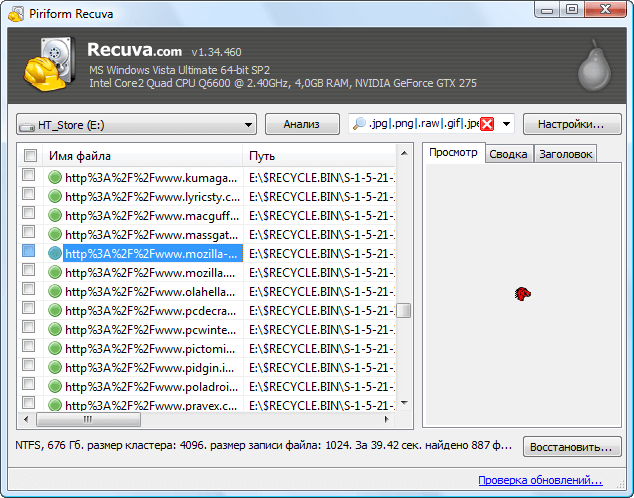
Восстановление файлов после потери или случайного удаления может быть настоящей проблемой для каждого пользователя. К счастью, в современной эпохе цифровых технологий средства для восстановления данных становятся всё более доступными и удобными. В данной статье мы расскажем о лучших способах и программах для восстановления файлов, которые помогут вам вернуть утерянные данные.
Одной из самых популярных программ для восстановления файлов является v5. Эта программа обладает мощными функциями для восстановления файлов различных форматов. Благодаря интуитивно понятному интерфейсу, получить потерянные данные становится очень просто даже для неопытных пользователей.
Рековери (Recover) – еще одна программа, которая заслуживает вашего внимания. Она позволяет восстанавливать файлы с испорченных или поврежденных носителей, таких как жесткие диски, флэш-накопители и карты памяти. Благодаря своим высоким технологическим возможностям, Recover способен восстановить самые сложные случаи потери данных.
Если вы не хотите устанавливать на свой компьютер программу для восстановления файлов, то вы можете воспользоваться онлайн-сервисами для восстановления данных. Многие из них предоставляют бесплатные версии своих программ, которые позволяют восстанавливать некоторое количество файлов. К примеру, GetData является одним из таких сервисов, который поможет вам вернуть утерянные данные без необходимости устанавливать специальное ПО на ваш компьютер.
Восстановление данных с помощью программ
Getdata Recover My Files – это мощная и эффективная программа для восстановления файлов. Она позволяет восстановить различные типы файлов, такие как документы, фотографии, видео и многое другое. Программа имеет простой и понятный интерфейс, что позволяет легко пользоваться ей даже неопытным пользователям.
Как пользоваться программой Getdata Recover My Files? Сначала необходимо установить программу на компьютер. После установки запустите ее и выберите диск или папку, в которой находятся утерянные файлы. Затем программа начнет сканирование выбранного места и произведет восстановление файлов. После завершения процесса сканирования вы сможете просмотреть список восстановленных файлов и выбрать нужные для восстановления.
Getdata Recover My Files – это надежный инструмент для восстановления файлов, который может быть полезен в случае удаления или потери данных. При использовании этой программы важно помнить о следующих моментах:
- Не устанавливайте программу на диск, где находилась потерянная информация, чтобы не перезаписать данные;
- В случае потери файлов, остановите использование компьютера и сразу же запустите программу для восстановления;
- Выберите правильный тип сканирования, чтобы получить максимально точные результаты;
- Сохраните восстановленные файлы на другом диске или внешнем носителе, чтобы избежать повторной потери информации.
Восстановление файлов с помощью программы Getdata Recover My Files – это простой и эффективный способ вернуть потерянные данные. Помните о правилах использования и следуйте инструкциям программы для достижения наилучшего результата.
Getdata Recover My Files: программа для восстановления файлов
Программа Getdata Recover My Files v5 является одной из наиболее популярных и эффективных программ для восстановления файлов. Она предоставляет широкий спектр функций, позволяющих восстанавливать различные типы файлов, включая документы, фотографии, видео, аудио и многое другое.
Основные возможности программы Getdata Recover My Files:
| 1. Восстановление удаленных файлов и папок. |
| 2. Восстановление данных с поврежденных или отформатированных дисков. |
| 3. Восстановление файлов с отключенных или поврежденных разделов. |
| 4. Поддержка различных файловых систем, включая NTFS, FAT, exFAT, HFS+ и другие. |
| 5. Восстановление файлов с USB-флешек, карт памяти, внешних жестких дисков и других съемных носителей. |
Использование программы Getdata Recover My Files v5 очень простое. После установки запустите программу и следуйте интуитивно понятному интерфейсу. Выберите нужный диск или раздел, на котором были удалены файлы, а затем нажмите кнопку «Сканировать». Программа начнет сканирование выбранного диска и найдет все удаленные файлы и папки.
После завершения сканирования вам будут представлены результаты. Вы можете просмотреть найденные файлы и выбрать те, которые хотите восстановить. Затем нажмите кнопку «Восстановить» и укажите место, куда следует сохранить восстановленные файлы.
Программа Getdata Recover My Files является надежным и эффективным инструментом для восстановления утраченных данных. Благодаря своим продвинутым функциям и интуитивно понятному интерфейсу, она стала популярным выбором среди пользователей, столкнувшихся с потерей важных файлов.
Если вам нужно восстановить файлы, не стоит паниковать. Программа Getdata Recover My Files v5 поможет вернуть ваши данные без лишних сложностей и затрат времени. Установите эту программу на свой компьютер и убедитесь в ее эффективности!
Как пользоваться программой Recover My Files v5 от Getdata
Для начала работы с программой Recover My Files v5 вам потребуется следовать нескольким простым шагам:
- Скачайте и установите программу Recover My Files v5 с официального сайта Getdata.
- После установки запустите программу и вы увидите главное окно программы.
- В главном окне выберите диск или устройство, с которого были удалены или потеряны ваши файлы.
- Нажмите на кнопку «Start» или «Начать сканирование», чтобы начать процесс сканирования выбранного диска или устройства.
- Программа начнет сканирование и восстановление удаленных файлов, которое может занять некоторое время в зависимости от объема данных и скорости вашего компьютера.
- После завершения сканирования вам будет предоставлена подробная информация о найденных файлах. Вы сможете просмотреть их содержимое, выбрать нужные файлы для восстановления и указать папку, куда они должны быть сохранены.
- Нажмите на кнопку «Recover» или «Восстановить», чтобы начать процесс восстановления выбранных файлов.
- После завершения восстановления ваши файлы будут доступны в указанной вами папке.
Теперь вы знаете, как пользоваться программой Recover My Files v5 от Getdata. Это удобный и эффективный инструмент для восстановления файлов, который поможет вам вернуть потерянные данные с вашего компьютера или других устройств.
Процесс восстановления файлов с помощью программы Recover My Files v5
- Шаг 1: Запустите программу Recover My Files v5 на вашем компьютере
- Шаг 2: Выберите нужный диск для восстановления файлов
- Шаг 3: Начните сканирование выбранного диска
- Шаг 4: Просмотрите результаты сканирования
- Шаг 5: Выберите файлы для восстановления и сохраните их
- Шаг 6: Проверьте восстановленные файлы
- Шаг 7: Сохраните файлы на новом носителе или диске
После установки программы откройте ее и у вас появится главное окно с возможностью выбора опции «Recover Files».
В следующем окне выберите диск или раздел, где были удалены файлы и нажмите кнопку «Next».
Выберите тип сканирования в зависимости от потерянных файлов: быстрое сканирование или глубокое сканирование. Затем нажмите кнопку «Start» и дождитесь окончания сканирования.
После завершения сканирования вы увидите список восстановленных файлов. Используйте встроенные фильтры и функции поиска, чтобы быстро найти нужные файлы.
Выберите файлы, которые вы хотите восстановить, и нажмите кнопку «Recover». Затем выберите папку назначения для сохранения восстановленных файлов и нажмите кнопку «OK».
После завершения процесса восстановления проверьте восстановленные файлы, чтобы убедиться, что они восстановлены правильно и не повреждены.
Для сохранности восстановленных файлов рекомендуется сохранить их на новом носителе данных или диске, чтобы избежать дальнейших потерь информации.
Вот и все! Теперь вы знаете, как пользоваться программой Recover My Files v5 для успешного восстановления удаленных или потерянных файлов. Помните, что чем раньше вы начнете процесс восстановления, тем больше шансов на успешное восстановление ваших файлов.
Восстановление файлов с помощью программы Recover My Files v5: как пользоваться
Для начала процесса восстановления файлов с помощью программы Recover My Files v5, следуйте следующим шагам:
| Шаг 1: | Запустите программу Recover My Files v5 на вашем компьютере. |
| Шаг 2: | Выберите тип восстановления файлов, который вам необходим: Recover Files, Recover Drive, Recover Email или Recover Multimedia. |
| Шаг 3: | Укажите место, где находился потерянный файл или диск, который нужно восстановить. |
| Шаг 4: | Нажмите кнопку «Start» для начала процесса восстановления. |
| Шаг 5: | Дождитесь завершения процесса сканирования, восстановления и предпросмотра файлов. |
| Шаг 6: | Выберите файлы, которые вы хотите восстановить, и нажмите кнопку «Recover» для их восстановления. |
| Шаг 7: | Укажите папку, куда вы хотите сохранить восстановленные файлы. |
| Шаг 8: | Дождитесь завершения процесса восстановления файлов. |
| Шаг 9: | Проверьте восстановленные файлы в выбранной вами папке для сохранения. |
Теперь вы знаете, как пользоваться программой Recover My Files v5 для восстановления потерянных данных. Используя эту мощную программу, вы сможете вернуть обратно важные файлы, которые могли быть случайно удалены или потеряны по другим причинам. Не забывайте делать резервные копии ваших файлов, чтобы избежать потери данных в будущем.
Как использовать программу Getdata Recover My Files v5 для восстановления файлов
Для того чтобы восстановить свои файлы с помощью Getdata Recover My Files v5, вам необходимо выполнить следующие шаги:
- Скачайте и установите программу Getdata Recover My Files v5 на свой компьютер.
- Запустите программу и выберите «Recover Files» на главном экране.
- Выберите тип файлов, которые вы хотите восстановить (например, документы, изображения, видео и т.д.).
- Выберите место, где были хранены потерянные файлы (например, жесткий диск, флэш-накопитель, карта памяти и т.д.) и нажмите «Next».
- Дождитесь завершения сканирования. Программа выполнит глубокий анализ выбранного места и обнаружит потерянные файлы.
- Просмотрите предварительный просмотр восстановленных файлов, чтобы убедиться, что они соответствуют вашим потребностям.
- Выберите файлы, которые вы хотите восстановить, и нажмите кнопку «Recover».
- Выберите папку, где вы хотите сохранить восстановленные файлы.
- Дождитесь завершения процесса восстановления. Это может занять некоторое время, в зависимости от объема и состояния ваших файлов.
- После завершения процесса восстановления проверьте восстановленные файлы, чтобы убедиться, что они восстановлены корректно и полностью.
- Создайте резервную копию восстановленных файлов, чтобы предотвратить их повторную потерю в будущем.
Теперь вы знаете, как использовать программу Getdata Recover My Files v5 для восстановления своих файлов. Следуйте указанным выше шагам, и вы сможете вернуть свои потерянные файлы без лишних проблем.
Видео:
💾 Как восстановить данные после форматирования жесткого диска, флешки или карты памяти
💾 Как восстановить данные после форматирования жесткого диска, флешки или карты памяти by Hetman Software: Восстановление данных и ремонт ПК 35,267 views 1 year ago 5 minutes, 12 seconds
Как восстановить данные с флешки? Восстановление удаленных файлов после форматирования флешки
Как восстановить данные с флешки? Восстановление удаленных файлов после форматирования флешки by Уверенный пользователь ПК 44,386 views 10 months ago 7 minutes, 28 seconds
Восстановление удалённых файлов. Простой, быстрый и бесплатный метод
Восстановление удалённых файлов. Простой, быстрый и бесплатный метод by MartyFiles 20,309 views 1 year ago 5 minutes, 28 seconds
Вопрос-ответ:
Какие причины могут привести к потере файлов на компьютере?
Потеря файлов на компьютере может быть вызвана различными причинами, такими как случайное удаление, форматирование диска, вирусные атаки, сбои в работе операционной системы или аппаратное повреждение. Все эти ситуации могут привести к тому, что важные файлы станут недоступными.
Какие программы подходят для восстановления данных на компьютере?
На рынке существует множество программных средств для восстановления данных. Некоторые из лучших программ для восстановления данных включают EaseUS Data Recovery Wizard, Recuva, Disk Drill и R-Studio. Эти программы обладают различными функциями и возможностями, позволяющими эффективно восстанавливать различные типы файлов на компьютере.
Какая программа является лучшей для восстановления фотографий на компьютере?
Если вам требуется восстановить потерянные фотографии на компьютере, рекомендуется использовать программы, специализирующиеся на этой области. Одна из лучших программ для восстановления фотографий — Stellar Photo Recovery. Она обладает мощным алгоритмом сканирования и может восстановить удаленные, форматированные или поврежденные фотографии с различных типов носителей. Эта программа имеет понятный интерфейс и высокую степень успешности при восстановлении фотографий.


